
Windows 包含許多隱藏快取中不必要的檔案和資料夾,您可以刪除舊檔案以釋放空間。但了解刪除這些資料夾和檔案是否安全似乎是一個挑戰。
讓我們來看看實際上可以安全刪除的一些 Windows 檔案和資料夾以及為什麼我們可以這樣做。有些檔案位於受保護區域,因此在決定刪除它們之前要小心。
清理 Windows 資料夾的最佳方法:磁碟清理或儲存感知
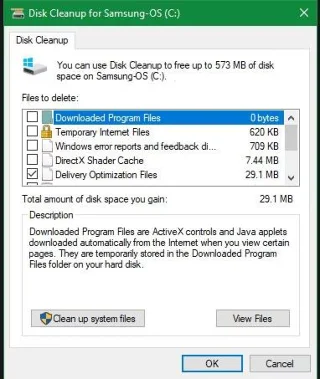
清理 Windows 10 驅動器
在查看 Windows 可以安全刪除的檔案和資料夾之前,您應該知道手動刪除它們通常不是最佳實踐。
除了你自己做這件事之外,當你可以自動化這個過程時,這將是一種極大的時間浪費。使用磁碟清理工具來執行這些清理任務會更安全。這可以幫助您避免常見的 Windows 維護錯誤,例如意外刪除重要檔案或刪除錯誤的資料夾。
磁碟清理工具可協助您回收 Windows 電腦上的磁碟空間,且使用起來非常簡單。您可以透過在「開始」功能表中搜尋「磁碟清理」並選擇一個磁碟機(大多數情況下為 C:)來開啟它。讓該工具進行掃描,您將看到可以刪除的幾類檔案。如需更多選項,請在查看清單之前選擇清理系統檔案並提供管理員權限。
如果您覺得這個介面太麻煩,您可以瀏覽到「設定」>「系統」>「儲存」來嘗試 Windows 10 和 11 中較新的記憶體清理工具。點擊選項清單中的「暫存檔案」,然後您將看到類似以下內容的清單磁碟清理提供了什麼。
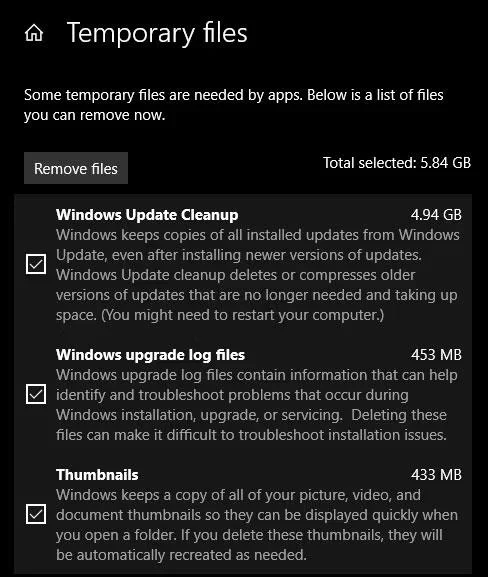
Windows 10 儲存感知暫存文件
從磁碟清理中刪除什麼?
這不是磁碟清理工具的完整指南,因此我們不會查看此功能表中的每個項目。以下是一些最突出的選項:
- Windows 更新清理:這將刪除 Windows 更新檔案的舊副本。在大多數情況下,您可以安全地刪除它們,但如果您遇到與更新相關的問題,則應保留它們以解決問題。
- Windows 升級日誌檔案:與上方類似,這些是 Windows 更新儲存空間的資料文件,可協助您調查升級或安裝相關的問題。如果您沒有遇到與將 Windows 升級到新版本相關的錯誤,您可以刪除這些內容。
- 語言資源檔案:如果您之前下載了不使用的其他語言或鍵盤佈局,這將允許您輕鬆刪除它。
- 回收站:雖然您可以透過單獨的窗口清空回收站,但您也可以在這裡輕鬆完成。只要確保裡面沒有任何重要的東西是你不小心遺漏的。
- 臨時檔案:顧名思義,臨時檔案長期不用於任何目的,因此您可以放心刪除它們。
現在讓我們看看可以從 Windows 10 和 Windows 11 中安全地刪除哪些內容。通常,這些檔案位於 C: 磁碟機上,但如果您有多個儲存磁碟機並且安裝了具有自訂選項的 Windows,則可能會在其他位置找到它們。
1. 休眠文件
位於位置C:\hiberfil.sys
休眠模式與睡眠模式類似,但不同的是系統在關閉之前會將所有開啟的工作儲存到硬碟上。您可以從電腦中取出電池並將其保持在這種模式幾週,在開始備份後,您之前所做的操作仍然完好無損。當然,這也佔空間。
休眠檔案將佔用幾 GB 或更多,具體取決於硬碟的大小。如果您不使用這些功能並想要停用它們,您也可以透過命令提示字元輕鬆執行此操作。請記住,您不應刪除 hiberfil.sys 文件,因為 Windows 會自動重新建立它。右鍵單擊桌面上的“開始”,開啟命令提示字元(管理員)。鍵入以下命令以停用休眠模式:
powercfg.exe /休眠關閉
該影片是禁用休眠功能的所有步驟。完成操作後,Windows會自動刪除hiberfil.sys,您可以選擇刪除或不刪除。請注意,停止使用此模式也意味著電腦將停止在 Windows 10 上快速啟動,但不會對啟動產生重大影響。
2.臨時資料夾
位於C:\Windows\Temp
Windows 中的暫存文件是垃圾文件,其用途只是臨時的,當手頭上的任務完成時,它們就會變得多餘。建立此類臨時檔案是為了在建立、處理或使用檔案時暫時保存資料。 Windows 臨時檔案是作業系統在正常運作期間,當沒有足夠的記憶體分配給任務時建立的。
如您所知,Windows 上的臨時檔案在第一次使用後就不再有效。這些檔案和資料夾包含 Windows 僅使用一次的資訊。您可以透過開啟資料夾並按Ctrl + A選擇全部然後按刪除來刪除其中的所有項目。執行此操作時,Windows 可能會提示某些項目出現錯誤,但會忽略它們並繼續清理其餘項目。C:\Windows\Temp\資料夾包含一些您不再需要保留的其他檔案。打開該臨時資料夾並刪除其中找到的所有內容。
Temp 資料夾並不是 Windows 電腦上儲存暫存檔案和其他不必要的檔案群組的唯一位置。
Windows 10 中的「設定」應用程式有一整個部分專門用於刪除臨時檔案。透過“設定”>“系統”>“儲存”>“臨時檔案”到達那裡。包括交付優化檔案、Windows 升級日誌檔案、應用程式遺留的臨時檔案等。選擇要刪除的內容,然後選擇「刪除檔案」。
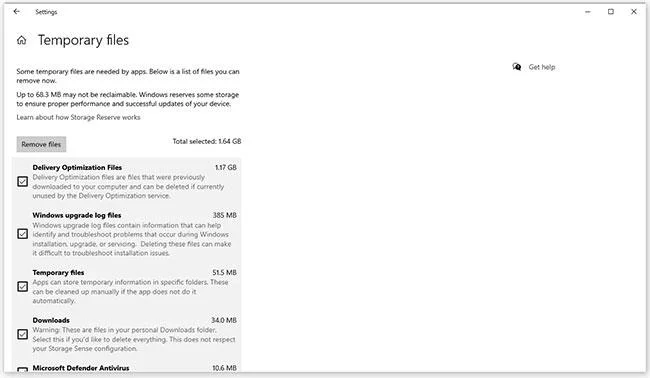
Windows 10 設定中的暫存文件
類似地,在舊版的 Windows(例如 Windows 7)中,也可以透過磁碟清理存取難以找到的暫存檔案位置。該實用程式包含在所有版本的 Windows 中,可以自動為您刪除一些其他臨時資料夾的內容。您可以透過 cleanmgr 命令在執行對話方塊 (WIN + R) 中開啟它。
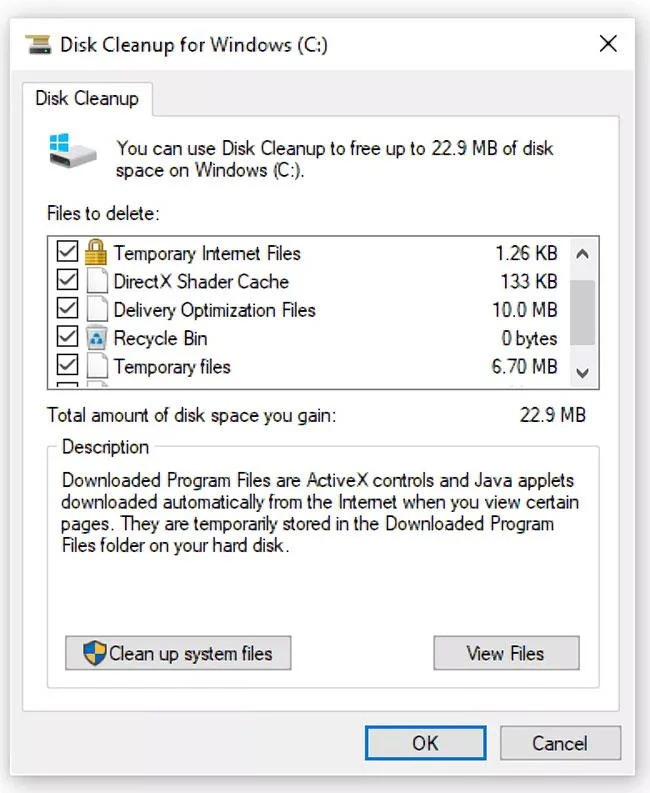
磁碟清理
3. 回收站
位於外殼:RecycleBinFolder
回收站實際上並不是一個資料夾,顯然很多人都知道它,但對於一些不知道的讀者,我們可以向您解釋如下:每當您刪除系統上的檔案時,Windows都會將其移至回收站垃圾桶。這是一個特殊的地方,刪除的檔案將被保留,直到使用者永久刪除或恢復它們。如果你不注意垃圾箱,裡面可能還有很多 GB 的舊數據。
您可以存取桌面上的回收站。如果未找到,請在「執行」功能表(按Windows + R按鈕)或檔案總管導覽列中鍵入shell:RecycleBinFolder 。在那裡,您將看到所有最近刪除的項目。點擊單一項目並選擇“刪除”將其永久刪除,或選擇“恢復”將其返回到原始位置。在功能區上,您將看到清空回收站或恢復所有項目按鈕。
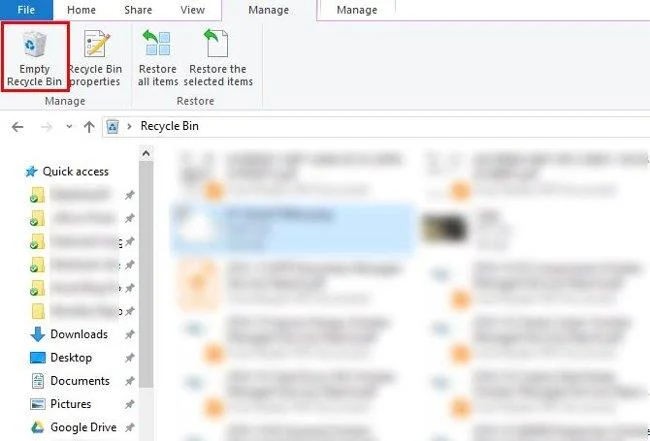
若要微調回收站的工作方式,請點選功能區上的回收站屬性。在此部分中,您可以限制垃圾箱的大小或選擇Don't move files to Recycle Bin(不要將檔案移至回收站)。此自訂將永久刪除項目並完全繞過垃圾箱。但我們不建議使用此選項,因為當意外刪除時,回收站是再次找到它們的地方。
4.Windows.old資料夾
位置是C:\Windows.old
當您升級 Windows 版本時,您的系統會儲存名為 Windows.old 的舊 Windows 檔案的副本。該資料夾本質上保存了在舊電腦上創建的所有內容,以防轉換出錯。在情況不佳的情況下,您可以使用此資料夾來還原先前版本的 Windows,也可以在必要時開啟該資料夾並檢索一些遺失的檔案。
Windows 會在 10 天後自動刪除資料夾,但您可以在需要更多空間時手動刪除它們。它不會在檔案總管上刪除,因此請在「開始」功能表中鍵入「磁碟清理」並啟動該工具。點擊視窗底部的清理系統檔案並啟用系統檔案掃描。完成後,找到先前的 Windows 安裝並使用此工具將其刪除。
顯然,刪除這些檔案比恢復它們更困難。隨著即將推出的Windows 10 創意者更新,我們建議您保留此資料夾,直到確定一切正常。
5. 下載的程式文件
位於C:\Windows\Downloaded Program Files
該文件實際上包含用於Explorer ActiveX控制項和Java小程式的文件,因此,如果您使用相同網站上的某個功能,則不必下載兩次。因此,這個資料夾完全沒用,因為ActiveX是一項極為成熟的技術,但漏洞很多,Java小程式也很少見。 ActiveX 是 Internet Explorer 獨有的,您可能只會在舊公司網站上遇到它。大多數家庭使用者不再使用 IE。因此,下載的程式檔案檔案可能是空的,但如果是空的,我們仍然可以刪除其所有內容。
6.LiveKernelReports
LiveKernelReports 資料夾
位於C:\Windows\LiveKernelReports
LiveKernelReports資料夾是掃描電腦上的大檔案時可能出現的另一個資料夾。此資料夾是儲存轉儲檔案(Windows 保存的資訊的連續記錄)的位置。如果您的電腦出現問題,您可以分析這些文件的內容以開始解決問題。
此資料夾中任何以 DMP 檔案副檔名結尾的大檔案都可以安全刪除。但是,與上述位置一樣,本文建議您使用磁碟清理而不是自行刪除檔案。
當Windows崩潰或遇到其他重大電腦問題時,請勿立即刪除這些轉儲檔案。您可以使用WhoCrashed等程式來獲取更多資訊。
7.Rempl資料夾
位於C:\Program Files\rempl
儘管Rempl資料夾並不大,但您可能會驚訝地發現它出現在您的系統上。它包含一些小文件,您甚至可能會注意到連接到它的一些任務管理器進程。
該資料夾與Windows 10更新分發相關,其中包括“可靠性改進”,以使Windows 10更新順利進行並修復相容性問題。
那麼可以刪除Rempl資料夾嗎?這樣做似乎沒有副作用。然而,由於它只佔用幾兆位元組並且可以使升級 Windows 不再那麼令人沮喪,因此最好保留它。
刪除這些資料夾的最佳方法是什麼?
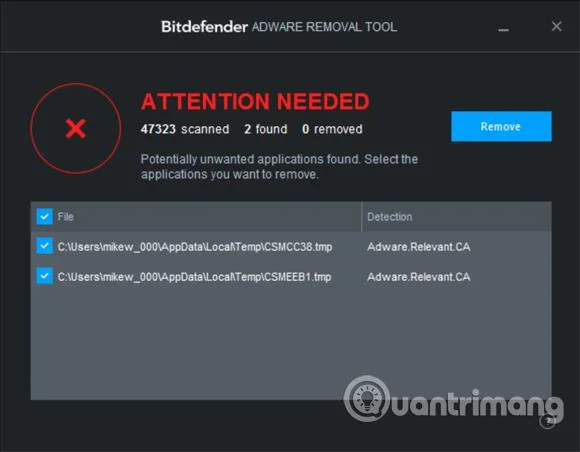
我們剛剛提到了一些您可以刪除它們的項目,但手動刪除它們並不是最好的方法。此外,您應該使用更安全的自動清潔工具。這可以避免意外刪除重要檔案。
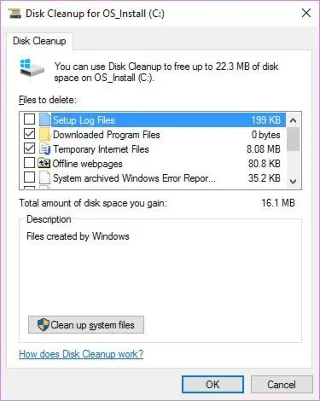
Windows磁碟清理功能豐富且易於使用。為了獲得更多控制,您還可以考慮使用CCleaner等第三方清潔工具,它可以清潔更多位置並提供一些附加功能。
概括
Windows 包含許多不必要的檔案或資料夾。請記住,您的電腦在保持自身清潔方面做得非常好,因此除非空間不足,否則您不必刪除這些資料夾的內容。每月運行一次或兩次磁碟清理工具以保持電腦清潔。





