
為了能夠在兩台電腦之間發送數據,我們可以使用電子郵件服務或線上文件發送服務。然而,如果對方失去了網路連接,而你又沒有USB等資料儲存設備,你該怎麼辦?還有一個非常簡單的方法可以在兩台筆記型電腦之間連接網絡,那就是透過網路線。我們只需要把網路線的兩端連接到兩台電腦上,然後更改兩台電腦的IP位址就可以快速分享所有資料了。在下面的文章中,我們將指導您如何使用網路線連接兩台筆記型電腦之間的網路。
請使用者註意,下面的文章將在 Windows 10 作業系統上進行,對於其他作業系統我們也會做同樣的事情。
步驟1:
首先我們要準備一條有2個標準插頭的網路線。
如果沒有,您可以自己按一下網線。我們將準備乙太網路線和一些必要的設備,包括UTP Cat 5/5e網路線、2顆RJ45網珠、網路線壓接鉗。接下來,我們用鉗子或剪刀將UTP電纜一端的外殼剪掉一塊。記得要輕柔小心,不要損壞裡面的網路核心。
內線芯包括4對線,橙色對、綠色對、藍色對和棕色對1對。將線芯末端拉直,即可輕鬆完成壓接網線的工作。接下來,按從左到右的順序排列電纜段,如下所示(標準B):白橙色>橙色>白綠色>藍色>白藍色>綠色>白棕色>棕色。
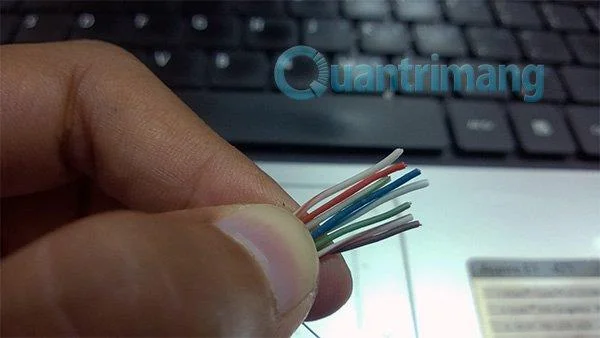
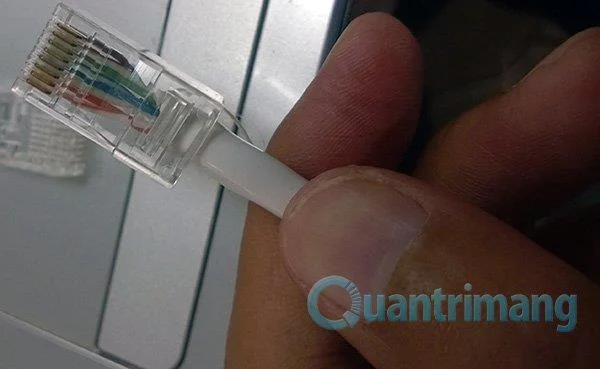
安裝完成後,將線件插入RJ45連接器中,聽到「喀嚓」的聲音時,用網路鉗夾住塑膠頭。我們繼續對剩餘的網路進行此操作。
為了更了解如何操作,讀者可以參考文章《快速準確壓接線線的3個步驟》一文。
第2步:
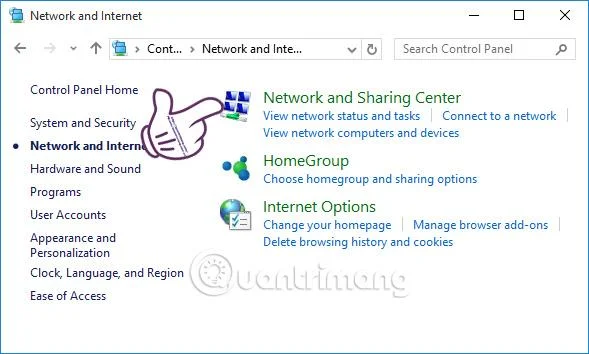
接下來我們將為 2 台電腦設定 IP 位址。前往開始 > 控制台 > 網路和 Internet > 網路和共用中心。
步驟3:
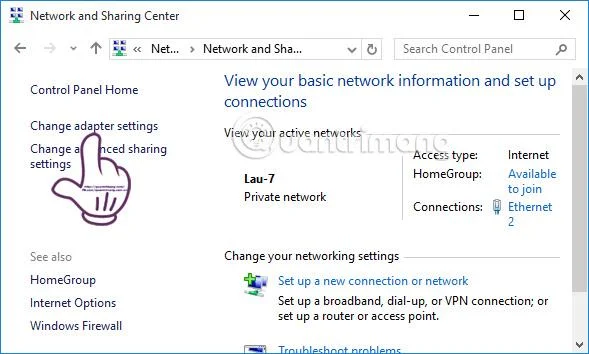
在網路和共用中心的對話方塊介面中,查看介面左側的選單,然後選擇變更適配器設定。
步驟4:
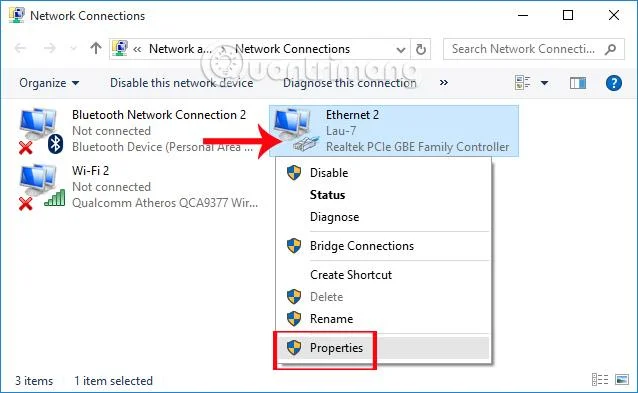
接下來,在新介面中找到本地連接圖標,右鍵單擊並選擇屬性。
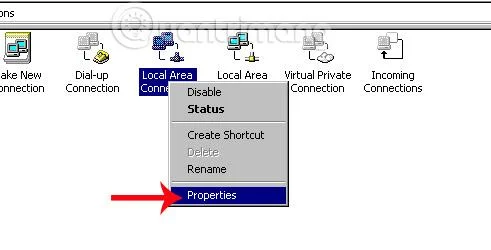
使用者請注意,使用Windows 7或更低版本的作業系統,您將按一下本機連線。對於Windows 7及以上作業系統,該項目將變更其名稱。您只需要注意透過網路線連接的兩台電腦的圖標,如下所示。接下來的步驟類似。
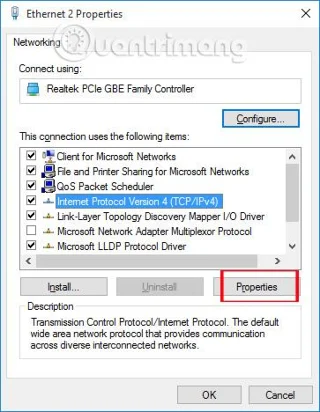
第5步:
然後點擊“Internet 協定版本 4 (TCP/Ipv4)”並選擇下面的“屬性”按鈕。
第6步:
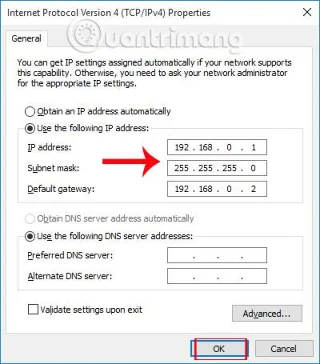
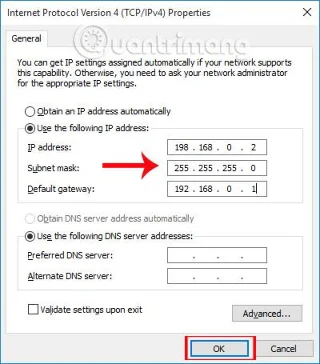
我們將選擇「使用下列IP位址」,然後使用下列設定來變更第一台筆記型電腦的IP:
- IP位址:192.168.0.1
- 子網路遮罩:255.255.255.0
- 預設閘道:192.168.0.2
按一下“確定”儲存變更。
第7步:
接下來是更改需要連接的第二台電腦的 IP 位址。我們也按照上面的步驟操作,然後在下面輸入新的IP位址,點擊確定儲存。
- IP位址:192.168.0.2
- 子網路遮罩:255.255.255.0
- 預設網關:192.168.0.1
這樣我們就完成了兩台筆記型電腦的IP位址的變更。
步驟8:
現在,選擇您要在電腦上共用的資料夾,然後右鍵單擊該資料夾並選擇「屬性」。
第9步:
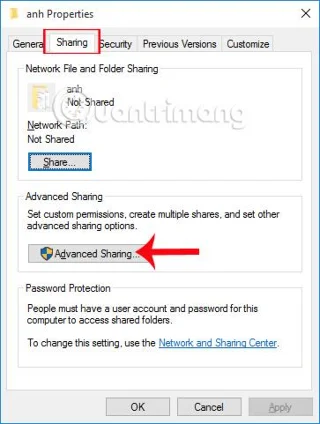
出現該資料夾的「屬性」對話框,按一下「共用」標籤並選擇「進階共用」。
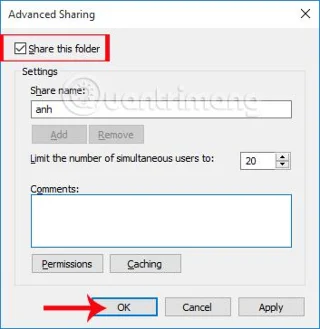
在「進階共用」對話方塊中,勾選「共用此資料夾」部分,您可以變更要共用的資料夾的名稱,如果需要的話新增一則訊息,然後按一下「確定」傳送資料即可完成。
這樣我們就完成了兩台電腦之間的網路連接,這樣我們就可以方便的透過網路線互相傳送資料夾了。只需更改兩台電腦的IP位址,它們就可以輕鬆地相互連接。
請參考以下更多文章:





