
如果您使用的是 Windows 10,有時會對使用者啟動電腦時出現的廣告感到惱火。即使有了付費版本,Windows 10 仍然會透過這些廣告來惹惱用戶。由於個性化設定中的集成,或開始功能表中的一些應用程式安裝建議,它們可以出現在鎖定螢幕鎖定畫面上,...
然而,我們可以透過立即調整電腦上的一些設定來完全防止 Windows 10 上的廣告帶來的挫折感。
1.關閉Windows 10鎖定畫面廣告:
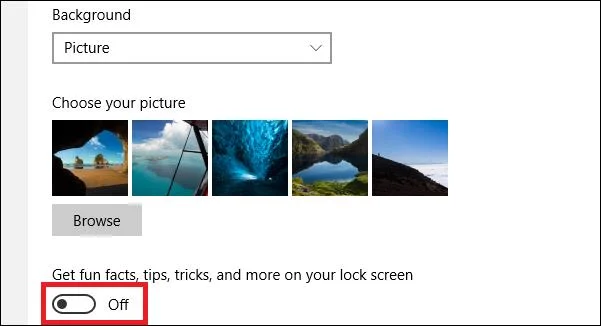
當你想登入使用你的電腦時,卻出現一系列廣告,那就沒什麼意思了。這些廣告在個人化設定中內建的 Windows Spotlight 上運行。因此,要停用Windows 10鎖定畫面上的所有廣告,我們將調整「設定」中的「個人化」部分。
我們存取路徑「設定」>「個人化」>「鎖定螢幕」。然後向左滑動水平條,在鎖定螢幕部分取得有趣的事實、提示、技巧等部分切換回關閉模式。
讀者可以參考《關閉Windows 10鎖定螢幕介面廣告的說明》一文更詳細的資訊。
2. 停用開始功能表中的廣告:
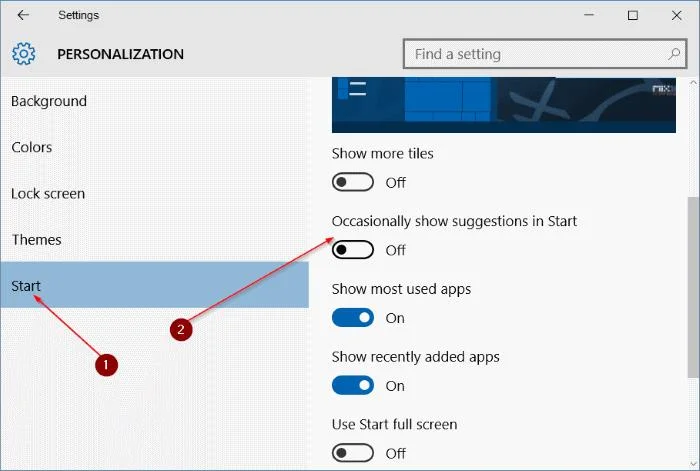
在 Windows 10 上存取「開始」時,使用者將看到許多有關在電腦上安裝應用程式的建議。當用戶不小心點擊它時,該應用程式將被下載並安裝到設備上。這些應用程式安裝建議將根據每個人在 Windows 應用程式商店中搜尋應用程式的歷史記錄而有所不同。
若要關閉這些建議,請按照「設定」>「個人化」>「開始」,然後關閉偶爾在「開始」中顯示建議的選項。
讀者可以參考《如何關閉Windows 10開始功能表上的應用程式下載建議?》一文中關閉Windows 10開始功能表上的應用程式下載建議的其他方法。 。
3. 安裝Office或Skype的廣告:
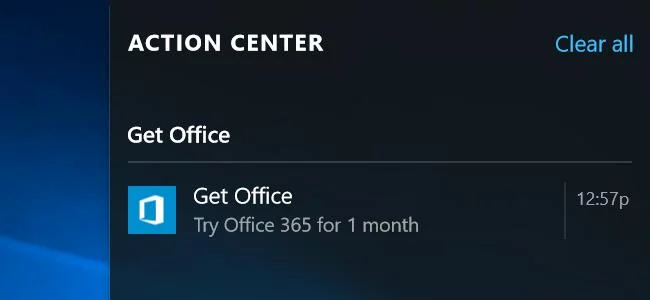
這種類型的廣告將出現在螢幕右上角的一個小彈出視窗中。通常它會建議用戶購買Office產品或安裝Skype。然而,即使電腦安裝了Skype,廣告仍然「難看」地出現。
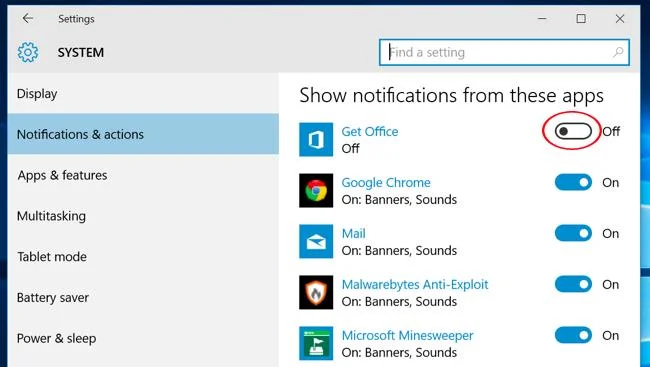
若要在 Windows 10 上關閉此 Get Office 廣告,請前往「設定」>「系統」>「通知與操作」>「顯示來自這些應用程式的通知」,然後在下方的清單中找到「Get Office」應用程式並將其關閉。
4. Windows 10和瀏覽器上的個人化廣告:
這是Windows 10上預設設定的功能,使用者將收到一個ID,微軟將使用該ID來保存應用程式搜尋歷史記錄,甚至可以區分Windows Store上的應用程式的搜尋習慣。這將導致用戶隱私受到侵犯。
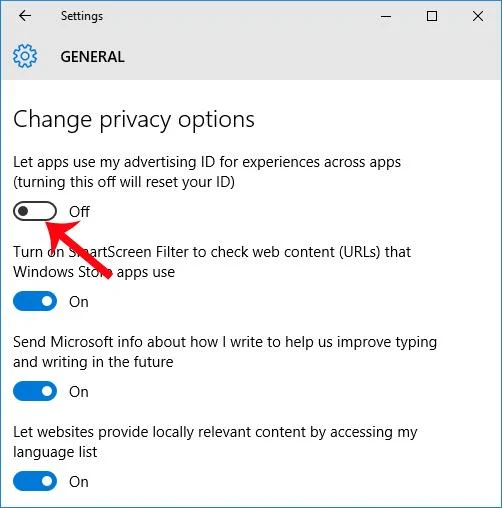
若要關閉此功能,請先前往「設定」>「隱私權」>「一般」>關閉「讓應用程式使用我的廣告 ID 進行跨應用程式體驗」選項(關閉此選項將重設您的 ID)。
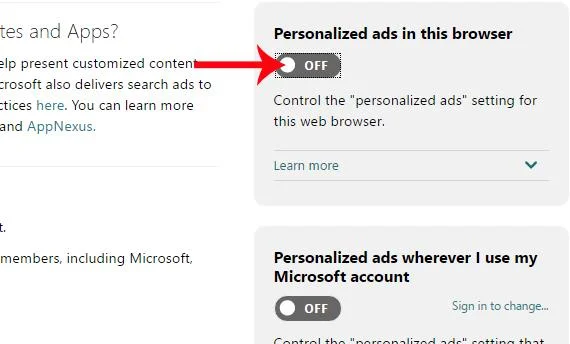
如果您想在瀏覽器上關閉此功能,用戶可以訪問下面的連結。
然後關閉此瀏覽器中的個人化廣告選項,如下所示。
以上是如何關閉Windows 10上出現的某些類型的廣告。停用它們後,使用者將不再受到電腦使用尤其是我們個人隱私問題的影響。
請參閱以下文章以了解更多資訊:
- 文章中的 7 種方法和自訂將幫助您的 Windows 10“快如風”





