
通常,Windows 上的圖示是預設的,Windows 10 也不例外。但是,如果您想自訂這些圖標,例如更改大小、縮小或放大圖標、使用其他圖標代替……也很簡單。我們可以使用系統上提供的圖示變更功能,或使用支援工具。在下面的文章中,我們將指導您如何變更Windows 10上的系統圖示。
如何自訂 Windows 10 中的任何圖標
- 1.更改桌面圖標
- 2.更改Windows 10資料夾圖標
- 3.替換Windows 10上的快捷方式圖標
- 4.更改工作列上的圖標
- 5. 如何更改文件格式的預設圖標
- 6. 如何建立空白工作列圖標
- 7. 如何在Windows 10上變更桌面圖示大小
- 8. Windows 10桌面上的圖示消失了?
- 9. 在哪裡可以找到 Windows 10 的自訂圖標
1.更改桌面圖標
透過螢幕介面上的圖標,如電腦、回收站…,我們可以輕鬆地完全更改為任何其他喜歡的圖標。
步驟1:
在Windows 10的搜尋欄中,我們輸入關鍵字圖標,然後點擊「在桌面上顯示或隱藏常用圖標」選項。
第2步:
將出現“桌面圖示設定”對話框。在這裡,選擇您想要更改的螢幕介面上的圖標,然後點擊更改圖標...
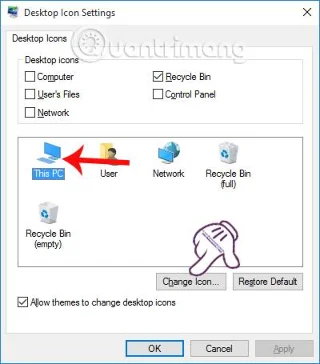
步驟3:
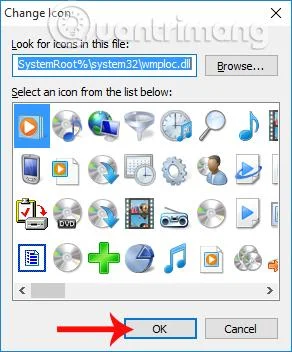
在「更改圖標」對話方塊中,我們可以從清單中選擇要更改的新圖標,或按一下「瀏覽」以開啟包含該圖標的資料夾。請使用者註意,您要變更的圖示必須是exe、dll或ico格式。
選擇要變更的圖示後,按一下「確定」即可使用。
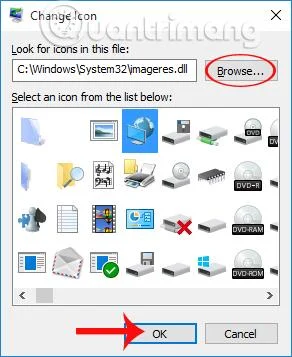
步驟4:
最後,我們只需點擊“應用”並選擇“確定”即可應用變更。
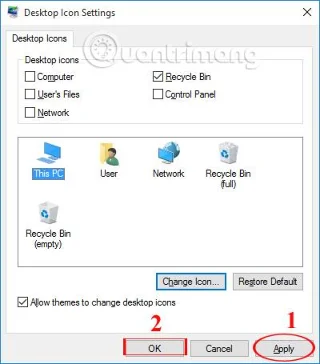
如果您想重新使用Windows 10 上的預設圖標,只需打開「桌面圖標設定」對話框,按一下要返回的圖標,然後按一下「恢復預設」即可。
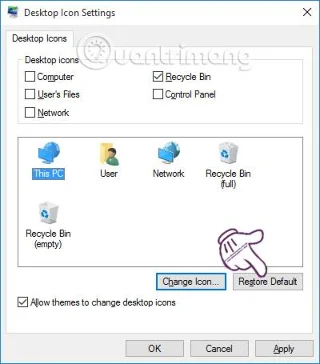
2.更改Windows 10資料夾圖標
如果我們想更改Windows上的預設資料夾圖標,就像更改桌面介面上的圖標一樣簡單。
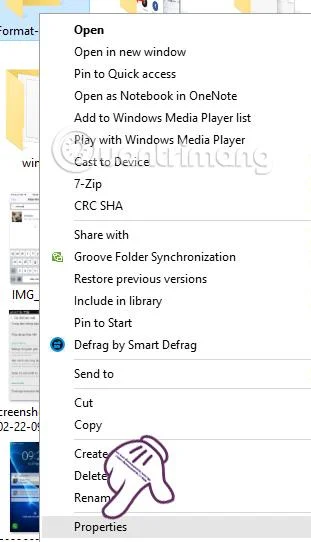
步驟1:
在我們要更改圖示的資料夾中,右鍵單擊並選擇“屬性”。
第2步:
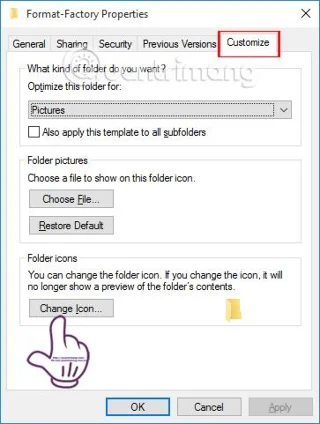
將出現“屬性”對話框。在這裡,我們點擊“自訂” ,然後選擇下面的“更改圖示”。
步驟3:
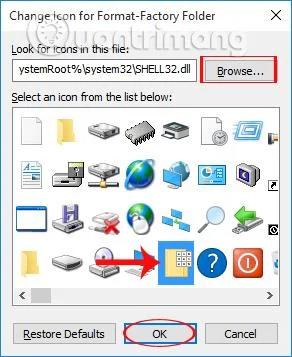
接下來是在清單中選擇要變更的資料夾圖標,或在按一下「瀏覽」時使用外部圖標。按一下“確定”儲存。
另外,如果使用者想使用個人圖片或任意圖片來設定資料夾圖標,可以使用文章《使用 IconCool Studio 更改資料夾頭像》中的 IconCool Studio 軟體。或者更簡單地說,使用資料夾著色器來變更資料夾的顏色,請參閱文章變更 Windows 中任何檔案或資料夾名稱的顏色。
3.替換Windows 10上的快捷方式圖標
Windows 10 可以輕鬆更改捷徑的程式圖標,但不能更改主執行檔。因此,如果您還沒有桌面快捷方式,則應該為要變更的應用程式圖示建立桌面捷徑。
為此,請在“開始”功能表中搜尋應用程序,然後右鍵單擊其名稱並選擇“開啟文件位置”。在產生的資料夾中,右鍵點選程式名稱並選擇傳送至 > 桌面(建立捷徑)。
現在,您可以修改桌面上的新捷徑。右鍵單擊它並選擇“屬性”以打開新視窗。在這裡,切換到快捷方式選項卡,然後點擊底部的更改圖示按鈕。
您將看到應用程式中可用的替代圖示清單(如果有)。要設定您自己的圖標,請點擊“瀏覽”並導航到您儲存 ICO 文件的位置。
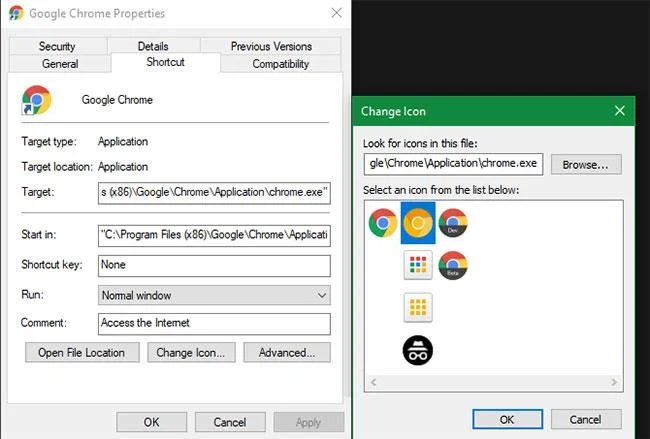
您將看到應用程式中可用的替代圖示列表
雙擊圖示將其選中,然後在兩個開啟的對話方塊中按「確定」 。這就是在 Windows 10 中更改程式圖示所需要做的全部工作。
將自訂圖示固定到工作列
您還想自訂工作列圖示嗎?最簡單的方法是按照上述步驟建立自訂桌面圖示。然後,只需右鍵單擊快捷方式並選擇“固定到任務欄”。
如果需要,您可以按照下面第 4 節中的步驟自訂固定到工作列的圖示。
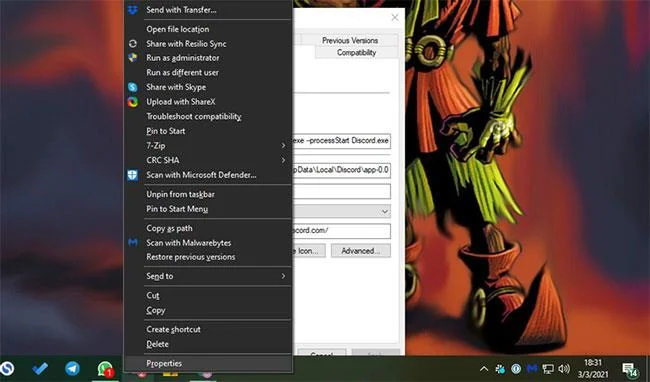
將自訂圖示固定到工作列
注意:您可能需要等待幾分鐘才能使透過這種方式所做的更改生效。
4.更改工作列上的圖標
將應用程式和工具固定在工作列上後,我們還可以更改顯示圖標,操作與上述項目相同。
步驟1:
在任務欄中,我們右鍵單擊軟體圖標,我們要更改圖標的應用程序,然後選擇屬性。
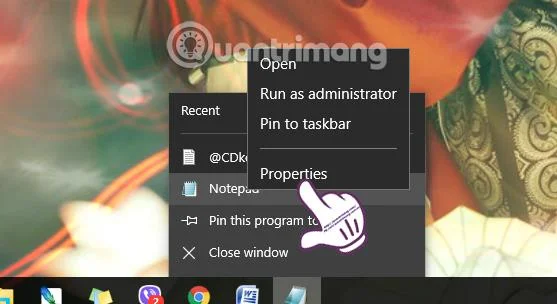
第2步:
在“屬性”對話方塊中,我們點擊“快捷方式”標籤並選擇“更改圖示...”
為應用程式選擇新圖示後,軟體將固定在工作列上,我們也按一下「套用」和「確定」以儲存變更。
5. 如何更改文件格式的預設圖標
電腦上的每個文件或檔案都有一個獨特的格式圖示。但是,如果使用者想要更改 Windows 上文件的格式符號,可以使用文件類型管理器工具的協助。
步驟1:
下載檔案類型管理器後,我們繼續提取檔案並啟動該軟體。
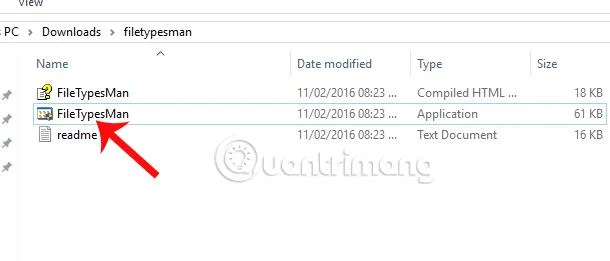
第2步:
出現「檔案類型管理員」對話方塊介面。在這裡,我們只需選擇要變更的文件格式,右鍵單擊並選擇編輯選定的文件類型。
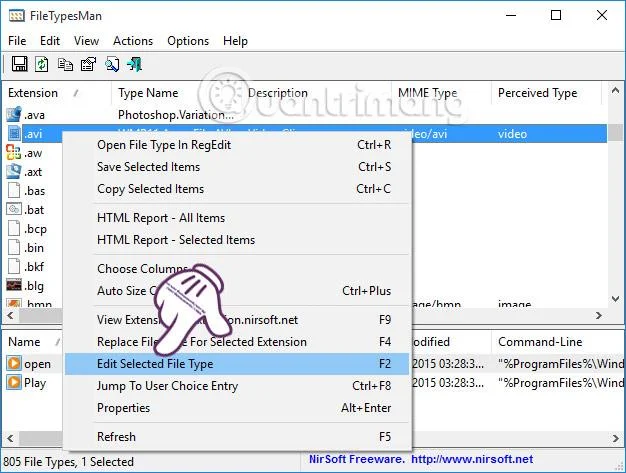
步驟3:
在「編輯檔案類型」對話方塊中,我們找到「預設圖示」部分並選擇3 點圖示。
然後,您還可以選擇要取代格式檔案的圖標,然後按一下「確定」完成。
6. 如何建立空白工作列圖標
通常,所有工作列圖示都會並排顯示。如果您想添加一些空間,例如按類型分隔圖標,您可以透過解決方案來完成此操作。
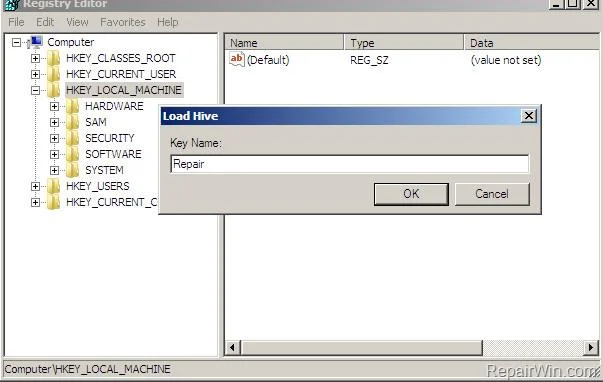
建立虛擬批次文件
首先,建立一個新資料夾,您可以將其永久保存在其中。將其命名為Spaces或類似名稱。在此資料夾中,再次右鍵單擊並選擇“新建”>“文字文檔”。雙擊開啟檔案。
在此文字檔中,輸入以下資訊。這將創建一個虛擬批次文件,如果單擊它,該文件將立即打開和關閉命令提示字元視窗。
@echo off
exit然後轉到“檔案”>“另存為”。在儲存對話方塊中,命名以 .BAT 結尾的檔案。如果您想建立大量空間,請複製、貼上並重新命名該文件,例如 Space1.bat、Space2.bat 等。
建立虛擬批次文件
設定一個空圖標
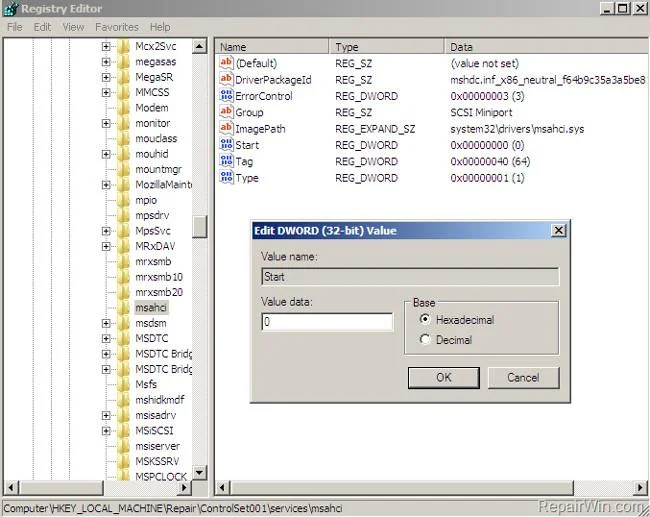
Windows 內建了空白圖示。但在測試中,它們在工作列上顯示為黑色方塊,而不是透明方塊,這不太好,這意味著您需要快速建立自己的「空白」圖示。
開啟影像編輯器(本文使用 Paint.NET)並建立一個方形畫布 (256 x 256)。按Ctrl + A選擇整個影像,然後按Del將其刪除。當儲存為 PNG 時,這將建立一個透明的正方形。
但是,如果你就這樣保留它,你會遇到同樣的黑塊問題。因此,您需要使用鉛筆工具,放大並使用它在圖像的一個角落繪製單個像素。
設定一個空圖標
將檔案另存為PNG,然後使用上面提到的線上轉換器將此檔案轉換為ICO檔案。
建立並固定快捷方式
現在,右鍵單擊每個 Space 檔案並選擇建立快捷方式,因為您需要快捷方式,而不是主 BAT 檔案來更改圖示。右鍵單擊每個快捷方式文件,選擇“屬性”,然後使用“更改圖示”按鈕選擇新的空白圖示。
完成後,您將需要另一個元素來將這些捷徑新增至工作列。在每個 BAT 檔案的「捷徑」標籤中,在「目標」方塊中的所有內容之前輸入explorer 。確保引號前有一個空格。
建立快捷方式
現在,您可以右鍵單擊所有 Space 檔案並選擇“固定到工作列”。它們將顯示為空白圖標,允許您將它們拖曳到任何您喜歡的位置並與其他圖標分組。

固定快捷方式
此外,您還可以在 Windows 10 上為便攜式硬碟建立自訂圖示。
7. 如何在Windows 10上變更桌面圖示大小
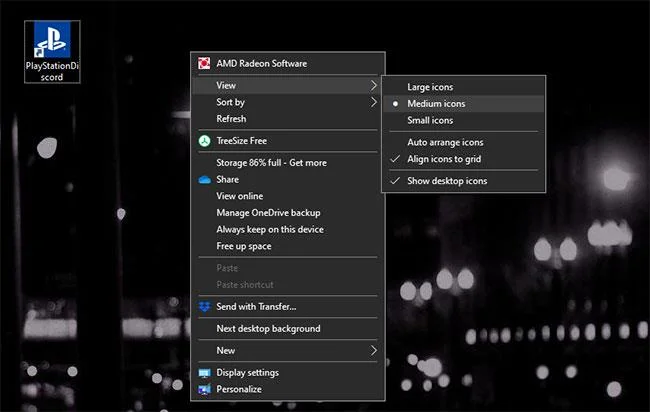
如果你只是想調整桌面上Windows 10圖示的大小,這很簡單。在桌面上,您可以右鍵單擊任何空白區域,然後按一下「檢視」以選擇「小圖示」、「中圖示」或「大圖示」三個選項之一。
如果您不喜歡這些預設設定之一,請按住Ctrl鍵並滾動滑鼠滾輪。這使您可以更精細地控製圖示大小。
更改 Windows 10 桌面圖示的大小
在檔案總管視窗中,您將在「檢視」功能表中找到更多大小選項。按住Ctrl鍵的同時滾動滑鼠滾輪的方法也有效。
8. Windows 10桌面上的圖示消失了?
如果您在桌面上沒有看到任何圖標,則很可能您已將它們全部隱藏。但幸運的是,只需點擊幾下即可將它們找回來。右鍵單擊桌面上的任何位置,然後選擇“視圖”>“顯示桌面圖示”(如果尚未選擇)。啟用此功能後,您將看到桌面圖示毫無問題地顯示。
如果這不能解決問題,您的電腦可能處於平板電腦模式,這導致桌面圖示無法顯示。若要關閉平板電腦模式,請前往「設定」>「系統」>「平板電腦」。
最後,如果預設的Windows 10系統圖示消失,您將需要在另一個選單中還原它們。前往「設定」>「個人化」>「主題」,然後在視窗右側選擇「桌面圖示設定」。
這將啟動一個新窗口,您可以在其中切換「此電腦」、「使用者資料夾」、「網路」、「控制台」和「回收站」的圖示。如果需要,您也可以在此處變更這些快捷方式的圖示。
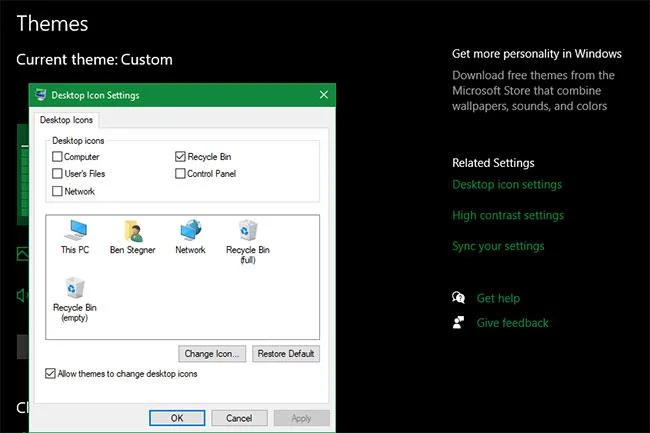
使Windows 10上的預設圖示再次出現
9. 在哪裡可以找到 Windows 10 的自訂圖標
在開始更改 Windows 10 圖示之前,您需要有一些圖示來替換它們。作業系統內建了一些附加圖標,但它們並不是那麼好。
Flaticon.com是滿足所有 Windows 圖示需求的優質資源。該網站包含超過一百萬個高品質圖標,排列在數千個方便的包中。您可以一次將所有內容打包到一個包中,也可以下載單一圖示。
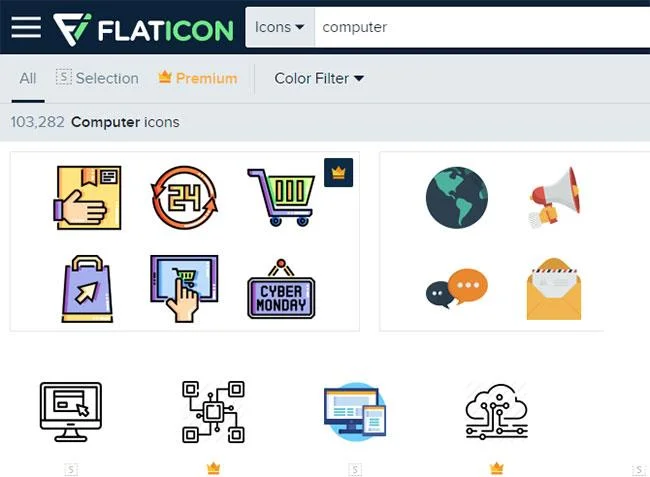
Flaticon 是滿足所有 Windows 圖示需求的絕佳資源
該網站提供多種格式的下載,但文章建議以 PNG 格式下載,以便輕鬆轉換為 ICO 格式。將所有本機下載儲存在名為PNG Icons或類似資料夾中。
如果您在此處找不到所需內容,請嘗試Findicons.com、IconArchive.com或GraphicBurger.com或查看7 個網站來下載 Windows 10 的免費桌面圖示。
將 PNG 圖像轉換為 ICO 圖標
Windows 使用 ICO 檔案作為圖示。因此,在將圖像用作圖示之前,您需要將圖像從 PNG(或其他格式)轉換。
ConvertICO.com提供了一種簡單的方法來做到這一點。您一次最多可以上傳 50 張 PNG 映像,將其轉換為 ICO 格式。如果需要,您也可以輸入要轉換的圖像的 URL。
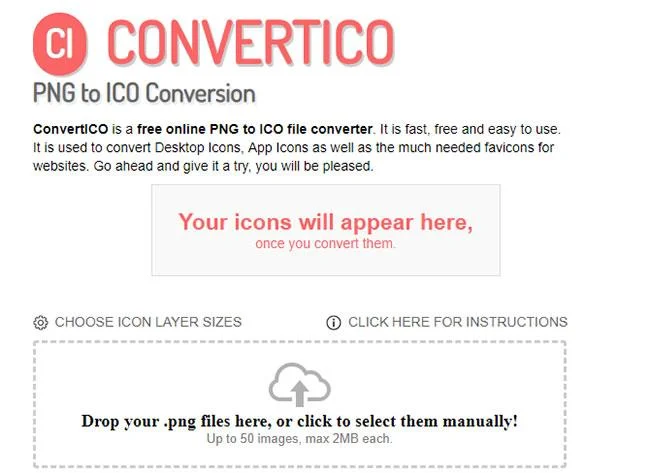
ConvertICO.com 提供了一種將 PNG 檔案轉換為 ICO 的簡單方法
將所有 ICO 檔案保存在各自的資料夾中。確保將其放在永久位置,因為安裝後移動圖示檔案會導致問題。
以上是更改 Windows 10 上的預設圖示的摘要,包括更改資料夾圖示、文件、桌面介面上的圖示或更改文件格式圖示。如何更改Windows 10上的預設圖示非常簡單,我們可以對其他作業系統執行相同的步驟。
祝您成功!
請參閱以下文章以了解更多資訊:





