
通常人們會選擇靜態照片作為電腦壁紙,或者與 Windows 10 一樣,我們會有許多不同的有趣主題。然而,許多想要為電腦創建更獨特外觀的人選擇影片作為 Windows 桌面的背景。為 Windows 桌面選擇影片或動畫桌布不再奇怪或複雜,現在您有很多工具可以使用影片更改電腦桌布。
在這篇文章中LuckyTemplates將向您介紹2個使用影片作為Windows電腦桌布的工具。 DeskScapes 8和AwesomeWallpaper都提供了許多選項來幫助您將視頻設置為計算機背景,以及其他選項,例如安裝為壁紙時的視覺效果,或者使用AwesomeWallpaper,壁紙將可用。添加計算機參數,...還有您可以在下面的文章中使用LuckyTemplates 探索許多功能。
1.使用AwesomeWallpaper將影片設定為桌面背景
步驟1:
使用下面的連結將 AwesomeWallpaper .zip 檔案下載到您的計算機,然後解壓縮。
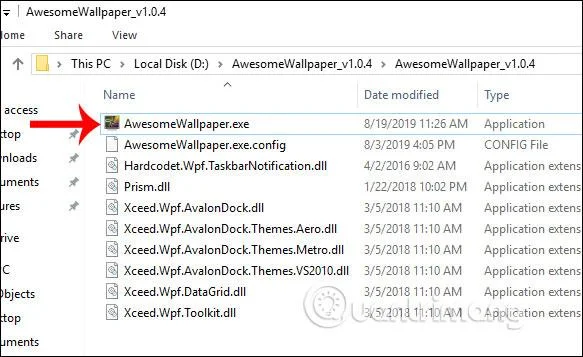
http://awesome-wallpaper.com/解壓縮後如下圖資料夾,點選exe檔安裝工具。
第2步:
在工具介面中我們會看到AwesomeWallpaper支援設定為壁紙的4項,包括:
- 圖像:選擇圖像作為 Windows 壁紙。
- 圖庫:選擇Windows 相簿。
- 影片:選擇影片作為桌面背景。
- 系統資訊:電腦資訊。
首先,如果您想要選擇相簿作為電腦桌布,請按一下圖庫,然後選擇包含圖像的資料夾處的三點方形圖示以選擇包含圖像的資料夾。
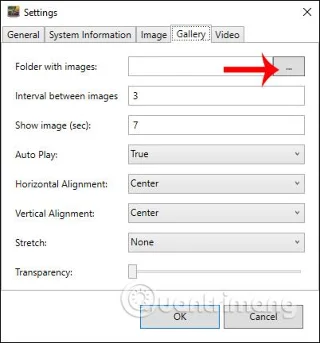
這次出現的介面是讓我們選擇電腦上的照片資料夾設定為桌布。
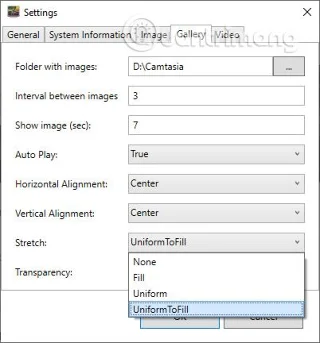
接下來,用戶根據以下內容設定其餘項目。
- 影像之間的間隔:影像之間的等待時間。
- 顯示影像:影像顯示時間。
- 自動播放:自動傳輸照片,選擇True。
- 水平對齊:居中。
- 垂直對齊:居中
- 拉伸:選擇“均勻填充”以使圖像適合螢幕。
設定完成後,點選確定同意。
步驟3:
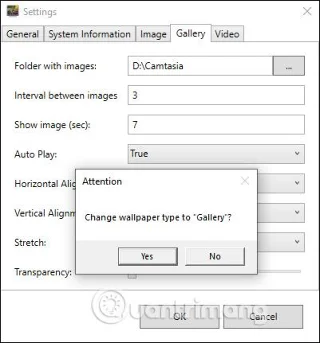
現在該工具會詢問您是否要選擇相簿作為計算機的壁紙,按一下「確定」。這樣您選擇的相簿就已被設定為您的電腦的桌布。
步驟4:
若要選擇影片作為Windows 桌面背景,請按一下影片。然後我們也點擊「視訊檔案」中的 3 個點框,選擇該影片作為電腦的桌布。
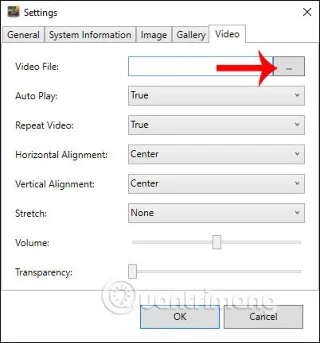
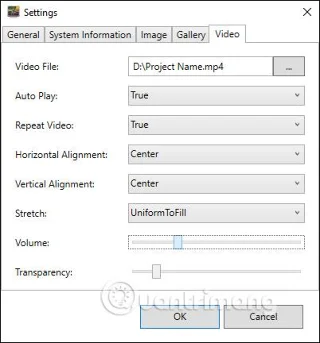
接下來,使用者如下所示設定項目。
- 自動播放:自動播放影片。
- 重複影片:自動重播影片。
- 音量:允許您調整影片的音訊。
- 拉伸:選擇“UniformToFill”以使影片適合螢幕。
最後點選確定儲存。
第5步:
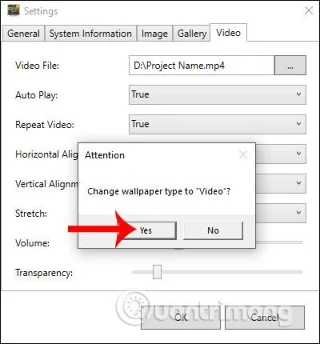
該工具還會詢問您是否要將影片變更為電腦的背景,按一下「確定」同意。所以我們也選擇了視訊作為電腦的背景。
第6步:
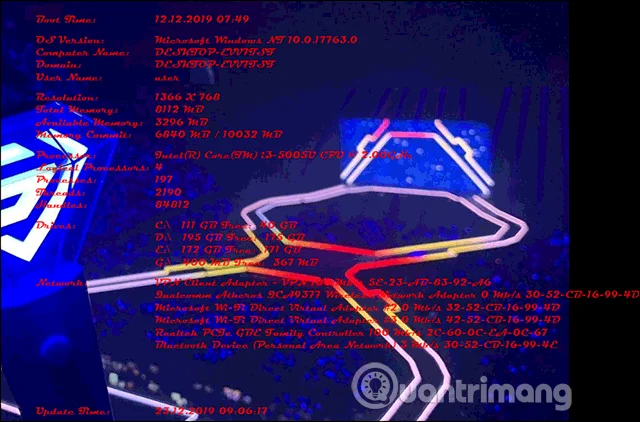
此外,AwesomeWallpaper還具有在電腦桌布上顯示電腦系統資訊的選項。按一下「系統資訊」,然後變更如下所示的內容,然後按一下「確定」。
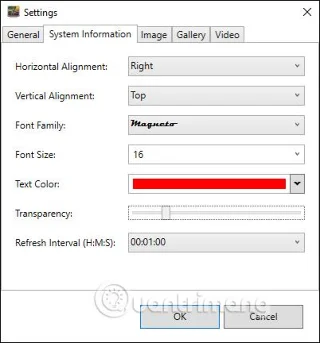
然後在壁紙上顯示的是計算機的所有信息,如下所示。
第7步:
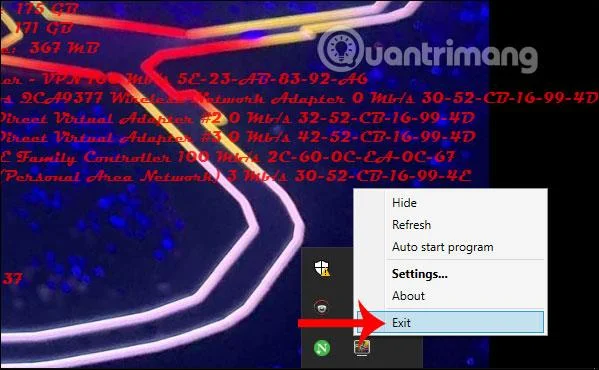
若要退出從 AwesomeWallpaper 安裝的所有新背景內容,請右鍵單擊系統托盤中的工具圖標,然後選擇「退出」。桌面背景設定的內容將立即被隱藏。電腦將返回您先前設定的壁紙。
2.DeskScapes8創建視訊桌面壁紙
首先,從下面的連結下載 DeskScapes 8 軟體。
步驟1:
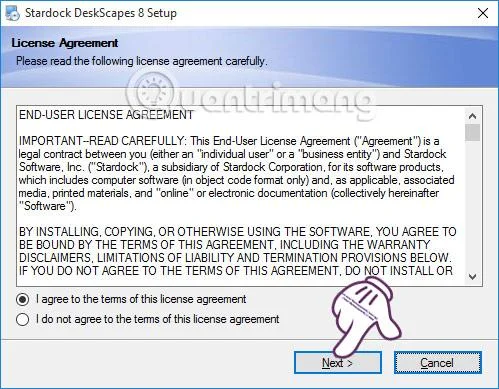
接下來,啟動 DeskScapes 8.exe 檔案以在電腦上安裝軟體。您可以試用該程式 30 天。首先,勾選我同意本授權協議的條款,以同意 DeskScapes 8 的使用條款。
第2步:
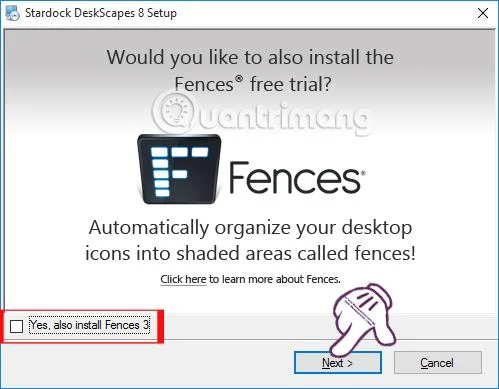
接下來,DeskScapes 8 將安裝許多其他程式。最好取消選取“是,同時安裝…”,然後按一下“下一步”繼續。
步驟3:
接下來,如果使用者想要變更 DeskScapes 8 安裝目錄,請按一下「變更」按鈕,然後按一下「下一步」。
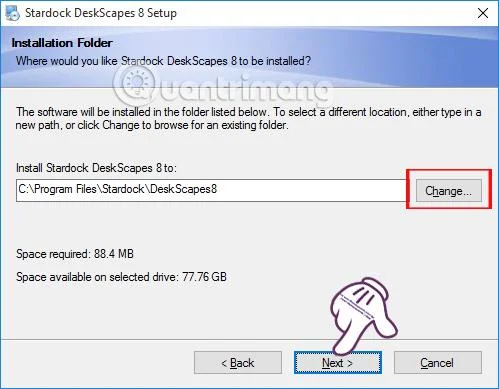
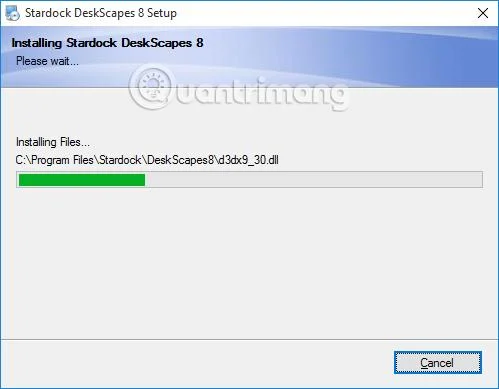
最後等待Windows上DeskScapes 8的安裝程序即可使用。
步驟4:
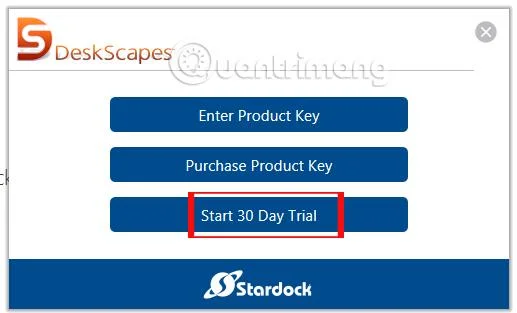
緊接著,DeskScapes 8 介面上會出現選項。按一下「開始 30 天試用」即可試用程式。
第5步:
接下來的工作是輸入您的電子郵件地址以註冊 DeskScapes 8 試用版。點擊「繼續」繼續。
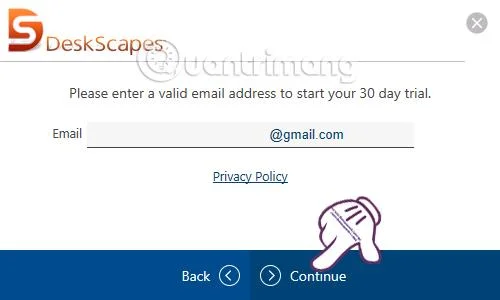
DeskScapes 8 將向註冊的電子郵件地址發送一個用於啟動帳戶的連結。
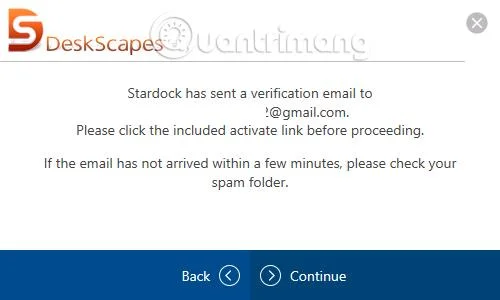
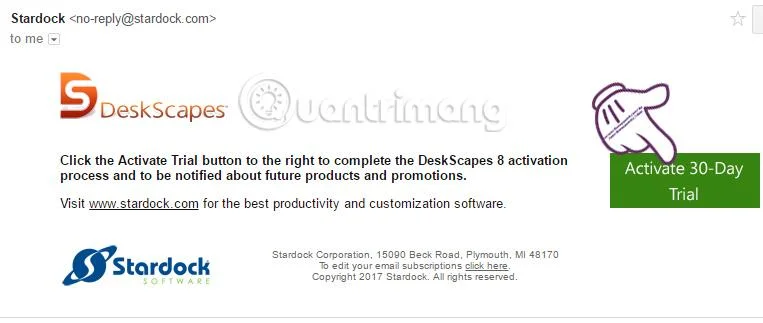
現在開啟註冊使用 DeskScapes 8 的電子郵件地址,然後按一下「啟動 30 天試用」按鈕即可使用 DeskScapes 8。
第6步:
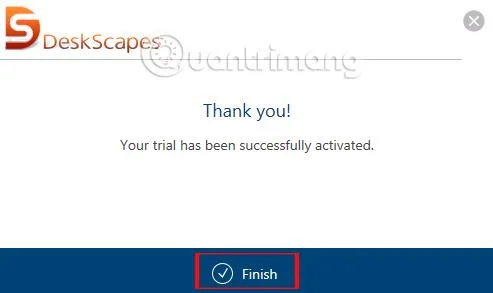
啟用後,您將立即在deskScapes8安裝介面收到成功通知。
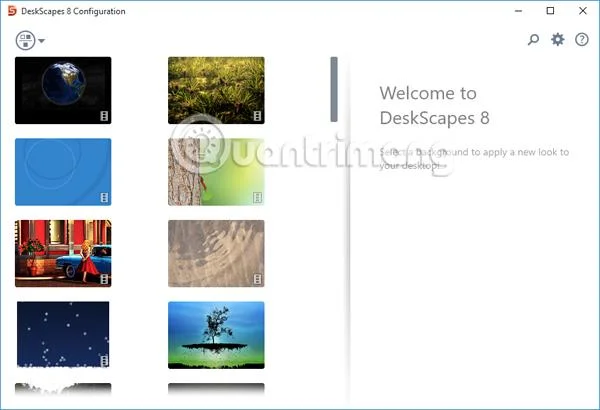
同時電腦上就會出現deskScapes8的完整介面。第一個介面將為用戶提供大量視訊和靜態圖像,可用作電腦的壁紙。
第7步:
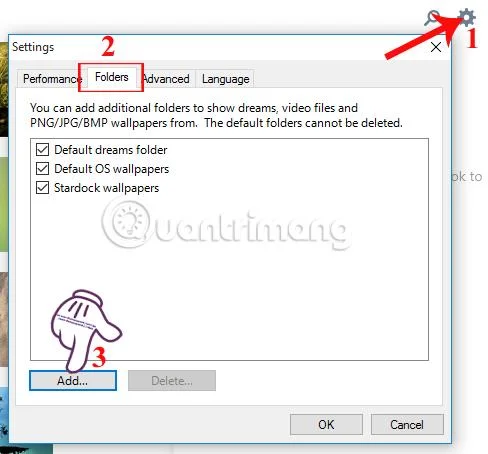
如果您想使用計算機上的視頻,請單擊齒輪圖示。將出現“設定”對話框,您可以在此處按一下“資料夾”標籤並選擇“新增”。
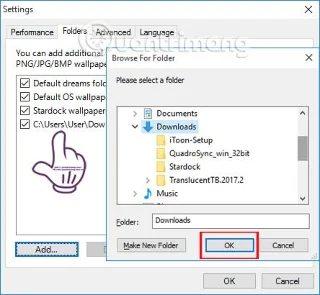
然後選擇包含要建立為桌面桌布的影片的資料夾,然後按一下「確定」儲存。使用者請注意, DeskScapes 8 僅允許使用 wmv 格式的影片。
如果影片不是wmv格式,我們可以使用線上服務將影片格式轉換為wmv,例如Zamzar,Format Factory,...
出現一條通知,讓我們按一下「是」。
步驟8:
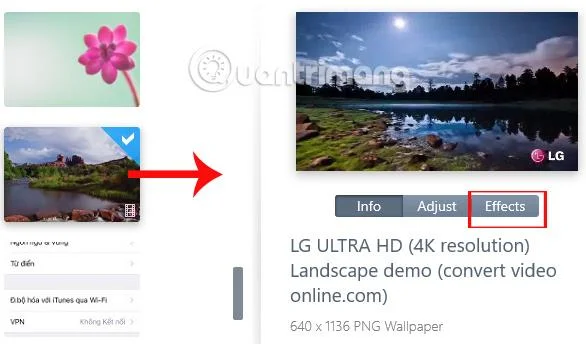
當您點擊影片作為選定的Windows 10桌布時,最外面的介面上會顯示有關影片的資訊。如果要為影片新增效果,請按一下「效果」按鈕。
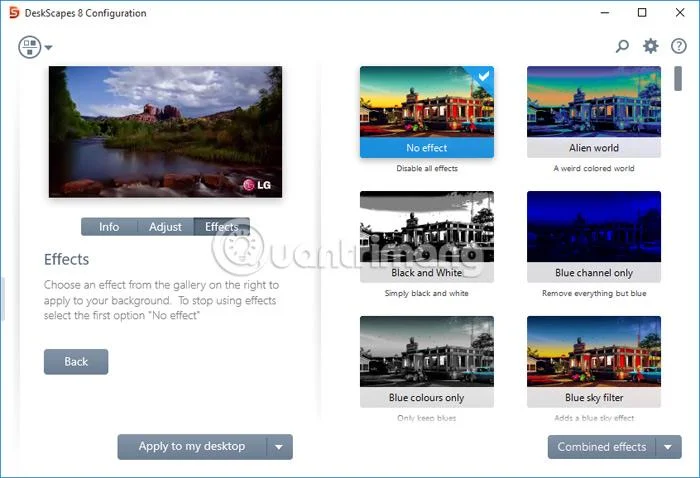
有相當多的視訊效果供用戶應用。根據影片的內容和圖像,您選擇合適的效果。
第9步:
接下來,按一下「套用到我的桌面」按鈕,然後繼續選擇「套用到我的桌面」。如果電腦有多個螢幕,只需選擇要將影片套用為桌布的螢幕即可。
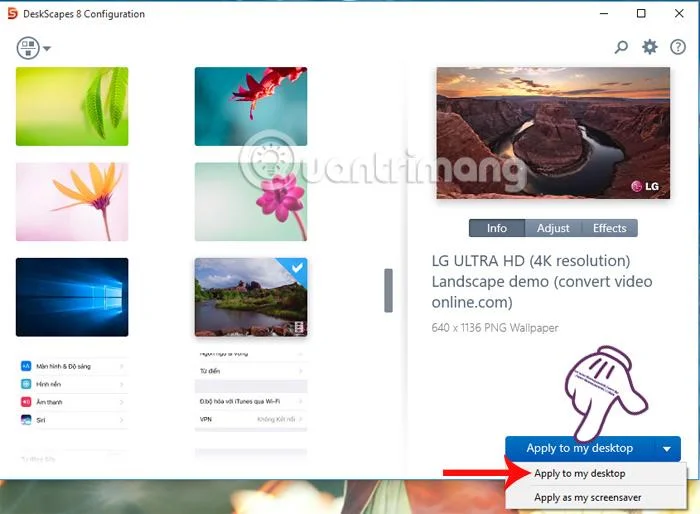
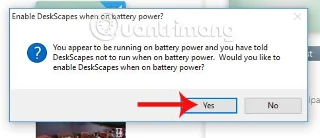
DeskScapes 8的對話方塊中出現一則通知,我們按一下「是」。這樣您的 Windows 10 電腦桌布已轉換為有聲影片。
第10步:
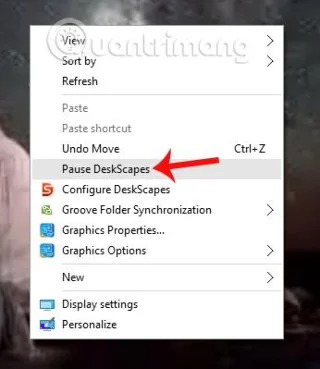
如果我們不想使用這種動態視訊壁紙,我們可以右鍵單擊電腦螢幕,然後選擇暫停/恢復DeskScapes。
只需以上兩個工具,使用者就可以選擇任何影片作為電腦的壁紙,並且有動作和聲音。不過,讀者應該注意,使用影片作為 Windows 桌布會消耗更多的電池和 RAM,因此最好選擇短影片。
祝您成功!





