
雖然「設定」中有一個選項可以將 Windows 10 工作列自訂為變暗,但它會受到壁紙顏色的影響。
要讓工作列在 Windows 10 上透明,您有 2 個選項:Classic Shell 和 TranslecentTB。兩者都使任務欄透明,Quantrimang將談論這兩個軟體的優缺點,以便您選擇適合您的軟體。
快速查看如何讓 Windows 10 工作列透明
- 比較 TranslucentTB 和 Classic Shell
- 使用 TranslucentTB 讓 Windows 10 工作列透明
- 使用 Classic Shell 使 Windows 10 工作列透明
比較 TranslucentTB 和 Classic Shell
TranslucentTB 只專門改變 Windows 10 的色彩和透明度,Classic Shell 功能更豐富,你可以調整工作列、開始功能表、自訂開始按鈕...要擁有完全透明的工作列,你應該選擇Classic Shell,但是,如果你不想讓開始功能表變成Windows 7風格,你應該選擇TranslucentTB,作為回報,在其他應用程式看來,工作列將不再是透明的。
經典外殼
- 使工作列完全透明
- 將開始功能表改為Windows 7風格
- 許多選項有點令人困惑
透明結核病
- 工作列僅在桌面上時是透明的
- 不要更改開始選單樣式
- 易於理解的安裝選項
使用 TranslucentTB 讓 Windows 10 工作列透明
若要讓 Windows 10 工作列透明,請依照下列步驟操作:
第 1 步:下載 TranslucentTB
點擊鏈接,找到TranslucentTB-setup.exe,點擊將檔案下載到您的電腦。 TranslucentTB 容量非常輕,安裝過程也非常簡單。
第 2 步:安裝 TranslucentTB
將 TranslucentTB 下載到電腦後,雙擊TranslucentTB-setup.exe檔案繼續安裝。按一下下一步直到結束,安裝完成後程式將自動啟動。
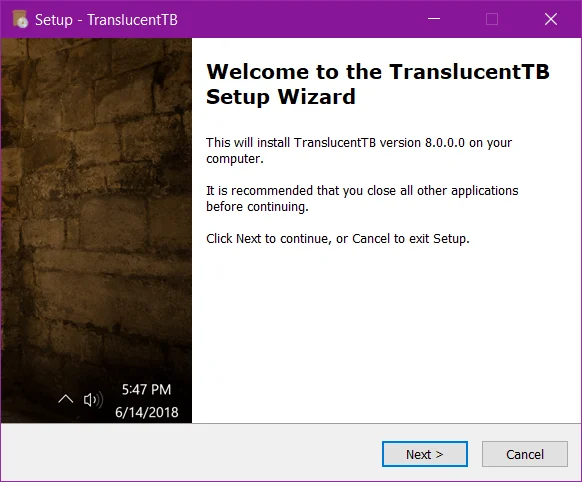
步驟3:
程式將立即在電腦上啟動並在系統背景執行。您將在系統托盤下方看到TranslucentTB 圖示。同時,Windows 10上的工作列將會變得透明。
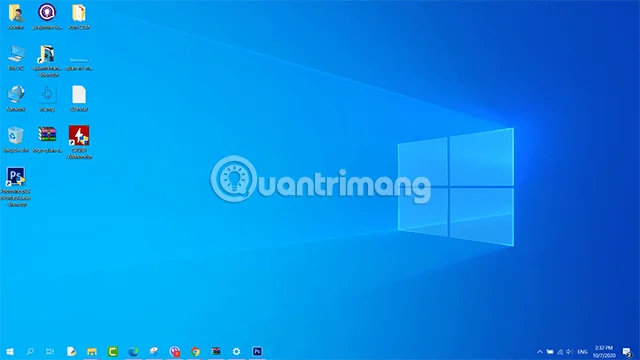
步驟4:
如果 Windows 10 上的工作列不完全透明,請右鍵單擊系統托盤中的TranslucentTB 圖標,然後選擇常規 > 清除。
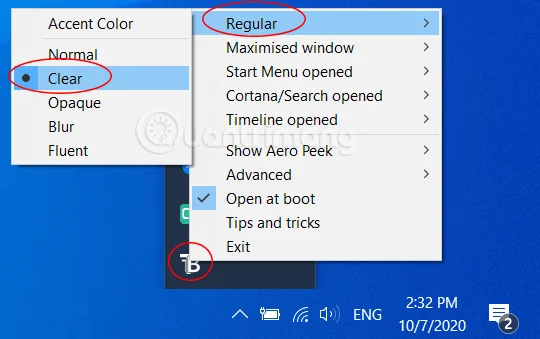
立即,Windows 10 上的工作列變得透明,完全消失。 不過,在測試過程中,我發現它只在桌面螢幕上是透明的,當你打開任何應用程式時,工作列的顏色會變成藍色,如下所示。
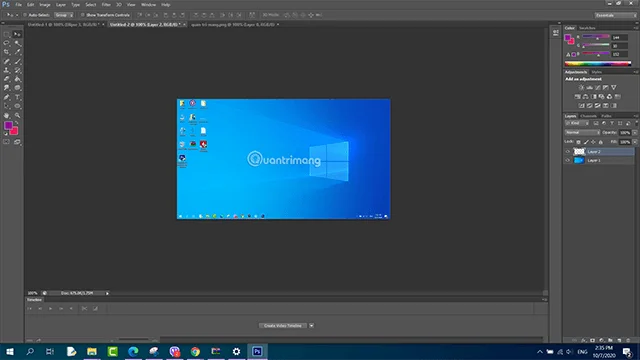
第5步:
如果您希望 TranslucentTB 在 Windows 中自動啟動,而無需執行上述手動安裝步驟,請按Windows + R鍵開啟「執行」窗口,然後輸入命令 Shell:startup 並按 一下「確定」。
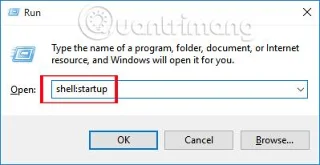
第6步:
啟動資料夾中顯示隨電腦系統啟動的軟體。開啟安裝 TranslucentTB 檔案的資料夾(通常位於 Program Files (x86) 或 Program Files 中)。複製TranslucentTB.exe 文件,然後前往新開啟的 Startup 資料夾,右鍵單擊並選擇「貼上捷徑」。
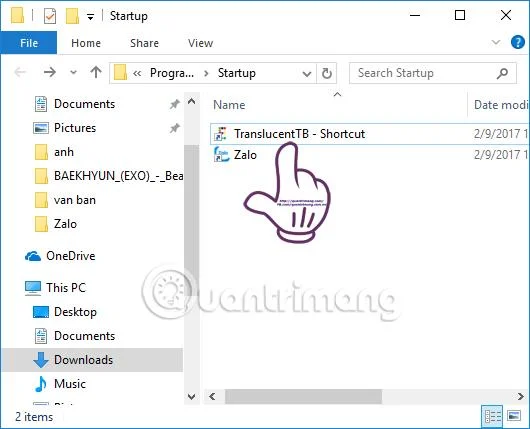
第7步:
接下來,我們右鍵點擊TranslucentTB.exe - 捷徑檔案並選擇 Properties。
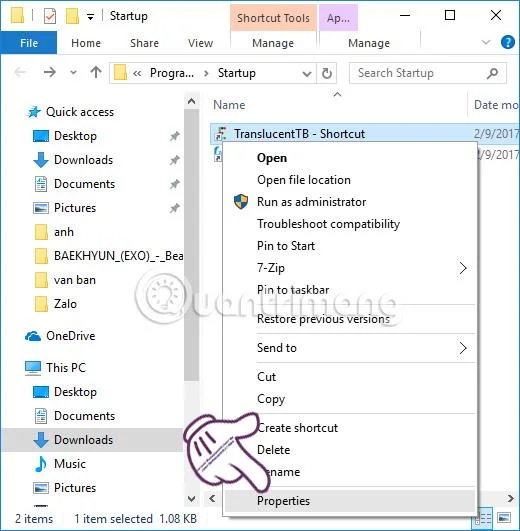
步驟8:
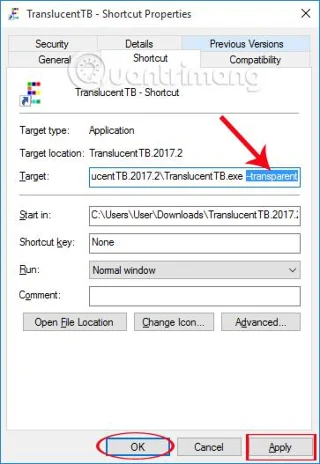
將出現TranslucentTB.exe - 捷徑屬性對話框。在「目標」部分中,將--transparent 指令新增至該行末尾,然後按一下「套用」和「確定」進行儲存。
這將有助於 TranslucentTB 隨 Windows 一起啟動,一旦您打開電腦使用它,工作列就會變成透明。
只需要極度輕巧且易於安裝的 TranslucentTB 軟體,我們就可以將 Windows 10 上的工作列完全透明。另外,當您將TranslucentTB放入系統的Sartup資料夾中時,也會使該軟體在開機時自動啟動並隨電腦一起運作。
如果顯示的顏色不準確,您需要在個人化的顏色設定中關閉強調色。
使用 Classic Shell 使 Windows 10 工作列透明
下載Classic Shell並將其安裝到您的電腦。安裝時,請記住取消選取顯示的選項(如果您不想變更Explorer)並選取建立開始功能表資料夾框,否則您將無法開啟Classic選單設定。
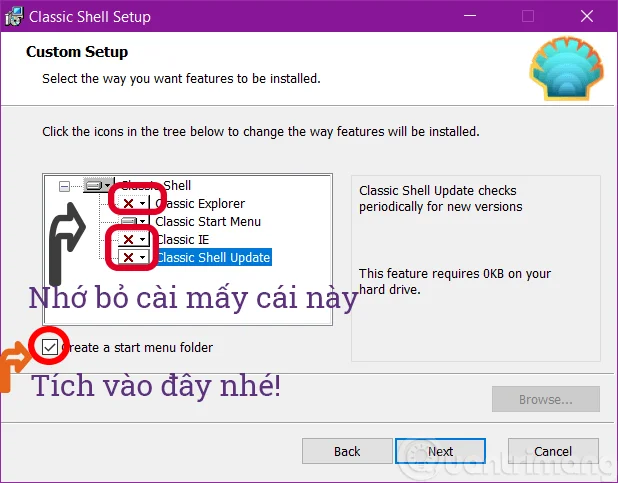
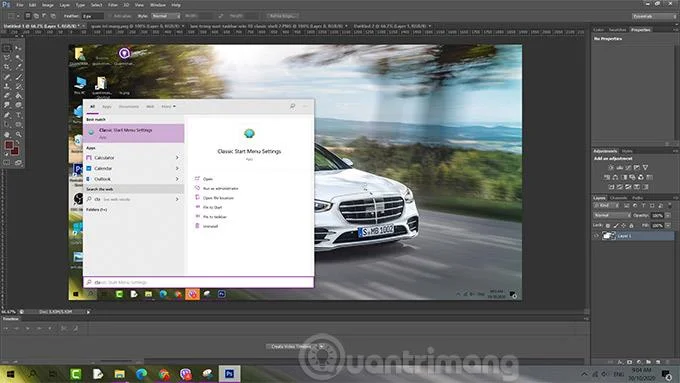
開啟經典開始功能表設定>選取顯示所有設定>找到工作列選項卡,選擇自訂工作列>選取透明:
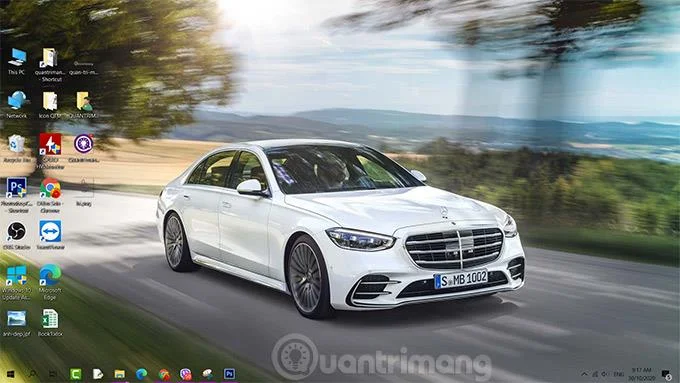
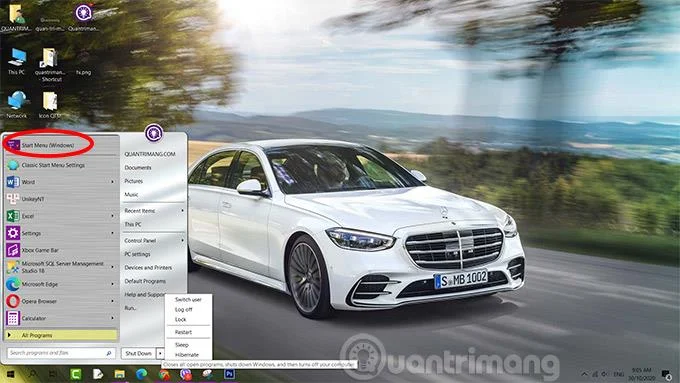
結果,您將看到一個帶有透明任務欄的螢幕,並伴隨著更改後的開始選單,您可以點擊「開始功能表」選項以更改回正常的Win 10選單:
以上是使 Windows 10 工作列透明的 2 種方法,您更喜歡哪種方法,或者是否有更好的選項使 Windows 10 工作列透明?請在文章下方留言與我們分享。
請參閱以下文章以了解更多資訊:
祝您成功!





