
如果您的 Windows 10 電腦遇到效能問題,則表示您的電腦運作緩慢。給您的建議是定期清理垃圾檔案並清空回收站。事實上,許多用戶經常透過這種方式清理電腦上的垃圾檔案。
在Windows 10上,微軟整合了一個選項,可以在30天後自動刪除回收站中的臨時檔案和內容,並且該選項整合在「設定」應用程式中。使用此選項時,使用者將不再需要手動刪除系統上的垃圾檔案。
如果您不想使用過去 30 天內作業系統上存在的臨時文件,您可以設定儲存選項以從電腦永久刪除這些文件。但是,使用此方法時,您無法從回收站恢復文件,並且這些文件將在 30 天後自動刪除。預設情況下,儲存感知設定處於停用狀態,因此如果您想使用它,則必須啟用該選項。
此儲存設定並不是新的,Microsoft 在先前的版本中已經整合了該設定。
注意:儲存感知功能是將於 2017 年 4 月發布的Windows 10 創意者更新版本中提供的功能。
自動釋放 Windows 10 上的可用空間
若要自動釋放 Windows 10 上的可用空間,請依照下列步驟操作:
步驟1:
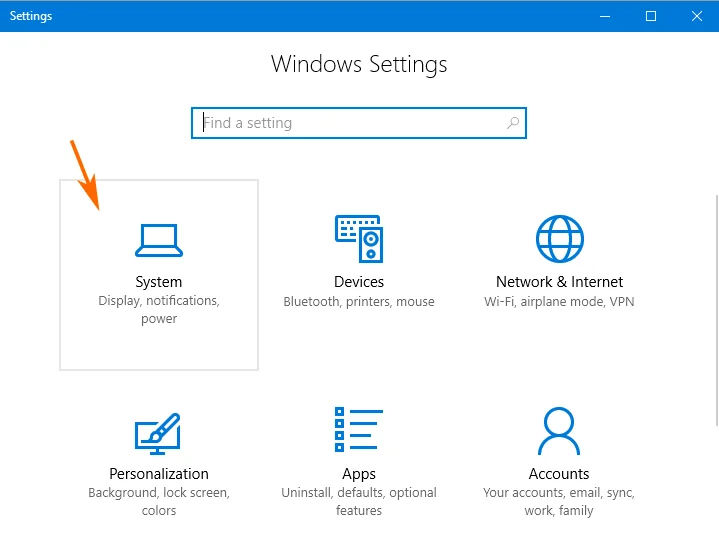
首先按Windows + I組合鍵開啟「設定」視窗。在“設定”視窗中,找到並選擇“系統”。
第2步:
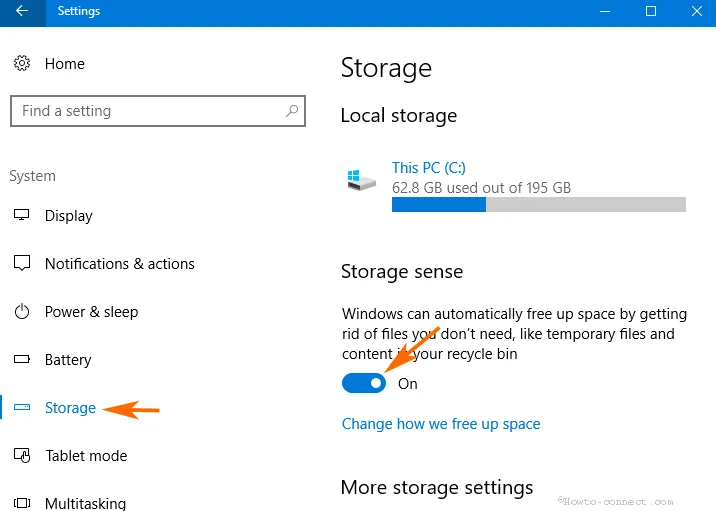
按一下「系統設定」視窗左側窗格中的「儲存」 。
步驟3:
在右側窗格中尋找名為Storage sense的項目。您的任務是將儲存感知狀態切換為ON。啟動此選項後,您的 Windows 10 電腦將在 30 天後自動釋放可用空間。
步驟4:
按一下「儲存感知」下的「更改我們釋放空間的方式」。
從臨時和回收站中刪除文件
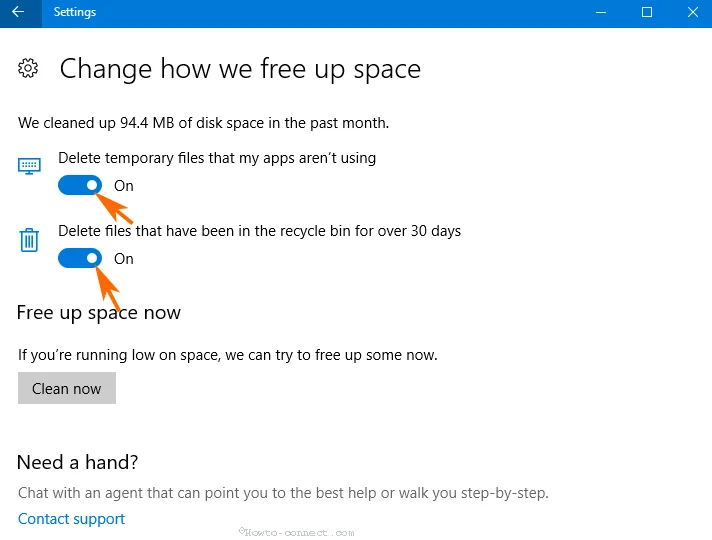
在「更改我們釋放空間的方式」視窗中,您將看到兩個設置,您可以啟用或停用臨時檔案和回收站內容的刪除。
第5步:
設定 1 名稱:刪除我的應用程式未使用的臨時檔案。您的任務是將選項狀態切換為“ON”以啟動。
第6步:
設定2稱為刪除已回收30天以上的文件,同樣將設定狀態切換為ON即可啟動。
立即清理您的 Windows 計算機
第7步:
如果您想立即清理 Windows 10 計算機,只需按一下「立即清理」即可。
您的計算機將被清理。該過程大約需要 4-5 分鐘,並將在螢幕上顯示刪除的資料量。
更多的文章可以參考下面的文章:
祝你好運!





