
長期以來,Windows 將應用程式資料和快取檔案儲存在Program Files 資料夾中。然而,在Windows 10中,微軟將應用程式資料儲存體移至名為WindowsApps 的沙盒資料夾中。此資料夾主要用於儲存 UWP、Electron 和 PWA 等現代應用程式的資料。
此外,該資料夾被鎖定,無法讓使用者存取,以提供高資料完整性和安全性,防止惡意軟體的侵害。令人驚訝的是,即使具有管理員權限,您也無法存取該資料夾。
因此,在本文中,Quantrimang.com將為您帶來如何存取 Windows 10 上的 WindowsApps 資料夾的逐步說明。
存取 Windows 10 上的 WindowsApps 資料夾
如前所述,即使是管理員,您仍然無法存取 WindowsApps 資料夾。原因是因為該目錄是系統擁有的。除了管理員權限外,Windows 10上還有其他權限,例如所有權、讀取和執行、屬性分配等。因此,您需要與您的使用者帳戶共用資料夾所有權,然後您才能存取WindowsApps資料夾在Windows 10上。
1. 首先,開啟C:\Program Files\,您將找到WindowsApps資料夾。現在,右鍵單擊它並打開“屬性”。
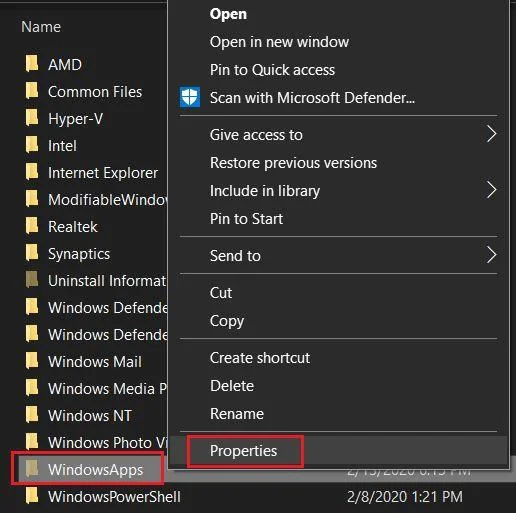
右鍵單擊 Windows 應用程式
2. 接下來,移至「安全性」選項卡,然後按一下「進階」按鈕。
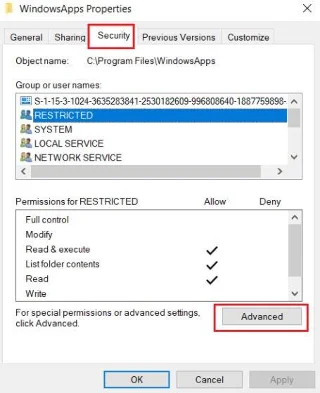
點選進階按鈕
3. 在這裡,從權限項目中選擇「TrustedInstaller」,然後按一下變更。
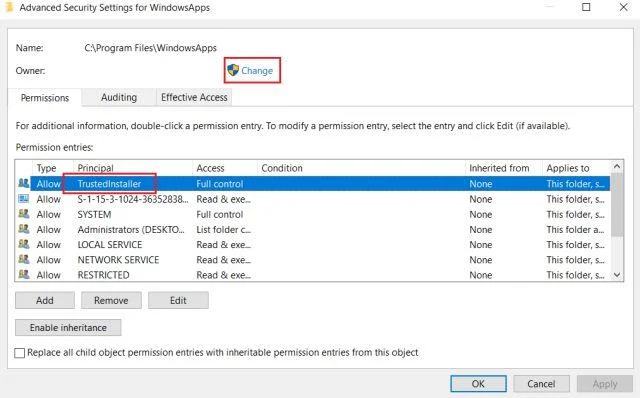
選擇“受信任的安裝程式”
4. 現在,在物件名稱方塊中輸入您的帳戶使用者名稱。不要將您的使用者名稱與 Microsoft 帳戶名稱混淆。若要尋找確切的名稱,請開啟C:\Users位置並檢查帳戶的資料夾名稱。這是您的實際用戶名。
5. 接下來,按一下「檢查名稱」按鈕,將透過新增電腦位置來確認您的詳細資料。現在,按一下「確定」按鈕。如果發生錯誤,則表示您輸入了錯誤的使用者名稱。輸入正確的名稱並重試。
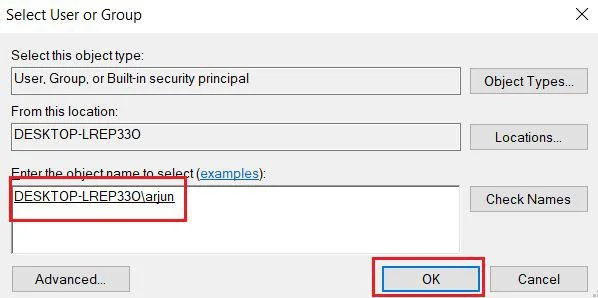
輸入名字
6. 現在,選取「取代擁有者...」複選框,然後按一下「套用」>「確定」按鈕。所有變更都將套用,並與您共享所有權。
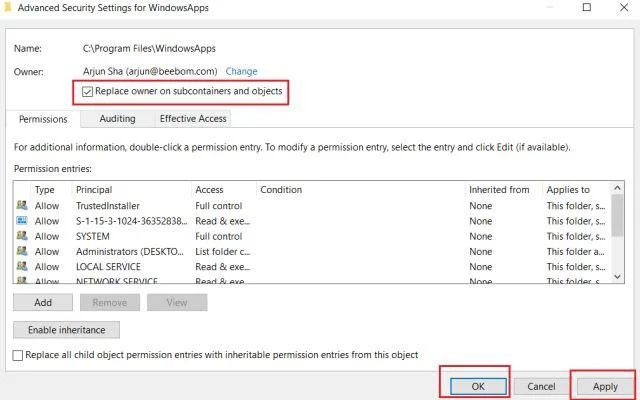
選取“替換所有者...”複選框。
7. 接下來,關閉檔案總管並重新開啟WindowsApps 資料夾。這次,您將能夠毫無問題地存取 WindowsApps 資料夾。
快速方法
本教學向您展示了手動方法來存取您想要的任何資料夾,但您也可以使用另一種快速方法來實現相同的目的,即下載並使用「取得所有權」上下文功能表選項。
此選項基本上只需單擊即可完成以下整個過程。 (如果您共用一台電腦並擔心其他人擁有多個資料夾的所有權,您可能應該執行上面的手動方法。)
若要使用快速上下文功能表方法,您可以下載此取得所有權檔案。要安裝它,只需解壓縮 ZIP 文件,請雙擊InstallTakeOwnership.reg 並按照說明進行操作即可。
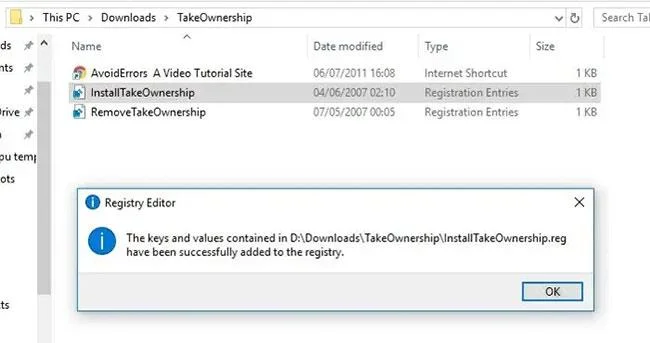
解壓縮 ZIP 文件,雙擊 InstallTakeOwnership.reg 並按照說明進行操作
接下來,前往WindowsApps資料夾(預設為 C:\Program Files,但您可能需要透過點擊檔案總管頂部的「檢視」,然後勾選「隱藏項目」方塊來取消隱藏它)。
當您可以看到 WindowsApps 時,請右鍵單擊它,然後按一下上下文功能表中的「取得所有權」按鈕。 Powershell將開啟並執行命令來控制該資料夾。完成後,您就可以存取WindowsApps了!
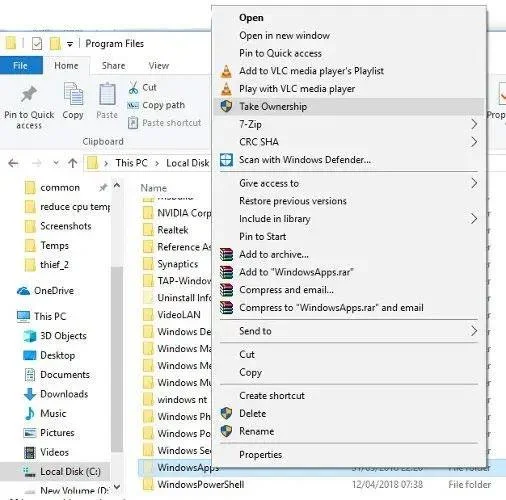
一旦您看到 WindowsApps,請右鍵單擊它,然後單擊上下文功能表中的“取得所有權”按鈕
無論您使用上述哪種方法,您現在都可以存取 WindowsApps 資料夾。更好的是,您現在知道如何控制硬碟上的任何資料夾。
希望你成功。





