
藍色畫面死機錯誤BSOD PAGE_FAULT_IN_NONPAGED_AREA或STOP 0x00000050是安裝硬體裝置驅動程式後、安裝或更新新軟體後常發生的錯誤,在某些情況下,錯誤的原因是 NTFS 分割區損壞。
藍色畫面錯誤BSOD PAGE_FAULT_IN_NONPAGED_AREA在 Windows 10、8、7 和 Windows Vista 作業系統上是一個非常嚴重的錯誤。當發生錯誤時,使用者無法在電腦上執行任何操作,且使用者正在處理的資料和文件很可能會遺失。
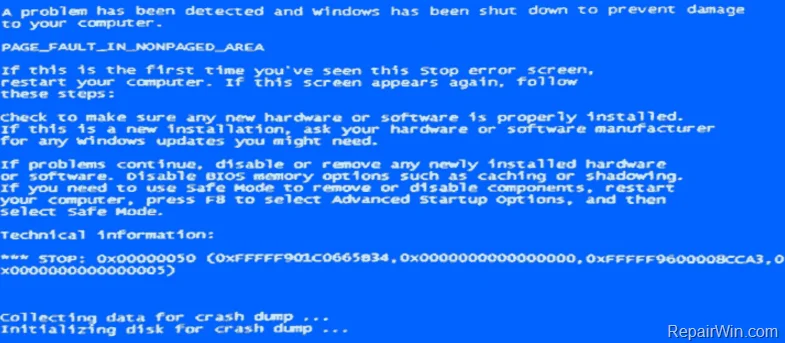
那麼如何修復藍色畫面死機錯誤BSOD PAGE_FAULT_IN_NONPAGED_AREA或STOP 錯誤 0x00000050。請參考以下 LuckyTemplates 的文章。
修正藍色畫面錯誤 PAGE_FAULT_IN_NONPAGED_AREA STOP 0x00000050 BSOD
出現錯誤STOP 0x00000050 (PAGE FAULT IN NONPAGED AREA) 意味著系統上的某些硬體或軟體有問題。因此,在繼續修復錯誤之前,您應該執行以下步驟:
1. 如果您最近在系統上安裝了任何硬體或軟體,請繼續從系統中卸載該硬體或軟體。
2. 導覽至「裝置管理員」窗口,然後查看是否有顯示黃色三角形的裝置。如果是,請安裝裝置驅動程式。 (右鍵單擊裝置名稱並選擇更新驅動程式軟體)。
3. 執行 Windows 更新並更新至最新的 Windows 作業系統。
4. 停用或完全刪除系統上的防毒軟體。
1.檢查RAM內存
修正「PAGE_FAULT_IN_NONPAGED_AREA 」錯誤的第一步是使用 Windows 記憶體診斷公用程式執行 RAM 記憶體診斷。
若要在 Windows 10、8、7 和 Vista 上開啟 Windows 記憶體診斷實用程序,請依照下列步驟操作:
1. 按Windows + R組合鍵開啟「執行」指令視窗。
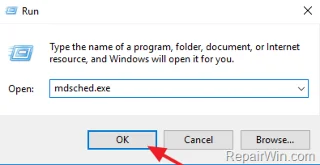
2. 在“執行”命令視窗中,輸入mdsched.exe並按 Enter 或按一下“確定”,開啟 Windows 記憶體診斷視窗。
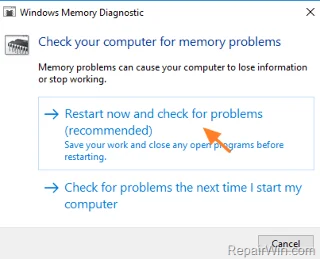
3.在 Windows 記憶體診斷視窗中選擇立即重新啟動並檢查問題(建議)選項。
4. 耐心等待 Windows 檢查問題和記憶體錯誤。
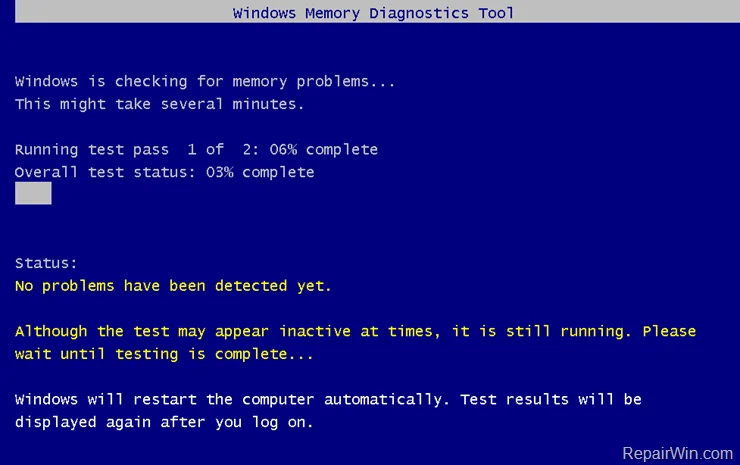
如果 RAM 有任何錯誤,請關閉計算機,取出 RAM,然後重新插入 RAM。
此外,如果您剛剛安裝了更多 RAM,則可以卸下新的 RAM 棒,然後再次執行 Windows 記憶體診斷,直到找到錯誤原因。
2.檢查硬碟錯誤以修復PAGE_FAULT_IN_NONPAGED_AREA錯誤
PAGE_FAULT_IN_NONPAGED_AREA錯誤的原因可能是由於 NTFS 分割區故障,因此您應該檢查磁碟機是否有錯誤。要做這件事:
1. 首先開啟管理下的命令提示字元視窗。
- 在 Windows 7 和 Windows Vista 上:
- 轉到“開始” => “所有程式” => “附件”。
- 在搜尋結果清單中,右鍵單擊“命令提示字元”並選擇“以管理員身份執行”。
- 在 Windows 8、8.1 和 Windows 10 上:
- 右鍵點選畫面左下角的「開始」按鈕,然後選擇「命令提示字元(管理員)」。
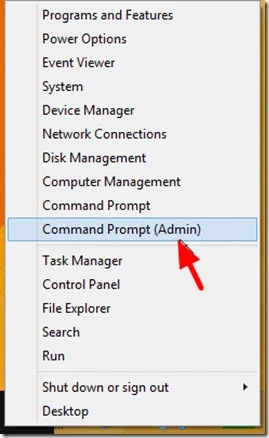
2. 在命令提示字元視窗中,輸入以下命令並按 Enter:
chkdsk c: /F /R
3. 重新啟動系統後按Y鍵檢查您的磁碟機。
3.檢查Windows系統文件
使用SFC指令修復系統檔案錯誤並修復STOP 0x00000050錯誤或PAGE_FAULT_IN_NONPAGED_AREA錯誤。
1. 開啟管理下的命令提示字元視窗。
2. 在命令提示字元視窗中,輸入以下命令並按 Enter:
證監會/scannow
3. 等待系統檔案檢查器 (SFC) 修復您的 Windows 系統檔案。
4. 過程完成後,重新啟動電腦。
4.阻止第三方應用程式服務隨Windows啟動而啟動
修正「 PAGE_FAULT_IN_NONPAGED_AREA 」錯誤的下一個解決方案是執行 Windows 乾淨啟動(停用所有服務 - 非 Microsoft 服務和所有隨 Windows 啟動而新增的程式)。
筆記:
若要強制 Windows 執行乾淨啟動,您必須使用管理員帳號登入 Windows。
1. 按Windows + R組合鍵開啟「執行」指令視窗。
2. 在「執行」命令視窗中,輸入msconfig,然後按Enter或按一下「確定」以開啟「系統設定」視窗。
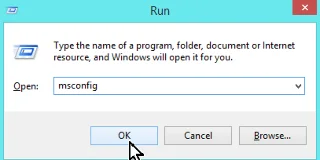
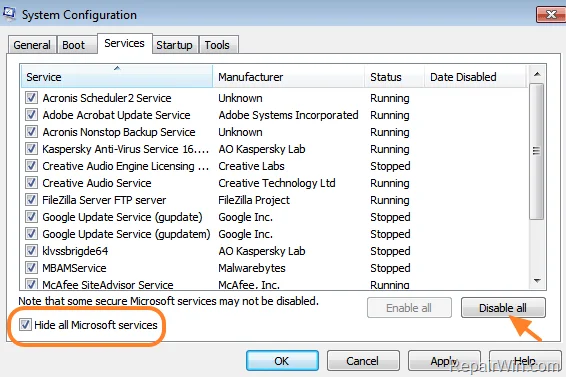
3. 在「系統設定」視窗的「服務」標籤中,選擇「隱藏所有 Microsoft 服務」,然後按一下「全部停用」。
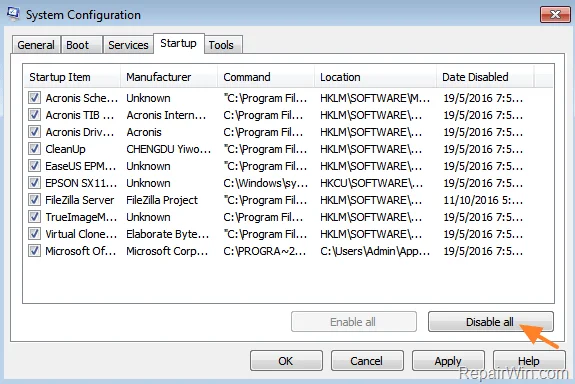
4. 在「啟動」標籤中,再次按一下「全部停用」按鈕。
筆記:
在 Windows 10 或 Windows 8 上,您必須選擇「開啟工作管理員」選項,然後繼續停用清單中的每個服務。
5. 按一下「確定」並重新啟動電腦。
6. 電腦完成啟動後,檢查PAGE FAULT IN NONPAGED AREA錯誤是否仍存在。如果錯誤不再存在,請使用系統設定公用程式啟用先前停用的每個服務和程式。然後重新啟動電腦以查明哪個服務或程式導致PAGE FAULT IN NONPAGED AREA錯誤。
5.編輯虛擬記憶體設定-虛擬記憶體(分頁檔案)
在某些情況下, PAGE_FAULT_IN_NONPAGED_AREA錯誤的原因可能源自於分頁檔案(虛擬記憶體)上的無效設定。要修復該錯誤:
1. 按Windows + R組合鍵開啟「執行」指令視窗。
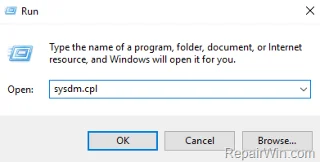
2. 在「執行」指令視窗中,輸入sysdm.cpl,然後按一下「確定」或按Enter鍵開啟「系統屬性」視窗。
3. 在「系統屬性」視窗的「進階」標籤上,選擇「效能設定」。
4. 在「效能選項」視窗中,選擇「進階」選項卡,然後按一下「變更」。
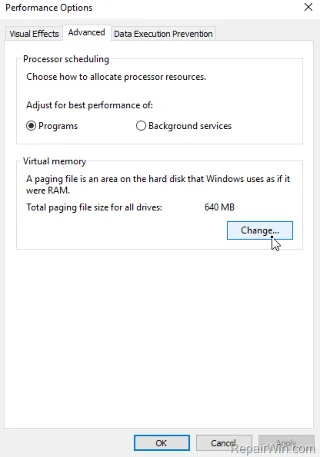
5. 取消選取自動管理所有磁碟機的分頁檔案大小方塊。
6. 選擇自訂尺寸選項。
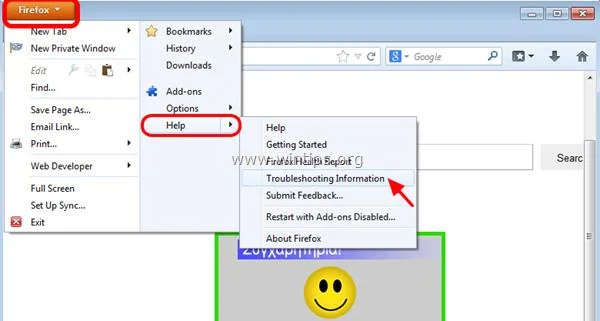
7. 接下來在「初始大小(MB)」和「最大大小(MB)」方塊中輸入值,請注意,該值必須是系統上安裝的 RAM 量的 2 或 2.5 倍。
假設系統上安裝的 RAM 記憶體為 2 GB (2048 MB),則將訊框設為 5120 (2.5 x 2018 = 5120)。
筆記:
Windows 將虛擬記憶體容量的增加限制為系統 RAM 量的 3 倍。如果系統上的 RAM 為 4 GB 或更大,則將「初始大小」和「最大大小」框中的值設為系統上安裝的 RAM 量的 2 倍。
8. 完成後,按一下「設定」,然後按一下「確定」以套用變更並重新啟動電腦。
6. 分析小型轉儲文件
小型轉儲檔案是 Windows 在系統崩潰時建立的小檔案。 Minidump 檔案由 Windows 儲存在C:\Windows\Minidump 目錄中,其中包含有關 BSOD 錯誤或系統無回應錯誤的詳細資訊。
在這些情況下,您可以使用Nirsof 的BlueScreenView工具查看 Minidump 檔案並尋找導致 Windows 崩潰的驅動程式或應用程式和程式。
1. 將 BlueScreenViewer 工具下載到您的電腦上並安裝。
- 將 BlueScreenViewer 工具(Windows 32 位元版本)下載到您的電腦並在此安裝。
- 將 BlueScreenViewer 工具(Windows 64 位元版本)下載到您的電腦並在此安裝。
注意: BlueScreenView 工具(Zip 檔案)不需要您安裝。
2. 解壓縮剛剛下載的 Zip 文件,然後執行「BlueScreenView.exe」應用程式。
3. 程式將自動搜尋位於預設資料夾(C:\Windows\Minidump)中的MiniDump 檔案。
筆記:
如果您變更小型轉儲檔案的預設位置,或者您有來自另一台電腦的多個小型轉儲文件,請前往「選單選項」 => 「進階選項」並選擇「瀏覽」按鈕,然後選擇儲存小型轉儲檔案的位置。
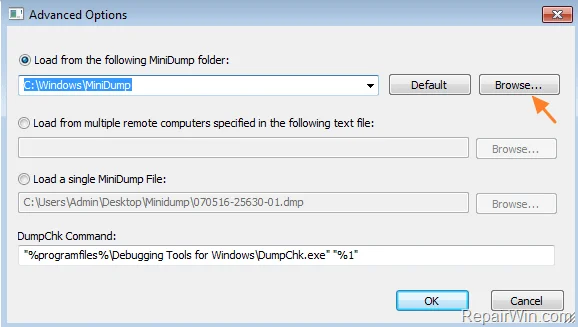
4.當BlueScreenView工具分析Minindump檔案時,螢幕上您將看到詳細資訊:
- 在視窗頂部:
1. 小型轉儲檔名,例如 062916-2080-01.dmp。其中 06 是月份,29 是日期,16 是建立小型轉儲檔案的年份。
2.時間暫停。例如,2016 年 6 月 9 日下午 3:21。
3. 錯誤代碼(又稱「錯誤檢查字串」)。例如 DRIVER_IRQL_NOT_LESS_OR_EQUAL。
4. STOP 錯誤代碼(又稱「錯誤檢查代碼」)。如0x000000d1。
5. Bug 檢查代碼參數。
- 當發生 BSOD 錯誤時,在視窗的底角您將看到所有下載的驅動程式(或應用程式)的清單。在此列表中,突出顯示了最重要的詳細信息,以顯示導致 BSOD 錯誤的驅動程式(或應用程式),例如“Ntfs.sys”。
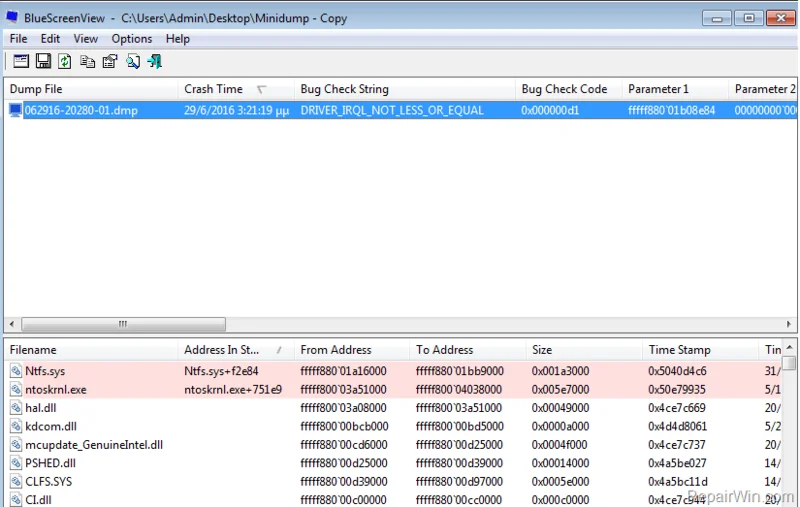
5. 查看 BSOD Minidump 資訊後,您可以透過輸入諸如 Bug 檢查字串或 Bug 檢查代碼以及導致藍屏錯誤的模組等搜尋來在線搜尋解決方案。例如,搜尋“DRIVER_IRQL_NOT_LESS_OR_EQUAL Ntfs.sys”或“DRIVER_IRQL NOT LESS OR EQUAL 0x000000d1”。
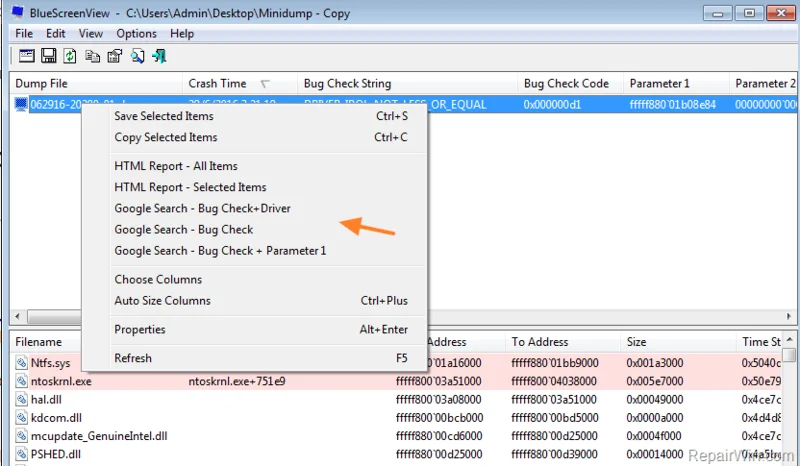
此外,您還可以透過以下方式找到解決方案:右鍵單擊視窗頂部的任何行,然後選擇「Google 搜尋- Bug 檢查」或「Google 搜尋- Bug 檢查+驅動程式」或「Google 搜尋- Bug 檢查+ 參數1” 。
7.使用系統還原
使用者安裝裝置硬體驅動程式或 Windows 更新後,可能會出現 STOP 錯誤 0x00000050 或 PAGE_FAULT_IN_NONPAGED_AREA 錯誤。因此,要修復該錯誤,您可以將電腦還原到先前的還原點。
1. 按Windows + R組合鍵開啟「執行」指令視窗。
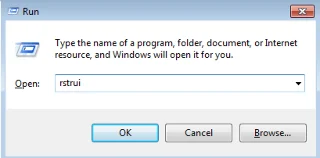
2. 在「執行」指令視窗中,輸入rstrui,然後按一下「確定」或按Enter 鍵。
3. 在第一個視窗中,按一下「下一步」。
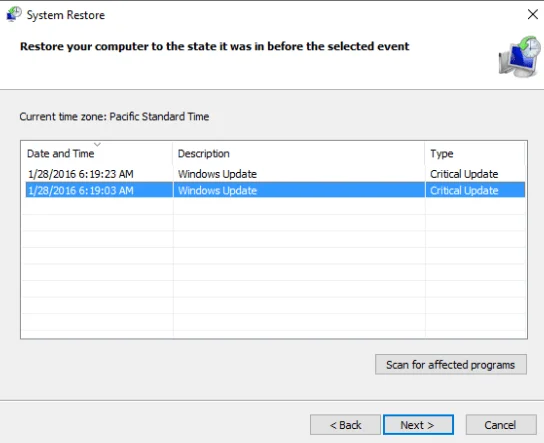
4. 選擇先前的還原點(按日期/時間顯示),然後按一下「下一步」開始還原程序。
讀者可以在此處查看有關如何在 Windows 作業系統上使用系統還原的更多詳細資訊。
更多的文章可以參考下面的文章:
- 如何創建藍色畫面死機(BSOD)來「惡作劇」你的朋友
祝你好運!





