
與先前的作業系統相比,Windows 10版本為使用者帶來了許多全新和升級的功能。包括電腦上的智慧通知。當Windows 10上安裝的系統或應用程式有任何通知時,介面右側會出現一個小通知彈出窗口,並伴隨聲音。從那裡,用戶可以了解並快速更新電腦以及軟體或應用程式的狀態。
然而,有些人只需要顯示通知彈出窗口,並且不想添加聲音,因為它有時會分散他們對正在做的工作的注意力。很簡單的!我們可以完全停用Windows 10系統上的通知,甚至可以在電腦上自訂設定時根據需要更改聲音。
1. 透過「設定」關閉 Windows 10 通知聲音:
請注意,執行此操作時,Windows 10 上的所有聲音通知和通知彈出視窗都會停用。
步驟1:
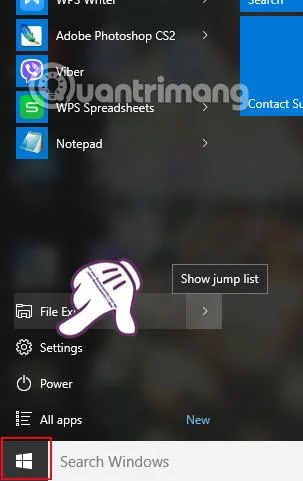
在電腦介面上,按一下「開始」功能表按鈕,然後選擇「設定」。或者我們按組合鍵 Windows + I。
第2步:
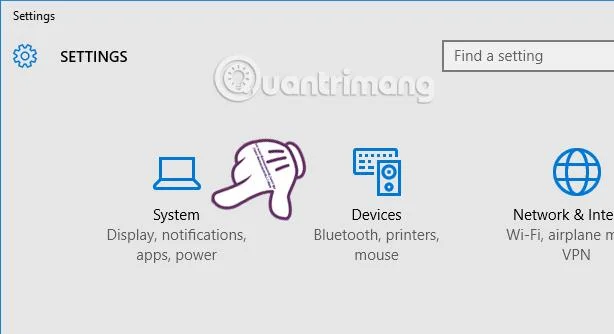
接下來在設定介面中,我們選擇系統。
步驟3:
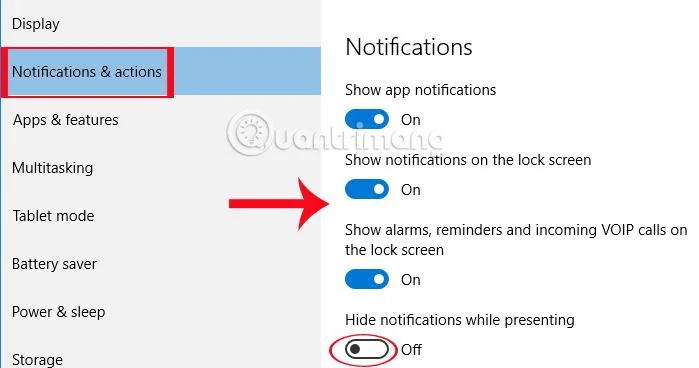
在此介面中,在左側的選單清單中,我們將按一下「通知和操作」。然後看右邊的介面,通知部分將是Windows 10系統上的所有通知,選擇一個選項來停用聲音,然後將其切換為關閉模式。
步驟4:
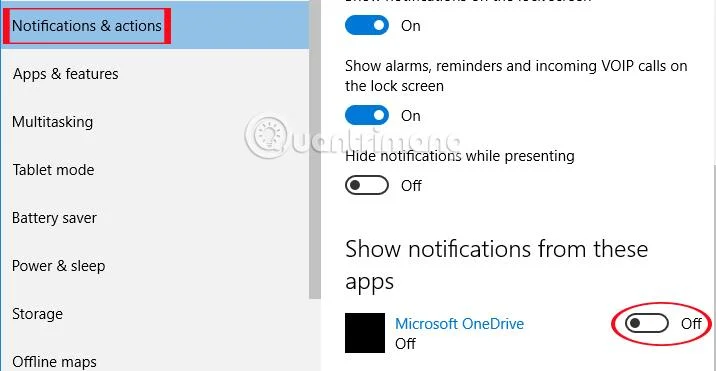
同樣在該介面中,向下捲動至「顯示來自這些應用程式的通知」部分,選擇要在 Windows 10 上關閉通知的應用程式。
2. 在聲音選項中變更通知聲音:
透過這種方法,我們仍然可以關閉或更改通知聲音,但您仍然可以透過螢幕介面上的彈出視窗收到通知。
步驟1:
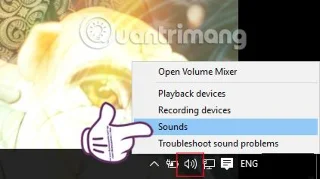
在螢幕介面中,按一下揚聲器圖示並選擇聲音。
第2步:
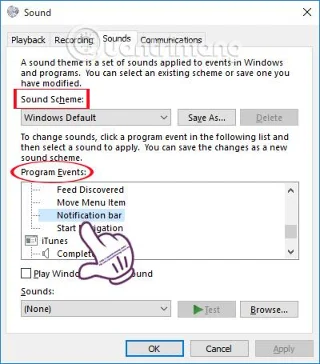
在“聲音”介面中,選擇“聲音”選項卡,然後轉到“聲音方案”部分並選擇“Windows 預設(已修改)”。
請注意,如果您在「聲音方案」中找不到「Windows 預設(已修改)」部分,請向下查看「程式事件」部分,然後按一下「通知列」。
步驟3:
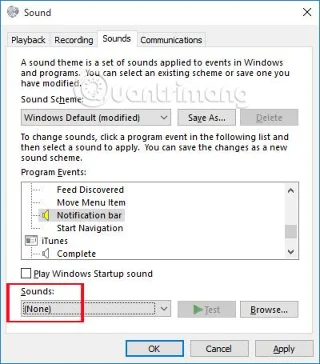
接下來,按一下「聲音」下的方塊並選擇「無」以不使用聲音進行通知,然後按一下「確定」儲存變更。
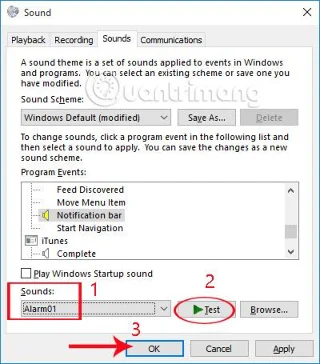
如果我們想要更改通知聲音,我們可以在聲音部分的清單中選擇聲音,按一下測試來測試所選的聲音,然後按一下確定儲存。
因此,我們在 Windows 10 上停用了通知聲音。不過,最好透過聲音選項來調整通知聲音,您可以關閉或選擇聲音,而不會像在系統設定中那樣使通知彈出視窗消失。
請參閱以下文章以了解更多資訊:
- 文章中的 7 種方法和自訂將幫助您的 Windows 10“快如風”
祝您成功!





