
WiFi Sense功能可讓 Windows 10 使用者與朋友分享 WiFi 網絡,而無需輸入密碼。它帶來了便利,但也存在安全風險。如果您不想使用它或擔心安全性,您可以停用 WiFi Sense 功能,以防止任何使用者自動連接到您的 Wifi 連線。
1. 無法安裝Windows更新
錯誤:
由於某些問題(例如網路連線或系統凍結錯誤),Windows 更新「錯過」更新 1 天后,無法在 Windows 10 上安裝任何更新。
解決方案:
錯誤的原因可能是 Windows 更新檔損壞。因此,要修復該錯誤,修復錯誤的解決方案是刪除損壞的檔案。
請依照以下步驟操作
- 按Windows + R組合鍵開啟「執行」命令視窗。
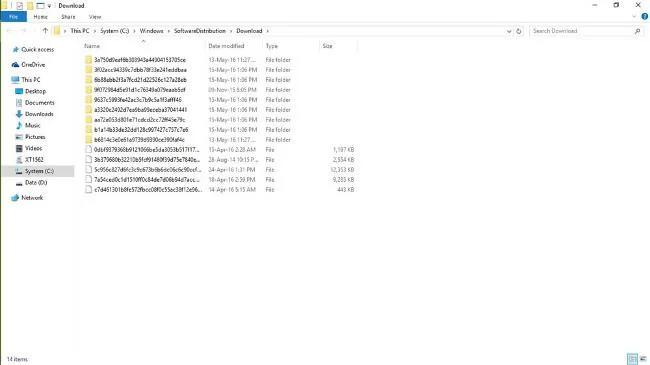
- 在“執行”命令視窗中輸入“ C:\Windows\SoftwareDistribution\Download ”,然後按 Enter 或按一下“確定”。
- 此時,螢幕上出現「下載」窗口,您可以在此處選擇並刪除所有檔案和資料夾(如果無法刪除檔案和資料夾,請啟動Windows進入安全模式,然後刪除它們。檔案去)。
- 重新啟動電腦並嘗試再次執行 Windows Update。
2. Windows Store無法安裝或更新應用程式
錯誤:
升級到 Windows 10 後,部分使用者無法在 Windows 應用程式商店安裝或更新 Metro 應用程式。
修復錯誤的解決方案:
出現的問題可能是由於快取檔案造成的。要修復該錯誤,您只需清理快取檔案即可。
為此,請按照以下步驟操作:
- 按Windows + R組合鍵開啟「執行」命令視窗。
- 在“執行”命令視窗中輸入“ WSReset.exe ”,然後按 Enter 或按一下“確定”。
- 螢幕上會出現一個空白的黑色窗口,然後該窗口會自動關閉。
- Windows 應用程式商店隨後將打開,否則,打開 Windows 應用程式商店並嘗試安裝或更新應用程序,該錯誤將不再出現。

3. Windows 10 上找不到「開啟方式」選項
錯誤:
使用者在 Windows 10 上右鍵單擊任何檔案後,無法在上下文功能表中找到「開啟方式」選項。
解決方案:
此錯誤很少發生,但如果確實發生,原因可能是升級到 Windows 10 後系統檔案或安裝設定損壞、遺失。
1. 打開記事本。
2. 然後輸入以下行:
Windows 登錄編輯器版本 5.00
[HKEY_CLASSES_ROOT\*\shellex\ContextMenuHandlers\Openwith]@=”{09799AFB-AD67-11d1-ABCD-00C04FC30936}”
3. 按一下“檔案” =>“另存為”(不是“儲存”),將檔案命名為“ Openwith.reg ”並選擇檔案類型為“所有檔案”,然後按一下“確定” ,儲存記事本文件。
4. 關閉記事本,然後雙擊該文件將其開啟。
5. 在確認對話方塊中按「是」,然後檢查上下文選單中是否出現「開啟方式」選項。
4. 使用微軟帳號無法自動登入
錯誤:
使用者使用 Microsoft 帳戶時無法自動登入。每次登入都需要輸入密碼,非常耗時。
解決方案:
該錯誤可能是因為使用Microsoft帳號時的自動登入功能已停用,必須操作才能啟用此功能。
請依照以下步驟操作:
- 按Windows + R組合鍵開啟「執行」命令視窗。
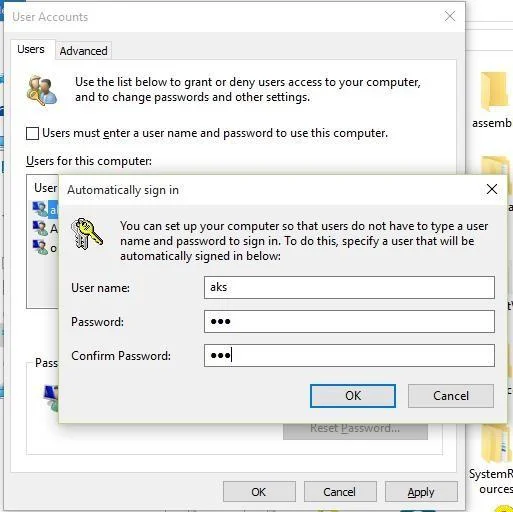
- 在“執行”命令視窗中輸入“ netplwiz ”,然後按 Enter 或按一下“確定”。
- 此時,螢幕上會出現一個新窗口,您可以在此處按一下選擇要啟動「自動登入」功能的帳戶。
- 取消勾選「使用者必須輸入使用者名稱和密碼才能使用此電腦」選項,然後按一下「確定」。
- 在「自動登入」對話方塊中輸入兩次帳戶密碼,然後按一下「確定」以啟動自動登入功能。
5. 無法在 Windows 10 上開啟「開始」功能表
錯誤:
升級到Windows 10後,一些使用者報告無法開啟「開始」功能表或「開始」畫面。儘管我已經嘗試了所有方法,按Windows鍵,右鍵單擊任務欄上的“開始”按鈕,“開始”功能表仍然不起作用。
解決方案:
- 按Windows + R組合鍵開啟「執行」命令視窗。
- 在「執行」指令視窗中輸入sfc /scannow並按 Enter 或按一下「確定」。
- 此時,螢幕上會出現一個空白的命令提示字元窗口,然後該窗口自動關閉。
- 重新啟動電腦並檢查錯誤是否仍然存在。
如果「開始」功能表不起作用,請按照下列步驟操作:
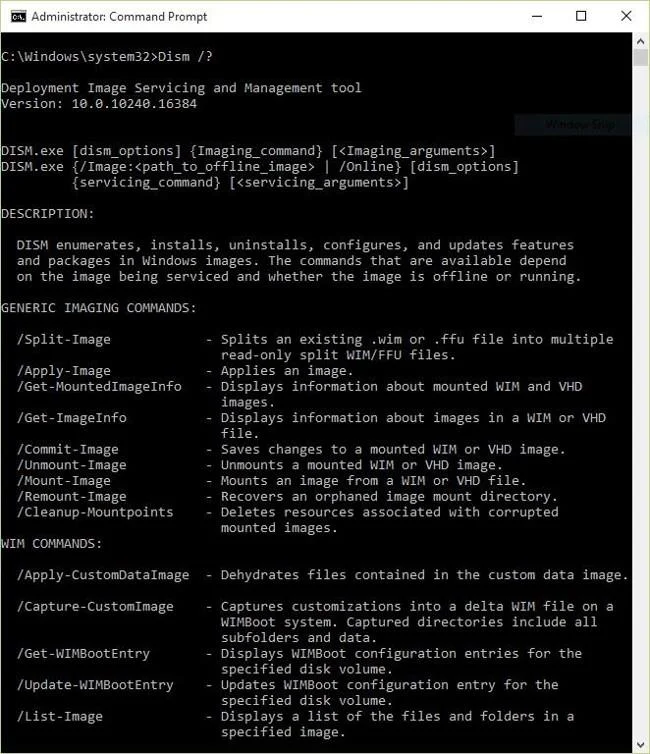
- 在開始功能表的搜尋框中輸入cmd ,然後在搜尋結果清單中以滑鼠右鍵按一下 cmd 並選擇以管理員身分執行。
- 在命令提示字元視窗中,輸入以下命令並按 Enter:
- 指令執行完畢後重新啟動電腦。
此外,讀者可以參考如何修復Windows 10上的「開始功能表」和「Cortana」無法運作的錯誤。
6. 在Windows搜尋中沒有找到任何應用程式
錯誤:
用戶無法搜尋電腦上剛安裝的應用程序,Cortana的搜尋功能有故障,無法在系統上搜尋應用程序,甚至記事本和電腦上也搜尋不到應用程式。
解決方案:
若要修復此錯誤,請按照以下步驟操作:
1. 按組合鍵Ctrl + Alt + Del並選擇工作管理員。
2.再次終止名為Explorer.exe的進程。
3. 按Windows + R組合鍵開啟「執行」指令視窗。
4. 在此輸入regedit,然後按 Enter 鍵開啟登錄編輯器視窗。
5. 在登錄編輯器視窗中,按鍵導覽:
HKEY_LOCAL_MACHINE\SOFTWARE\Microsoft\Windows\CurrentVersion\Explorer\FolderTypes\{ef87b4cb-f2ce-4785-8658-4ca6c63e38c6}\TopViews\{00000000-000
6. 在任務管理器上,存取檔案 => 執行新任務。
7. 在那裡輸入explorer.exe,然後按一下「確定」。
如果 Cortana 上仍然出現錯誤,請按照以下步驟操作:
1. 按Windows + X組合鍵開啟進階使用者選單,然後按一下命令提示字元(管理員)。
2. 在此處鍵入“ start powershell ”,然後按 Enter 鍵開啟 Windows Powershell 視窗。
3. 接下來在 Windows Powershell 視窗中輸入以下命令並按 Enter:
Get-AppXPackage -名稱 Microsoft.Windows.Cortana | Foreach {Add-AppxPackage -DisableDevelopmentMode -註冊「$($_.InstallLocation)\AppXManifest.xml」}
4. 而該錯誤將在 Cortana 上完全消失。
7.阻止自動安裝驅動程式
修復錯誤的解決方案:
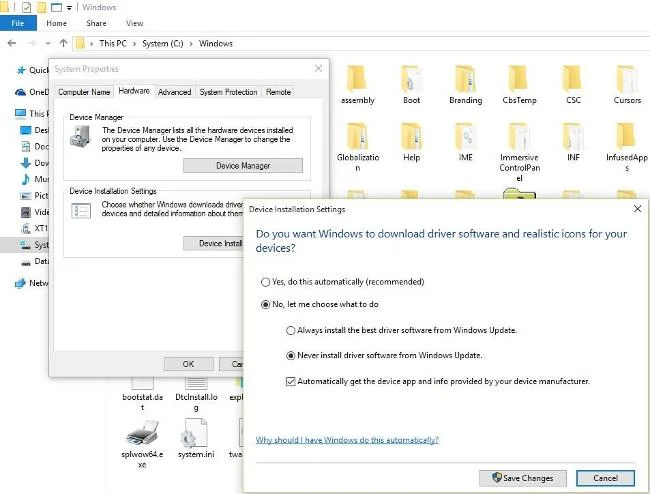
若要停用自動驅動程式安裝功能,請依照下列步驟操作:
- 按Windows + E組合鍵開啟檔案總管。
- 右鍵單擊此電腦並選擇屬性。
- 在「屬性」視窗中,按一下「進階系統設定」,然後選擇「硬體」標籤。
- 按一下以選擇“裝置安裝設定”。
- 選擇“不,讓我選擇要做什麼”。
- 選擇從不從 Windows 更新安裝驅動程式軟體,然後按一下儲存更改,然後按一下確定。
8. 錯誤“您的電腦需要維修”
錯誤:
在啟動Windows 10電腦的過程中,螢幕上出現藍色畫面錯誤,並顯示訊息「您的電腦需要修復」。此錯誤通常發生在插入任何 USB 驅動器或將 Android 裝置連接到電腦後。
修復錯誤的解決方案:
錯誤原因可能是因為當您將USB磁碟機插入電腦時,它會變更了硬碟的分割區號,因此Windows 10無法搜尋到所需的檔案而導致錯誤。
要修復此錯誤:
- 從電腦拔下 USB 隨身碟或連接電纜,然後重新啟動電腦。
- 如果出現提示,請在 Windows 完成載入後插入 USB 隨身碟。
9. Windows 10“消耗”行動數據
- 使用繫留連線(WiFi 熱點)進行連線。
- 開啟“設定”,然後按一下“網路和 Internet”。
- 在左側窗格中選擇“Wifi”,然後按一下“進階選項”。
- 將「設定為按流量計費的連線」選項狀態切換為「開」。
10. WiFi 感知功能
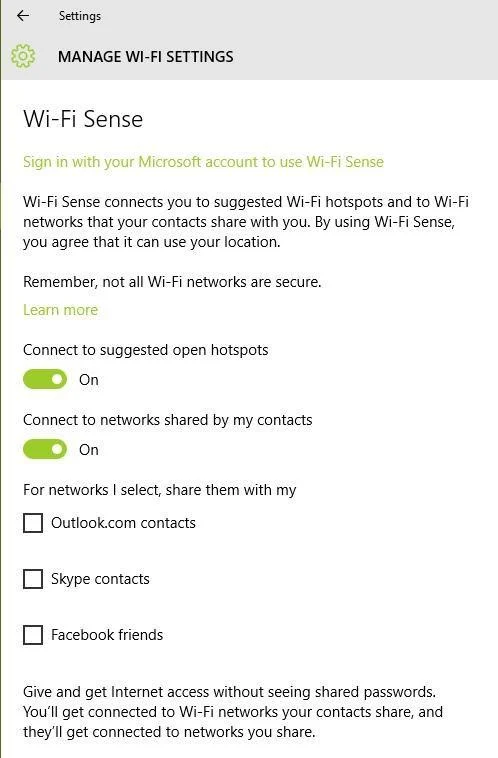
WiFi Sense 功能可讓 Windows 10 使用者與朋友分享 WiFi 網絡,而無需輸入密碼。它帶來了便利,但也存在安全風險。
如果您不想使用它或擔心安全性,您可以停用 WiFi Sense 功能,以防止任何使用者自動連接到您的 Wifi 連線。
- 使用繫留連線(WiFi 熱點)進行連線。
- 開啟“設定”,然後按一下“網路和 Internet”。
- 在左側窗格中選擇“Wifi”,然後按一下“管理 Wi-Fi 設定”。
- 取消勾選連接到建議的開放熱點和連接到我的聯絡人共享的網路以停用 WiFi Sense 功能。
額外的:
此外,為了快速修復Windows 10錯誤,只需點擊1次滑鼠,使用者可以使用FixWin。 FixWin for Windows 10 允許使用者只需點擊 1 次滑鼠即可修復和修復 Windows 10 上的錯誤。為了更了解FixWin 10以及如何使用FixWin 10修復Windows 10上的錯誤,讀者可以參考這裡。
更多的文章可以參考下面的文章:
祝你好運!





