
Windows 10中整合的新功能之一是虛擬助理 Cortana。用戶可以使用Cortana進行關機、重啟、智慧搜尋等。但儘管更新了Windows,不少用戶反映「開始功能表」按鈕和虛擬助理Cortana不起作用,或者幾乎「卡住」。在下面的文章中,LuckyTemplates 將指導您透過一些解決方案來修復此錯誤。
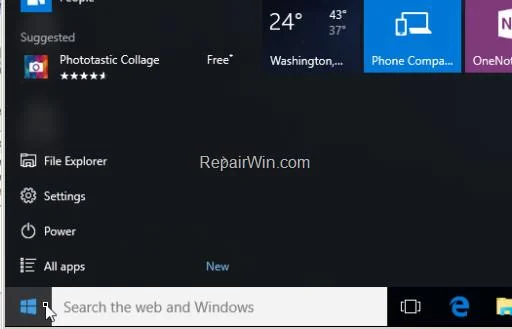
1.自動執行“開始功能表疑難排解”
1.將「開始功能表疑難排解」下載到您的電腦上,安裝並執行。
將「開始功能表疑難排解」下載到您的裝置並在此安裝。
2.重新啟動計算機。
2. 重置索引
1. 首先開啟控制面板窗口,然後按一下索引選項。
如果您沒有看到「索引選項」選項,請在「檢視」(檢視方式)部分中將其變更為「小圖示」。
2. 在「索引選項」視窗中,按一下「修改」。
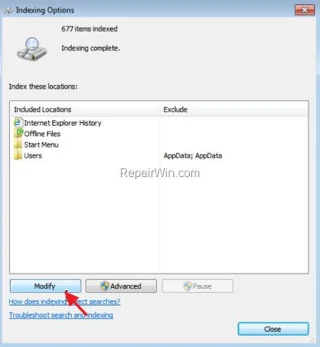
3. 取消勾選「離線檔案」和「Internet Explorer 歷史記錄」,然後按一下「確定」。
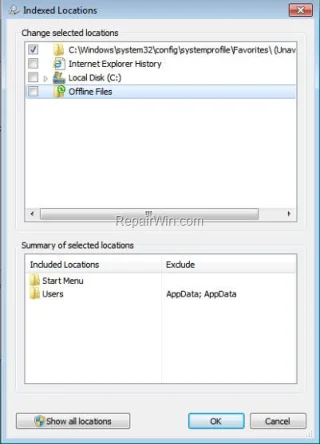
4. 接下來點選進階。
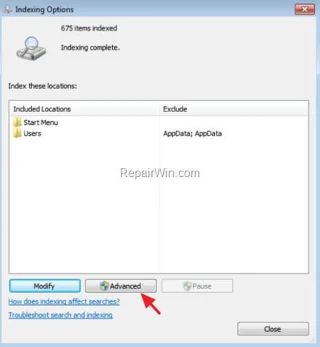
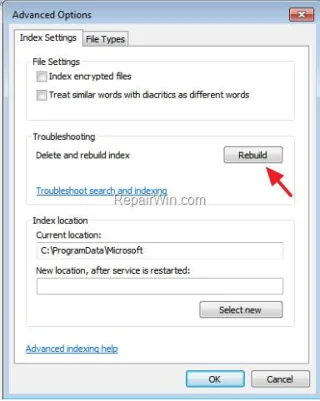
5. 在「故障排除」部分中,按一下「重建」按鈕。
6. 按一下「確定」重建索引。
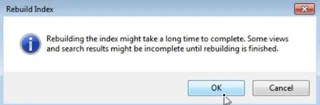
7. 等待程序完成並重新啟動電腦。
3. 將您的電腦還原到先前的版本
1. 右鍵點選工作列左下角的「開始」按鈕(Windows 圖示),然後選擇「執行」以開啟「執行」命令視窗。
2. 在「執行」指令視窗中,輸入rstrui,然後按一下「確定」或按 Enter 鍵。
3. 現在螢幕上會出現一個窗口,按一下「下一步」。
4. 透過檢視安裝日期和時間來選擇您先前使用的 Windows 版本,然後按一下「下一步」開始復原程序。
4. 在PowerShell上重新註冊應用程式
1. 前往設定 => 更新和安全性。
2. 在「更新與安全性」視窗中,在左側窗格中找到並選擇「針對開發人員」 。
3. 按一下“開發者模式”,然後在彈出視窗中按一下“是” 。
4. 關閉更新和安全設定視窗。
5. 在 Cortana 的搜尋框中,輸入powershell。
6. 在搜尋清單中,以滑鼠右鍵按一下「Windows PowerShell」並選擇「以管理員身分執行」。
7. 在 PowerShell 視窗中輸入以下命令並按Enter:
取得 AppXPackage | Foreach {Add-AppxPackage -DisableDevelopmentMode -註冊「$($_.InstallLocation)\AppXManifest.xml」}
8. 等待指令執行,無需關注錯誤。
9. 最後檢查 Cortana 和開始選單是否正常運作。
5. 建立新使用者帳戶
1. 開啟設定 => 帳戶。
2. 在左側窗格中選擇家庭和其他用戶,然後按一下在此電腦上新增其他人。
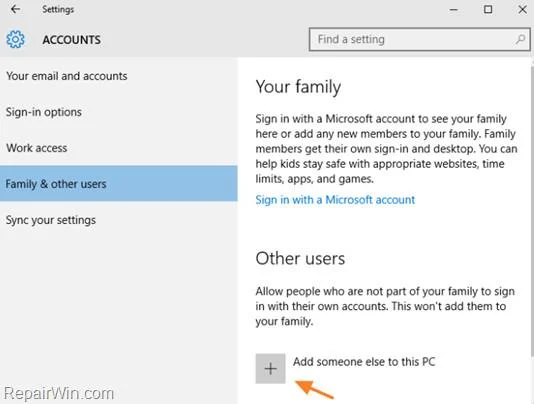
3. 在「此人如何登入」視窗中,按一下「我沒有此人的登入資訊」。
4. 在「讓我們建立您的帳戶」視窗中,按一下「新增沒有 Microsoft 帳戶的使用者」。
5. 輸入使用者名稱和密碼(如果需要),然後按一下「下一步」。
6. 然後點選新使用者名稱並選擇變更帳戶類型按鈕。
7. 將新使用者設定為管理員,然後按一下「確定」。
8.登出,然後使用新使用者重新登入。
9. 檢查「開始」選單和 Cortana 是否正常運作。如果它已經有效,請繼續將文件和設定傳輸到新用戶帳戶。
更多的文章可以參考下面的文章:
祝你好運!





