
錯誤800是使用者在連接虛擬私人網路(Virtual Private Network - VPN)的過程中經常遇到的最常見錯誤。錯誤意味著伺服器無法訪問,配置參數可能是導致錯誤的原因。那麼如何修復Windows 10上連接VPN時出現800錯誤,請參考LuckyTemplates下面的文章。
發生錯誤 800 的主要原因有兩個:VPN 路由器設定 不正確或路由器上的程式錯誤。
1.檢查使用者名稱(username)、密碼和伺服器類型
步驟1:
按Windows + I組合鍵開啟「設定」窗口,然後在「設定」視窗中按一下「網路和 Internet」。
第2步:
接下來在「網路和網際網路」視窗中,在左側窗格中找到並按一下「VPN」,現在右側窗格中的視窗畫面將顯示所有虛擬專用網路選項。
步驟3:
點擊新增 VPN 連線(包括加號圖示),螢幕上將出現一個彈出視窗。
步驟4:
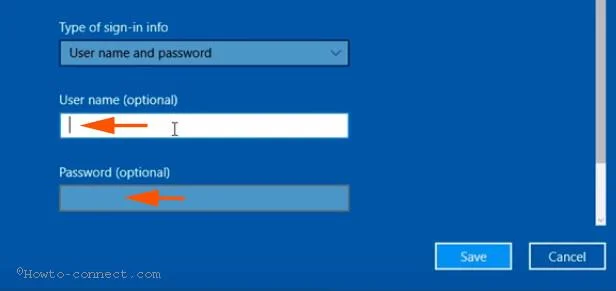
這裡檢查IP位址、使用者名稱(使用者名稱)和密碼是否正確。如果沒有,請再次編輯並嘗試重新連線。
步驟5:
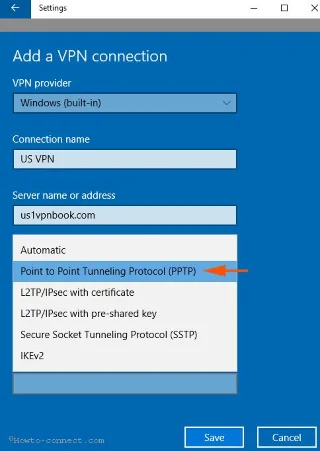
接下來,在選單 VPN 類型中選擇「點對點隧道協定 (PPTP)」。
第6步:
確保伺服器名稱或位址框不包含“http://”和“/”。
2.正確設定Windows防火牆和路由器
步驟1:
允許應用程式在 Windows 防火牆上進行 PPTP 通訊並連接到您正在使用的虛擬專用網路。如果下列步驟失敗,請設定規則防火牆。
第2步:
也允許用於虛擬私人網路和 PPTP 的路由器。
步驟3:
為了避免錯誤和問題,請選擇 PPTP 和 TCP 連接埠 1723 和協定 47。
3.自訂防火牆屬性以修復在Windows 10上連接VPN時出現的錯誤800
步驟1:
按Windows + X組合鍵開啟進階使用者選單,在此處按一下「控制台」,然後按一下「Windows 防火牆」。
第2步:
在 Windows 防火牆視窗中,找到並點擊左側窗格中的進階設定連結。
步驟3:
按一下「屬性」下拉式功能表中的「操作」。
步驟4:
預設情況下開啟的選項卡是“網域設定檔”,但您需要切換到“IPsec 設定”標籤。
步驟5:
按一下「IPsec 預設值」方塊中的「自訂」 。
第6步:
在精靈視窗中,仔細配置一些選項:
- 「密鑰交換(主模式)」 – 高級
- 「資料保護(快速模式)」-高級
- 「驗證方法」 – 電腦 Kerberos (V5)。
第7步:
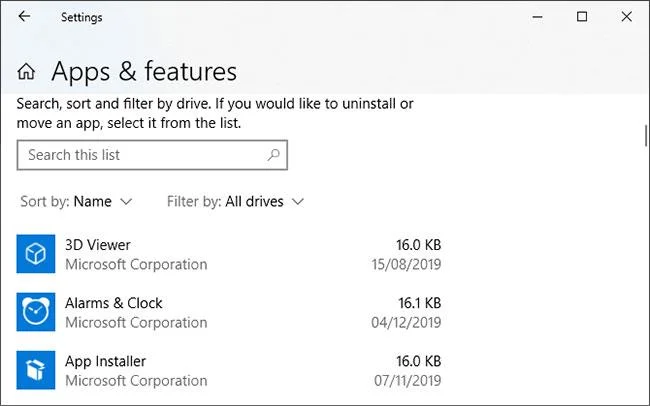
在密鑰交換(主模式)部分是自訂。
步驟8:
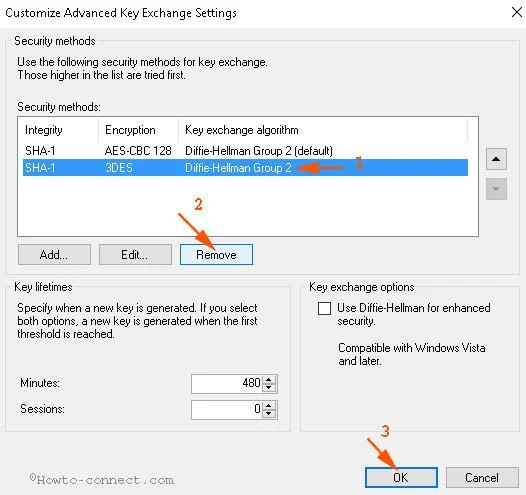
在「安全方法」部分的「加密」欄位中選擇「3DES」,然後按一下「刪除」。按一下「確定」關閉「自訂進階金鑰設定」視窗。
第9步:
執行相同的操作,按一下資料保護(快速模式)上的自訂選項。
第10步:
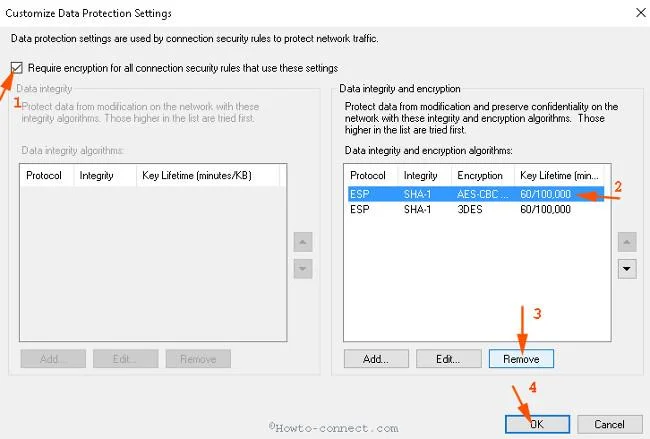
選取「所有連線都需要加密。使用這些設定的安全規則」。這將開啟“自訂資料保護設定”視窗。
第11步:
按一下加密資料列中的AES-CBC .. 並選擇刪除,然後關閉對話方塊視窗。
更多的文章可以參考下面的文章:
祝你好運!





