
儘管在Windows 8.1中微軟新增了許多新的自訂選項來自訂「開始」畫面,但使用者仍然無法將所需的桌布設定為「開始」畫面上的背景圖片。使用者只能選擇系統內建的背景圖像。
如果您想在“開始”畫面上設定所需的背景圖像,使用者仍然可以使用第三方應用程序,例如Decor8或“開始畫面自訂器”,或者可以在“開始”畫面上調整一些設定。
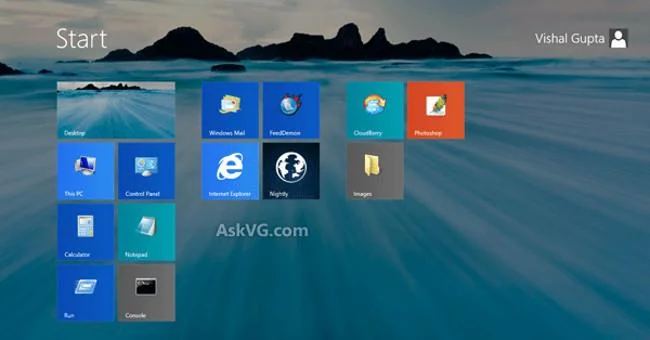
不過,微軟在Windows 8.1開始畫面上新增了一個有趣的新功能,讓您可以將桌面背景圖片設定為開始畫面背景圖片。這有助於用戶在每次訪問 Windows 8.1 開始畫面時不再感到無聊。
1.使用工作列屬性
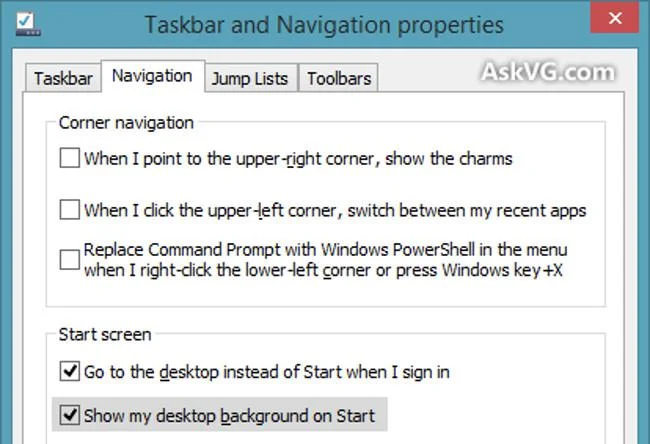
- 首先右鍵點選任務欄上的任一空白區域,然後選擇「屬性」。
- 此時,螢幕上出現工作列和導覽屬性視窗。
- 在這裡,您按一下「導覽」選項卡,然後啟動「開始畫面」部分下的「在開始時顯示我的桌面背景」選項。
- 應用更改,每當您訪問“開始”畫面時,您都會在“開始”畫面上看到桌面圖像作為背景圖像。
2. 安裝開始畫面
- 首先造訪「開始畫面」 ,然後將滑鼠遊標停留在右上角或右下角以存取超級按鈕列。
- 按一下超級按鈕列上顯示的「設定」圖示。
- 接下來在“設定”視窗中,找到並點擊“個人化”選項。
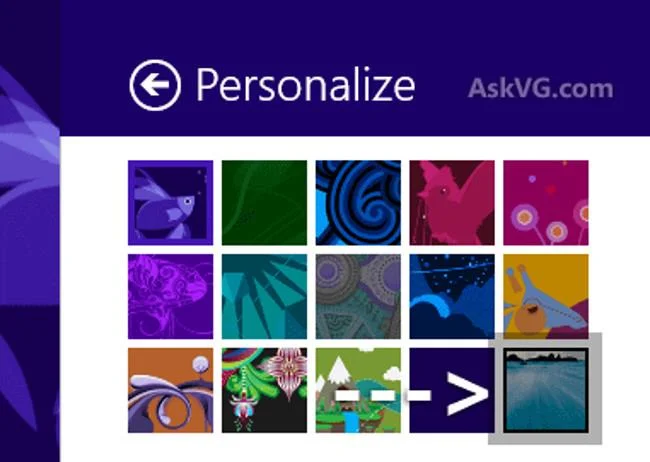
- 此時,螢幕上出現開始畫面設定自訂頁面。您可以在此處變更「開始畫面」桌布、背景顏色等。背景桌布部分包含 15 個縮圖。
- 若要將桌面影像設定為開始畫面背景影像,請點選背景影像部分底部顯示的第 15 個縮圖,如下所示:
- 桌面螢幕影像立即成為開始畫面背景影像。
更多的文章可以參考下面的文章:
- 如何修復 Windows 10 和 Windows 8.1 上的「找不到作業系統」錯誤
祝你好運!





