
只需一些小技巧即可變更 Windows 10 上的啟動、鎖定和關機聲音。如果您想在 Windows 10 上自訂啟動和鎖定聲音,請按照下列步驟操作。
方法一:編輯登錄檔更改Windows啟動聲音
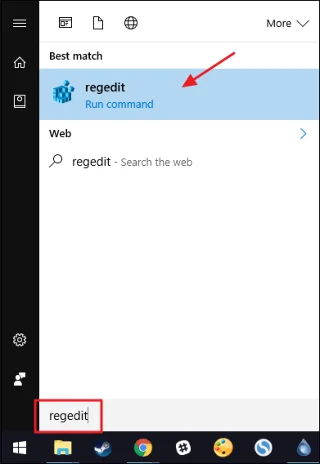
步驟 1:按一下「開始」開啟登錄編輯器,然後在搜尋方塊中輸入regedit並按Enter鍵開啟登錄編輯器,然後提供對電腦進行變更的權限。
步驟 2:在登錄編輯器視窗中,導覽至下列項目:
HKEY_CURRENT_USER\AppEvents\EventLabels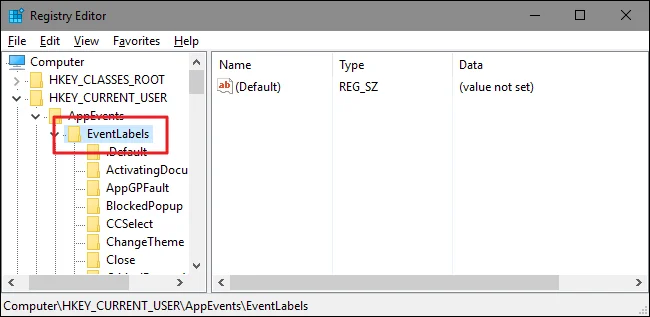
步驟 3:編輯系統退出鍵。
若要變更關機聲音,請在「登錄編輯器」視窗左窗格中的「EventLabels」項目下選擇「系統退出」。
在右窗格中,雙擊名為ExcludeFromCPL 的值。
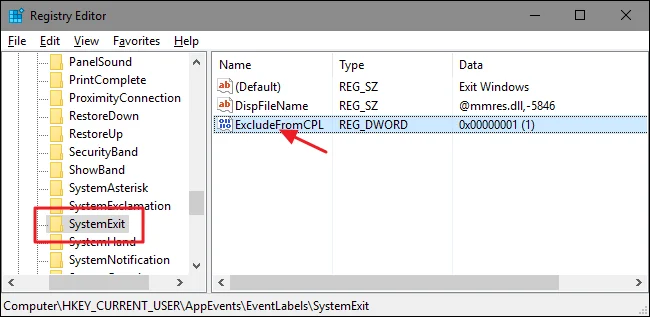
預設情況下,該值設為1。您的任務是將值變更為0,然後按一下「確定」。
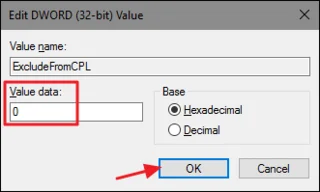
步驟 4:編輯 WindowsLogoff 和 WindowsLogon 鍵。
您可以對位於EventLabels項目中的 2 個子項目執行與上述步驟相同的操作:WindowsLogoff和WindowsLogon。按一下以選擇每個資料夾,開啟值ExcludeFromCPL並將值資料框中的值從 1 變更為 0。

步驟 5:重新啟動電腦並檢查變更。右鍵單擊系統托盤中的揚聲器圖標,然後選擇聲音。
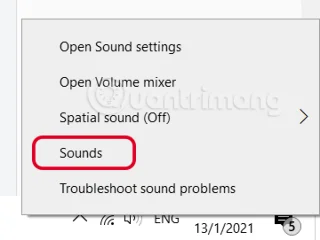
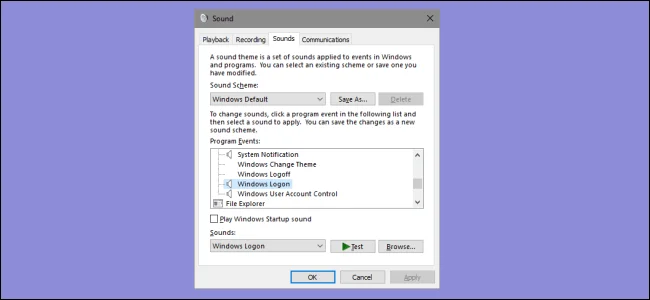
現在,您將在視窗中看到可用的新操作(退出 Windows、Windows 登出和 Windows 登入),並且您可以為這些操作選擇所需的任何聲音。
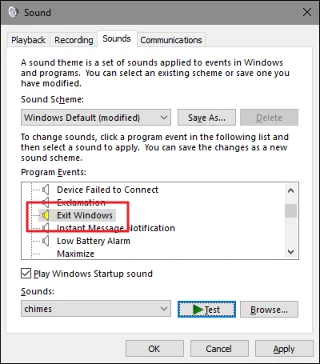
如果您因為某些原因想要在控制面板視窗中隱藏這些操作,只需在登錄編輯器上執行相同的步驟,並將每個ExcludeFromCPL值變更為1即可。
方法2:使用預先編輯的註冊表
如果您不想手動編輯註冊表,可以使用預先編輯的註冊表。
將 Shutdown-Logoff-Logon Sound Hacks Zip 檔案下載到您的電腦後,解壓縮該文件,您將看到 3 個可用資料夾:System Exit Sound Hacks、Windows Logon Sound Hacks和Windows Logoff Sound Hacks。
在每個資料夾中,您將看到 2 個檔案:向控制面板新增系統退出聲音和向控制面板刪除系統退出聲音。雙擊您要使用的文件並按照說明進行操作。
現在,變更將立即套用,您無需重新啟動 Windows 電腦。
方法3:使用Resource Hacker
1. 開啟「播放Windows啟動聲音」。
2. 在檔案總管中新增檔案C:\Windows\System32\imageres.dll的擁有權。
注意:從 Windows 10 版本 1903 開始,您將需要擁有檔案C:\Windows\SystemResources\imageres.dll.mun。
3. 如果您尚未下載並安裝 Resource Hacker,則需要下載並安裝。
4. 開啟資源駭客。
5. 在Resource Hacker中,按一下功能表列上的文件,然後按一下開啟( Ctrl+ O)。
6. 瀏覽至C:\Windows\System32資料夾,選擇imageres.dll檔案並點選「開啟」。
注意:從 Windows 10 版本 1903 開始,您需要將資源檔案變更為Allfiles (*.*)。在「開啟」對話方塊的右下角,瀏覽至C:\Windows\SystemResources資料夾,選擇imageres.dll.mun文件,然後按一下「開啟」。
7. 在 Resource Hacker 的左側面板中,展開WAVE,右鍵或按住5080:1030,然後點選取代資源。
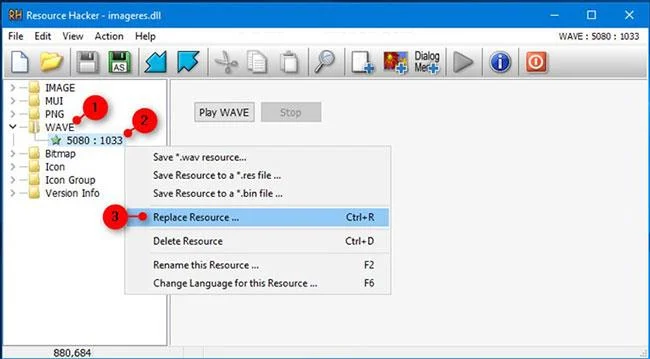
按住 5080 : 1030
8. 按一下「選擇檔案」。
9. 瀏覽並選擇要用作 Windows 啟動聲音的.wav 檔案(例如“welcome.wav” )。通常,最好將 .wav 檔案保存在C:\Windows\Media資料夾中,以防止啟動時播放出現問題。
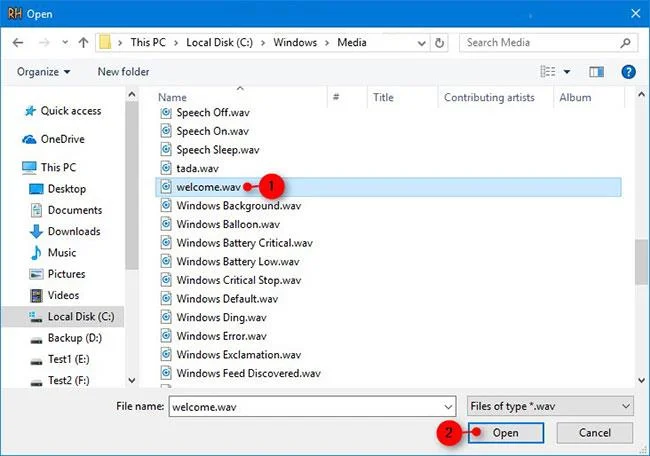
選擇 .wav 文件
10. 點選「替換」。
11. 在 Resource Hacker 中,按一下功能表列上的「檔案」 ,然後按一下「另存為」。
12. 將此自訂 imageres.dll 檔案儲存到桌面。
注意:從 Windows 10 版本 1903 開始,這將是imageres.dll.mun 檔案。
13. 關閉資源駭客。
如果您願意,新增安全模式上下文功能表可以更輕鬆地將 Windows 啟動到安全模式並隨後返回正常模式。
15.在文件資源管理器中右鍵單擊或按住C:\Windows\System32\imageres.dll文件,按一下「重新命名」,將文件重新命名為僅在末尾添加 .bak,Enter然後按一下「是”確認。
注意:這將是原始 imageres.dll 檔案的備份。
要恢復原始imageres.dll文件,可以將目前自訂的imageres.dll重新命名為imageres.dll.old,並將原始imageres.dll.bak重新重新命名為imageres.dll。
從 Windows 10 版本 1903 開始,這將是imageres.dll.mun 檔案。
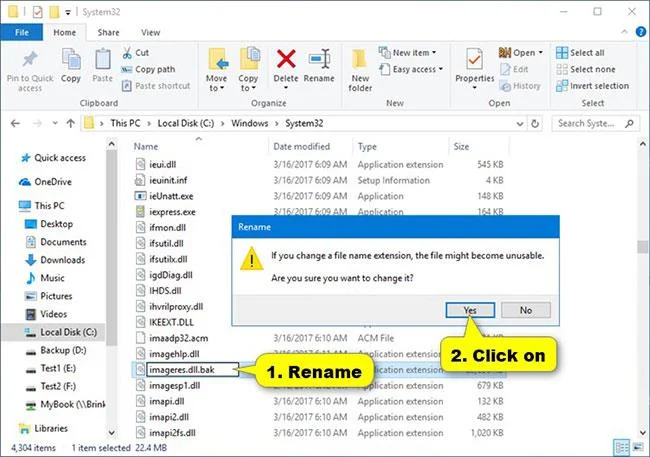
重命名檔案並在末尾添加 .bak
16. 將上面步驟 12 中的自訂桌面imageres.dll檔案拖曳到C:\Windows\System32資料夾中,如果出現提示,請按一下繼續。
注意:從 Windows 10 版本 1903 開始,您需要將自訂imageres.dll.mun檔案拖曳到C:\Windows\SystemResources資料夾中,然後在出現提示時按一下「繼續」。
17. 重新啟動 Windows 進入正常模式。
更多的文章可以參考下面的文章:
祝你好運!





