
如果您對 Windows 10 上的預設字體感到“無聊”,並且想要更改為使用其他字體但不知道如何操作。在 Windows 7 上,您可以輕鬆變更可用的系統字型。然而,在Windows 10上,更改字體並不是那麼簡單。那麼如何更改Windows 10上的預設字體,請參考下面來自LuckyTemplates的文章。
重要的提示:
- 要編輯 Windows 10 上的預設字體,您所需要做的就是編輯註冊表。因此,在執行以下步驟之前,您應該備份系統以避免不良情況,或者您可以建立系統還原點。
- 您不應選擇 Webdings 或 Wingdings 等字體,因為這些是圖示字體,可能會導致系統出現錯誤。
如何更改 Windows 10 預設字體
第 1 步:按「開始」,然後按一下齒輪圖標,開啟「設定」。或者您可以使用Windows + I組合鍵快速開啟“設定”
步驟 2:在「設定」視窗中,選擇「個人化」,然後按一下左側欄中的「字型」 。
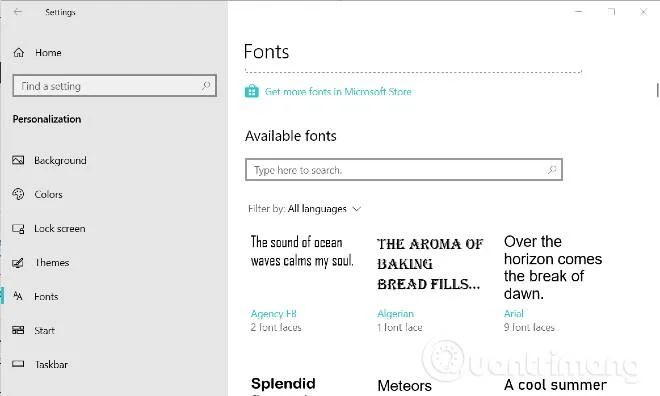
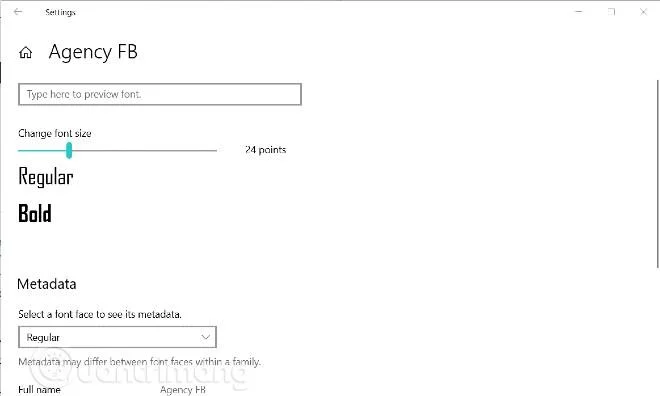
第三步:在右側欄中,將出現字體,您可以選擇您喜歡的字體。記住您選擇的字體名稱。例如,這裡我們選擇字體Agency FB
步驟 4:現在在電腦上開啟記事本。
步驟 5:將以下程式碼複製並貼上到記事本中:
Windows Registry Editor Version 5.00
[HKEY_LOCAL_MACHINE\SOFTWARE\Microsoft\Windows NT\CurrentVersion\Fonts]
"Segoe UI (TrueType)"=""
"Segoe UI Bold (TrueType)"=""
"Segoe UI Bold Italic (TrueType)"=""
"Segoe UI Italic (TrueType)"=""
"Segoe UI Light (TrueType)"=""
"Segoe UI Semibold (TrueType)"=""
"Segoe UI Symbol (TrueType)"=""
[HKEY_LOCAL_MACHINE\SOFTWARE\Microsoft\Windows NT\CurrentVersion\FontSubstitutes]
"Segoe UI"="ENTER-NEW-FONT-NAME"步驟6:在上面的程式碼中,將ENTER-NEW-FONT-NAME替換為您要使用的字體名稱,根據上面的內容,我們將輸入「Agency FB」。
第 7 步:按一下「檔案」 > “另存為”。
步驟 8:在「儲存類型」部分中,選擇「所有檔案」並為檔案指定任意名稱,記住儲存的檔案的副檔名是.reg > “儲存」。
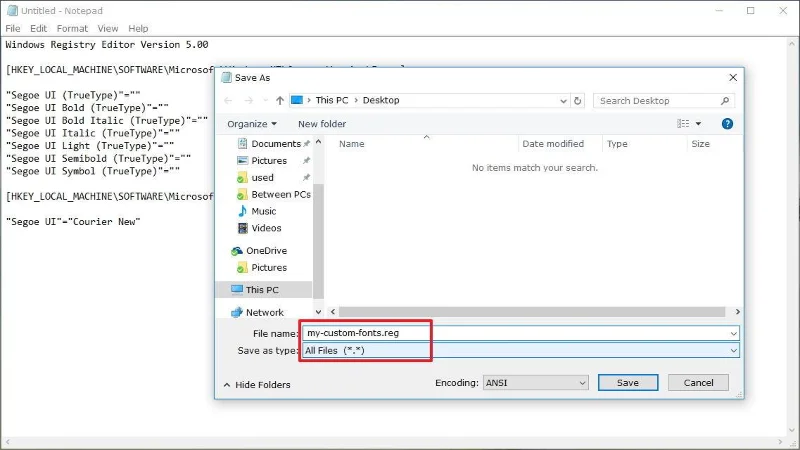
步驟9:雙擊剛剛儲存的.reg檔案以「新增」到登錄。
第 10 步:按一下“是” > “確定”
第11步:最後重新啟動電腦以完成該過程。
Windows 10 電腦完成啟動後,您現在將在檔案總管、訊息對話方塊、工作列和使用系統預設字型的應用程式上看到新字型。
如何在 Windows 10 上重設預設字體
在嘗試了一系列字體後,如果您感到無聊並想返回 Windows 10 上的預設字體,請按照以下步驟操作:
步驟1:開啟記事本文件。
步驟 2:將以下註冊表程式碼複製並貼上到記事本文件中:
Windows Registry Editor Version 5.00
[HKEY_LOCAL_MACHINE\SOFTWARE\Microsoft\Windows NT\CurrentVersion\Fonts]
"Segoe UI (TrueType)"="segoeui.ttf"
"Segoe UI Black (TrueType)"="seguibl.ttf"
"Segoe UI Black Italic (TrueType)"="seguibli.ttf"
"Segoe UI Bold (TrueType)"="segoeuib.ttf"
"Segoe UI Bold Italic (TrueType)"="segoeuiz.ttf"
"Segoe UI Emoji (TrueType)"="seguiemj.ttf"
"Segoe UI Historic (TrueType)"="seguihis.ttf"
"Segoe UI Italic (TrueType)"="segoeuii.ttf"
"Segoe UI Light (TrueType)"="segoeuil.ttf"
"Segoe UI Light Italic (TrueType)"="seguili.ttf"
"Segoe UI Semibold (TrueType)"="seguisb.ttf"
"Segoe UI Semibold Italic (TrueType)"="seguisbi.ttf"
"Segoe UI Semilight (TrueType)"="segoeuisl.ttf"
"Segoe UI Semilight Italic (TrueType)"="seguisli.ttf"
"Segoe UI Symbol (TrueType)"="seguisym.ttf"
"Segoe MDL2 Assets (TrueType)"="segmdl2.ttf"
"Segoe Print (TrueType)"="segoepr.ttf"
"Segoe Print Bold (TrueType)"="segoeprb.ttf"
"Segoe Script (TrueType)"="segoesc.ttf"
"Segoe Script Bold (TrueType)"="segoescb.ttf"
[HKEY_LOCAL_MACHINE\SOFTWARE\Microsoft\Windows NT\CurrentVersion\FontSubstitutes]
"Segoe UI"=-
第 3 步:按一下“檔案” > “另存為”
步驟 4:在「儲存類型」部分中,選擇「所有檔案」並命名文件,記住儲存的檔案的副檔名是 .reg >「儲存」。
步驟5:雙擊剛剛儲存的.reg檔案以「新增」到登錄。
第 6 步:按一下“是” > “確定”
步驟7:最後重新啟動電腦以完成該過程。
更多的文章可以參考下面的文章:
祝你好運!





