
升級到Windows 8.1後,許多用戶遇到了無法調整螢幕亮度的錯誤。儘管使用了所有方法,打開“設定”和“電源選項”來修復錯誤,但仍然失敗。
那麼如何修復這個錯誤,請參考LuckyTemplates下面的文章。
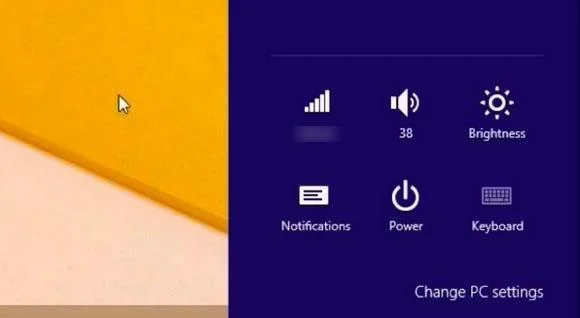
修正升級到Windows 8.1後無法調整螢幕亮度的錯誤
若要修復升級 Windows 8.1 後無法調整螢幕亮度的錯誤,請依照下列步驟操作:
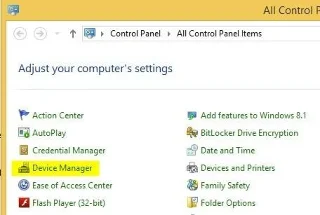
首先開啟「控制台」,然後在「控制台」視窗中找到並按一下「裝置管理員」。
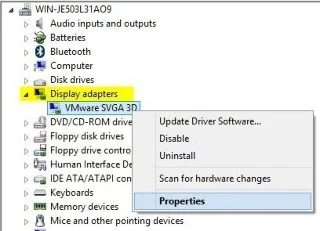
接下來,在「裝置管理員」視窗中,展開名為「顯示適配器」的選項,然後右鍵單擊系統上安裝的顯示卡,選擇「屬性」。假設您安裝的顯示卡是 Intel HD Graphics 4000,右鍵點選它並選擇「屬性」。
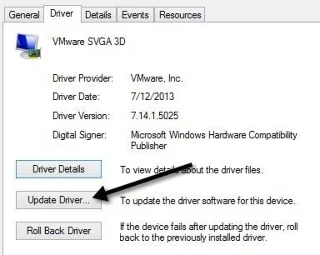
現在螢幕上會出現一個新窗口,您可以在此處按一下「驅動程式」選項卡,然後按一下「更新驅動程式」按鈕。
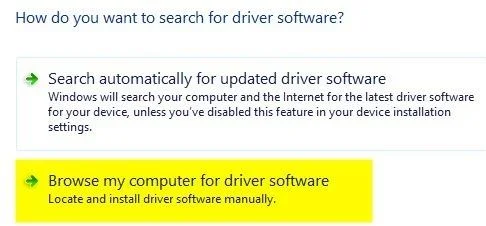
您將有 2 個選項:自動搜尋更新的驅動程式軟體和瀏覽我的電腦以獲取驅動程式軟體。您的任務是選擇「瀏覽我的電腦以尋找驅動程式軟體」選項。
螢幕上會出現「瀏覽電腦上的驅動程式軟體」窗口,您可以在其中點擊視窗底部的「讓我從電腦上的裝置驅動程式清單中選擇」 。
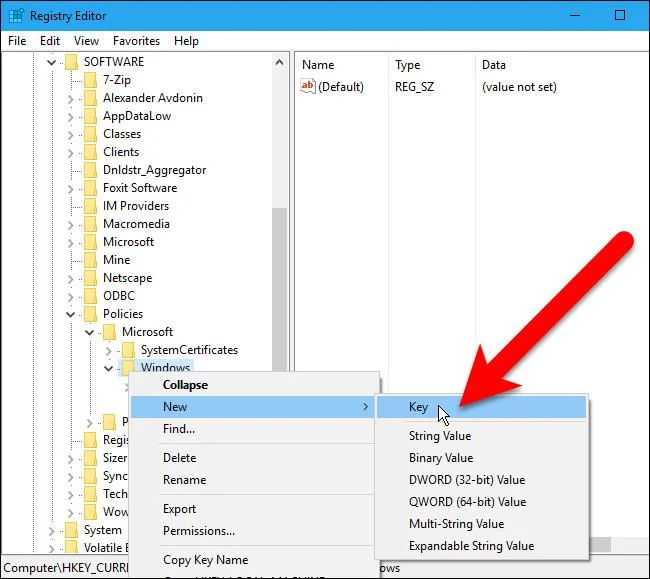
現在是選擇顯示卡驅動程式的步驟。您可以選擇您想要的驅動程序,但最安全的仍然是Microsoft Basic Display Adapter。
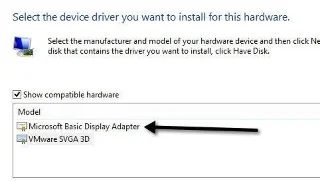
根據您的系統,您將看到視窗中顯示多個驅動程序,甚至一個驅動程式安裝了多次。但是,您只能使用原始驅動程式來調整螢幕亮度。
更多的文章可以參考下面的文章:
- 如何修復 Windows 10 和 Windows 8.1 上的「找不到作業系統」錯誤
祝你好運!





