
Facebook 感染病毒是任何使用者都不願意看到的。透過下面 LuckyTemplates 文章中的 9 個基本步驟,您將能夠恢復您的 Facebook 帳戶並「清除」無法再攻擊您的 Facebook 帳戶的可惡病毒。
此外,駭客可以使用複雜的技巧來「竊取」您的帳戶並將其用於非法目的,因此您應該保護您的Facebook 帳戶
如果您想提高 Facebook 帳號的安全性,可以參考此處的步驟。
清除 Facebook 病毒的步驟:
步驟1:
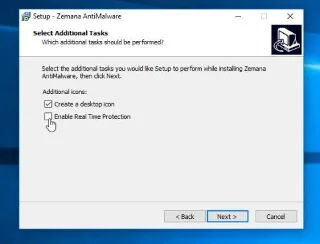
如果您懷疑您的 Facebook 帳號感染了病毒,第一步就是快速變更您的 Facebook 密碼。
第2步:
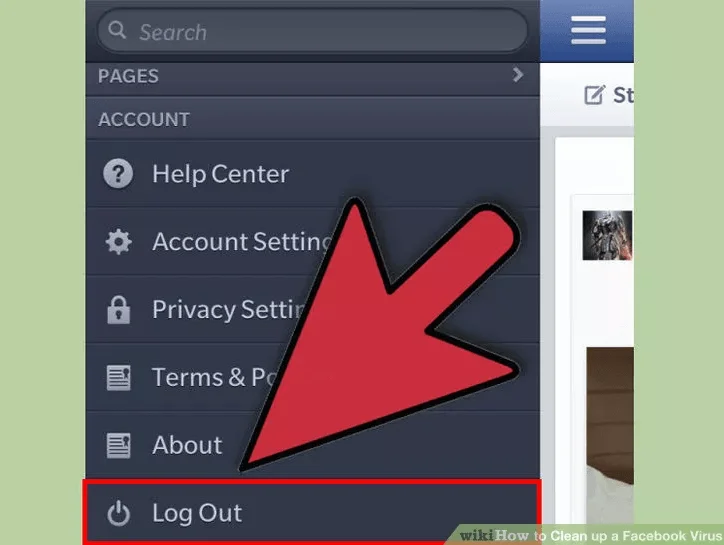
如果您在行動裝置或任何其他裝置上登入 Facebook 帳戶,請快速在該裝置上登出您的帳戶。
步驟3:
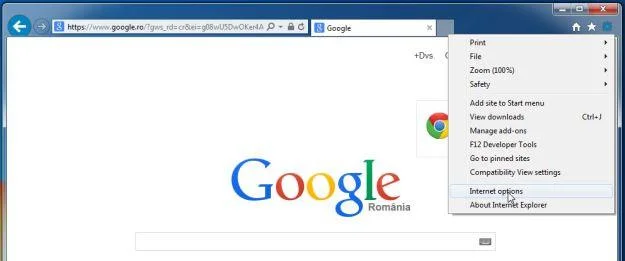
僅僅更改 Facebook 帳號密碼是不夠的。您的下一個任務是「清理」網頁瀏覽器上的資料。
步驟4:
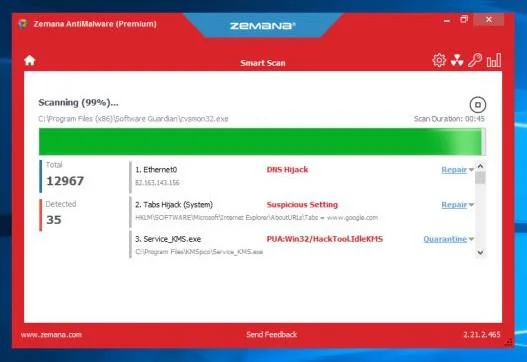
若要清理 Internet 快取、瀏覽記錄和暫時 Internet 文件,請勾選「清除瀏覽資料」視窗中的所有項目,然後按一下「清除瀏覽資料」按鈕來清理資料。
第5步:
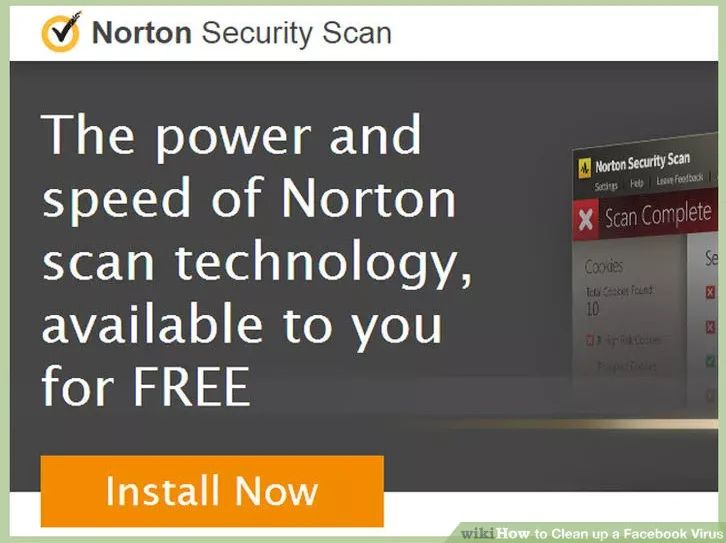
將 Norton Security Scan 下載到您的電腦並安裝。
在此將 Norton Security Scan 下載到您的裝置。
第6步:
成功下載並安裝 Norton Security Scan 後,開啟該應用程式並掃描您的電腦是否有病毒。過程大約需要 45 分鐘。
第7步:
接下來將 CCleaner 下載到您的電腦並安裝。
下載並安裝 CCleaner 後,執行該應用程式並清理註冊表。
步驟8:
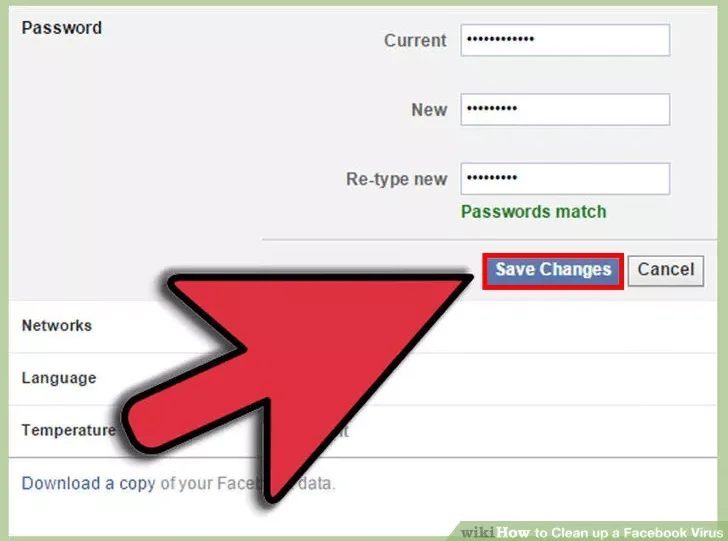
最後,如果更改密碼的第一步未能解決問題,請再次更改您的 Facebook 密碼。
第9步:
最終的解決方案是在受到病毒攻擊之前的檢查點執行系統還原。如果採取上述措施仍然無法徹底清除病毒,那麼您應該執行此步驟。
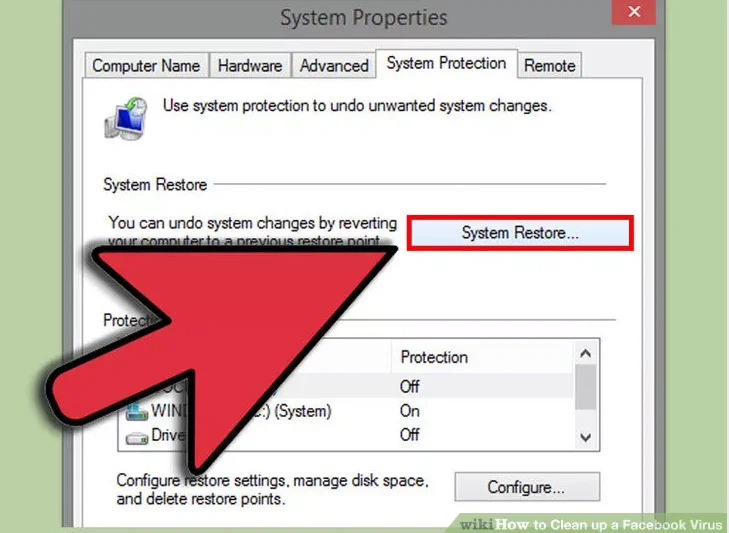
大約一週前找到還原點。在 Windows XP 上,還原點位於「開始」=>「程式」=>「附件」=>「系統工具」=>「系統還原」。
在 Windows Vista 中,按一下「開始」按鈕。然後,在搜尋框中輸入“系統”,系統還原將顯示在搜尋結果清單中。
更多的文章可以參考下面的文章:
- 幫助您的社群網路帳號保持「安全」狀態的 5 個技巧
祝你好運!





