
TiWorker.exe(Windows Module Installer Worker)是與Windows Update Services相關的進程。這是 Windows Update 服務和隨電腦啟動的程式上的重要過程。通常,TiWorker.exe 在背景執行,同時系統檢查新更新並釋放系統資源。
不過,這裡值得一提的是,TiWorker.exe是導致Windows 8.x和Windows 10系統上CPU異常高錯誤的原因,所以如何修復這個錯誤,請參考下面的文章,來自LuckyTemplates。
1. 掃描您的電腦是否有病毒
病毒或惡意程式可能是 TiWorker.exe 導致 CPU 錯誤異常高的原因。因此,要修復該錯誤,您可以使用防毒程式來尋找並刪除電腦上的病毒和惡意程序,以修復該錯誤。
一些有效的防毒程式您可以參考這裡。
2. 安裝所有可用更新
確保您的電腦安裝了可用版本的 Windows 更新。要做這件事:
- 在 Windows 8、8.1 上:
1. 按Windows + R組合鍵開啟「執行」指令視窗。
2. 在執行命令視窗中,輸入以下命令並按 Enter 鍵開啟 Windows Update:
wuapp程式

3. 在 Windows 更新視窗中,按一下檢查更新,然後安裝找到的所有更新。
- 在 Windows 10 上:
1. 按一下「開始」按鈕,然後按一下「設定」以開啟「設定」視窗。
2. 在「設定」視窗中,按一下「更新和安全性」。
3. 接下來點擊「檢查更新」按鈕並安裝找到的所有更新。
3. 運行系統維護和 Windows 更新疑難排解
執行系統維護疑難排解程式以自動修復系統錯誤。
1. 右鍵點選螢幕左下角的「開始」按鈕,然後按一下「控制台」。
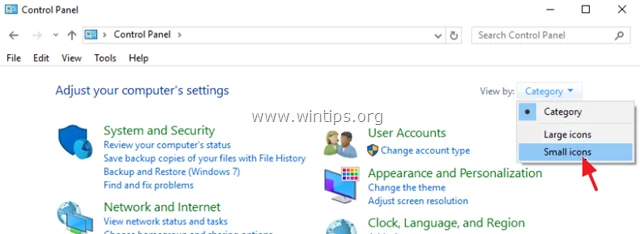
2. 在「控制台」視窗中,將「檢視方式」設定為「小圖示」。
3. 接下來找到並點選「故障排除」。
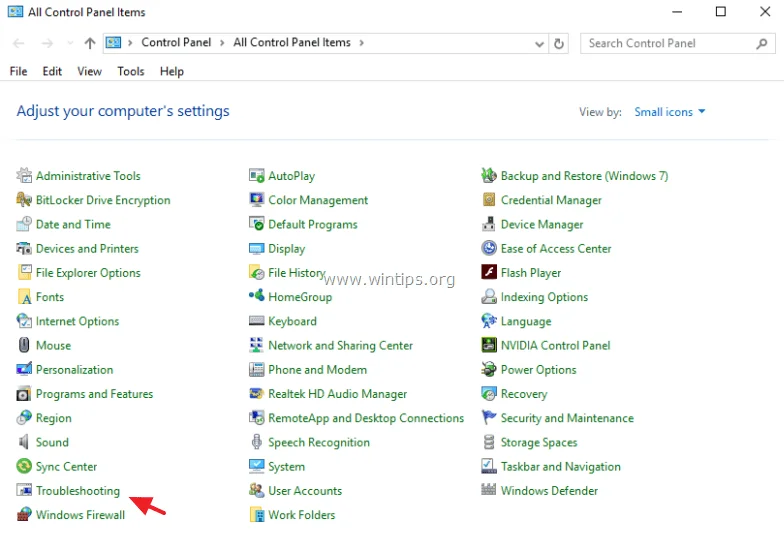
4. 點選查看全部。
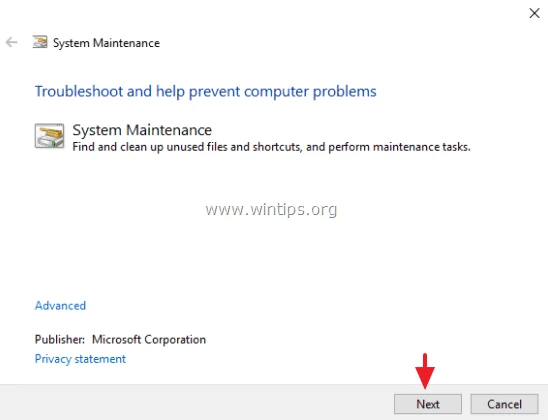
5. 雙擊系統維護。
6. 按一下下一步並依照螢幕上的指示執行系統維護疑難排解程式。
7. 系統維護完成此程序後,從清單中選擇Windows 更新疑難排解。
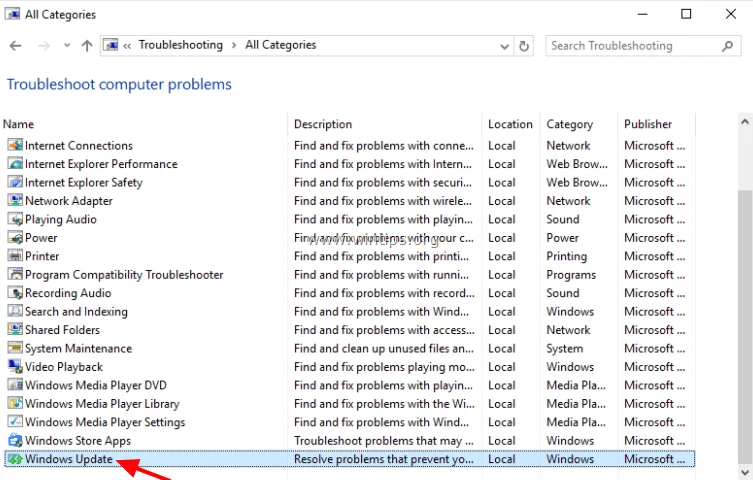
8. 按一下「下一步」並依照畫面上的指示修復 Windows 更新錯誤。
4.刪除SoftwareDistribution資料夾
Windows Update Store 資料夾(也稱為 SoftwareDistribution 資料夾)是 Windows 儲存下載的更新的位置。如果該資料夾損壞,則會在 Windows 更新過程中導致問題。因此,要修復該錯誤,最好的方法是刪除所有下載的更新資料夾並強制 Windows 建立新的空 SoftwareDistribution 資料夾。
要做這件事:
1. 按Windows + R組合鍵開啟「執行」指令視窗。
2. 在「執行」命令視窗中,輸入以下命令並按 Enter 鍵開啟「服務」視窗:
服務.msc
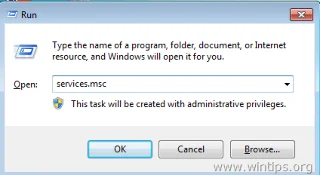
3. 在 Windows 服務視窗中,找到名為Windows Update的服務,右鍵點選它並選擇停止。
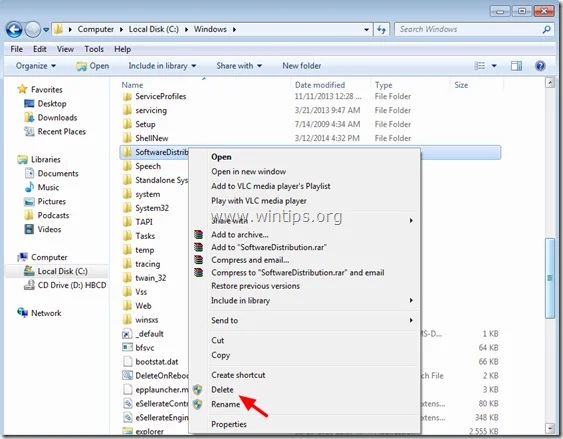
4. 接下來導覽至C:\Windows 資料夾。
5. 尋找並刪除 SoftwareDistribution 資料夾,或者您可以將 SoftwareDistribution 資料夾重新命名為SoftwareDistributionOLD。
筆記:
啟動後,下次 Windows Update 將檢查可用更新並自動建立一個新的 SoftwareDistribution 資料夾來儲存更新。
6. 重新啟動計算機。
7. 如果 TiWorker.exe 導致的 CPU 異常高錯誤仍然存在,您可以套用下列其他解決方案。
5.降低TiWorker進程優先權
1. 按下組合鍵Ctrl + Shift + Esc或右鍵點選畫面左下角的「開始」按鈕,選擇「工作管理員」。
在「任務管理器」視窗中,按一下「更多詳細資料」。
2. 接下來點選「詳細資料」標籤。
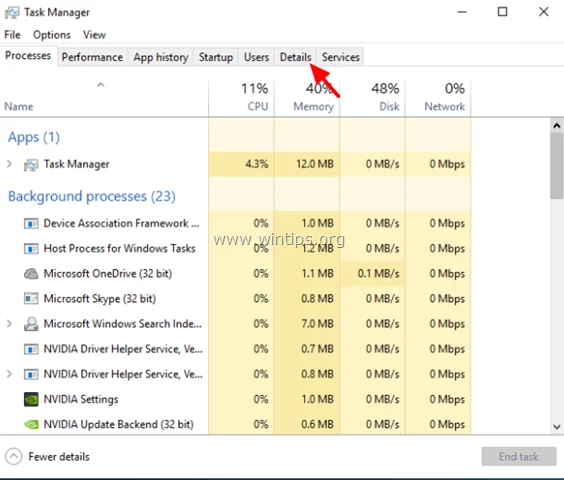
3. 右鍵點選TiWorker.exe,選擇設定優先權=>低。
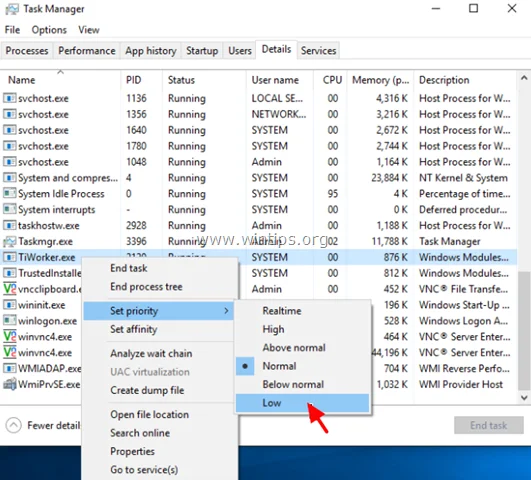
筆記:
您也可以選擇「結束進程樹」選項來停止 TiWorker.exe 進程。
6.修復系統檔案錯誤和損壞的服務(SFC)
執行系統檔案檢查器 (SFC) 工具來修復 Windows 電腦上損壞的檔案和服務。要做這件事:
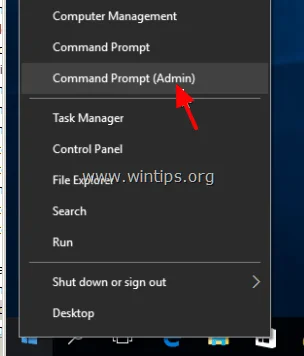
1. 開啟管理下的命令提示字元視窗。為此,請右鍵單擊螢幕左下角的“開始”按鈕,然後選擇“命令提示字元(管理員)”。
2. 在命令提示字元視窗中,輸入以下命令並按 Enter:
證監會/SCANNOW
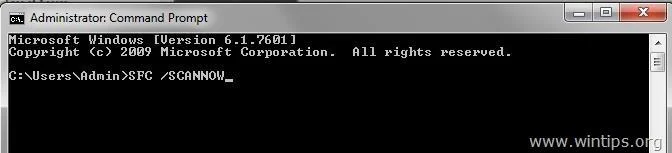
3. 等待 SFC 工具檢查並修復系統上損壞的檔案和服務。
4. 完成此程序後,重新啟動電腦並檢查 TiWorker.exe 導致的 CPU 異常高錯誤是否仍然存在。
7.使用DISM工具(系統更新準備工具)修復Windows錯誤
1. 右鍵點選螢幕左下角的「開始」按鈕,選擇「命令提示字元(管理員)」。
2. 在命令提示字元視窗中,輸入以下命令並按 Enter:
Dism.exe /Online /Cleanup-Image /Restorehealth
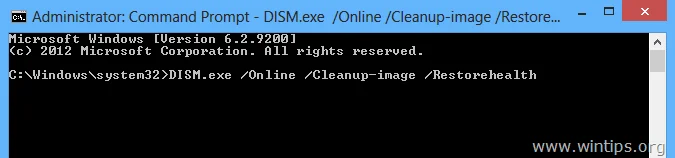
3.等待DISM修復損壞的文件。
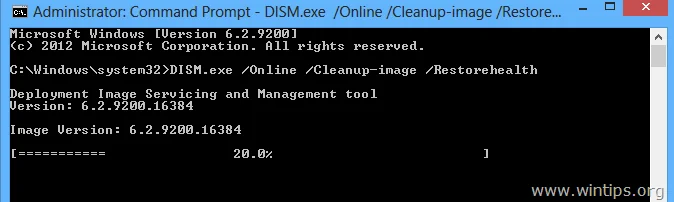
4. 流程完成後,您將收到流程完成通知。
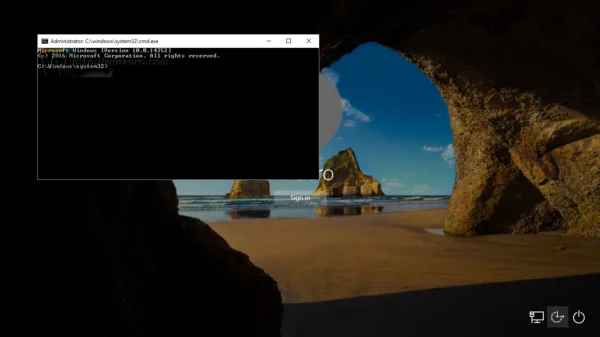
5. 最後關閉命令提示字元視窗並重新啟動電腦。
8.執行乾淨啟動
您需要對 Windows 10 系統執行乾淨啟動,以查看是否有某些應用程式幹擾系統並導致 Tiworker.exe 像目前一樣消耗 CPU 記憶體。
有關如何執行此操作的詳細信息,請參閱文章:如何在 Windows 10/8/7 上執行乾淨啟動。
如果在 Windows 中執行乾淨啟動後,您發現某個應用程式正在幹擾系統,您可以嘗試將其卸載或嘗試更新導致問題的應用程式。
9. 從 Windows Defender 排除 TiWorker.exe
據用戶稱,TiWorker.exe 的高磁碟使用率可能是由 Windows Defender 引起的。使用者報告 Windows Defender 繼續掃描 TiWorker.exe,導致此問題出現。要解決此問題,您需要透過執行以下操作來排除此文件:
1.打開任務管理器。您可以按Ctrl + Shift + Esc快速完成此操作。
2. 當工作管理員開啟時,找到TiWorker.exe或System,右鍵點選它並從選單中選擇開啟檔案位置。
3. 複製此資料夾的位置,因為後續步驟將需要它。
4. 按Win + S鍵並輸入後衛。選擇Windows Defender 安全性中心。
選擇 Windows Defender 安全性中心
5. 轉到病毒和威脅防護部分。
6. 現在,點擊病毒和威脅防護設定。
7. 向下捲動至「排除」部分,然後按一下「新增或刪除排除」。
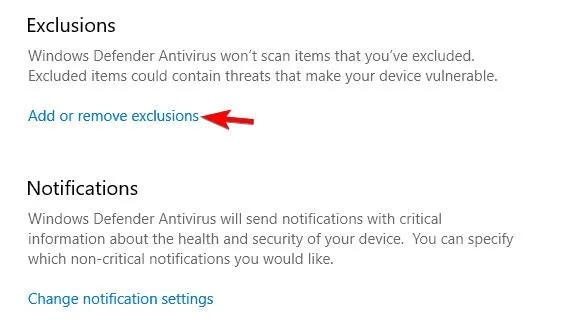
按一下新增或刪除排除項
8. 按一下新增排除項並從清單中選擇資料夾。
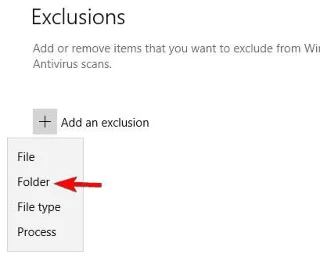
點擊新增排除項並從清單中選擇資料夾
9. 現在,輸入步驟 3 中的資料夾位置並儲存變更。
執行此操作後,Windows Defender 將不再掃描 TiWorker.exe 及其資料夾,因此問題將已解決。
10.刪除更新資料夾
據用戶稱,有時 TiWorker.exe 的高磁碟使用率可能是由於臨時檔案造成的。用戶報告說,Updates 資料夾是導致其電腦出現此問題的原因,但刪除該資料夾後,問題已解決。為此,您需要執行以下操作:
1. 導覽至C:\Windowstemp 資料夾。
2.找到Updates資料夾並將其刪除。
這樣做之後,驅動器使用率高的問題應該要解決。
11.刪除HP軟體
許多使用者報告 TiWorker.exe 磁碟使用率較高,可能是由於 HP 軟體所致。據用戶反映,HP Support Assistant等軟體可能會導致此問題。
要解決此問題,我們建議從您的電腦中刪除所有 HP 軟體,然後檢查是否可以解決問題。
12.重新安裝Windows
最後的辦法就是重新安裝。本機 Windows 服務(例如svchost.exe)因 CPU 效能問題而臭名昭著,這往往會讓使用者非常頭痛。而且,有時,即使您已經提到了所有可能的選項,它仍然會大量使用系統資源。
當然,如果發生這種情況,您應該考慮重新開始,即重新安裝 Windows。
從系統分區備份資料並開始。參考:如果需要,將 Windows 電腦重設為原始狀態的 4 種方法。
更多的文章可以參考下面的文章:
祝你好運!





