
在 Windows 上設定多個顯示器非常簡單,只需幾分鐘即可完成。設定多顯示器模式(多個顯示器)後,您可以為每個顯示器設定單獨的桌布。為此,請參閱 LuckyTemplates 的以下文章。
1.透過設定
步驟1:
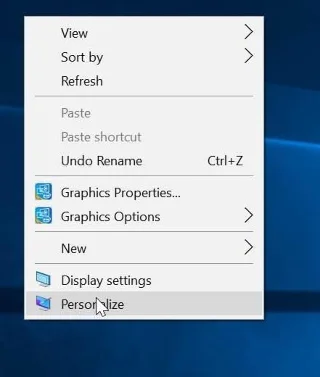
右鍵單擊桌面上的任何空白區域,然後選擇個人化以開啟應用程式設定並找到背景部分。
第2步:
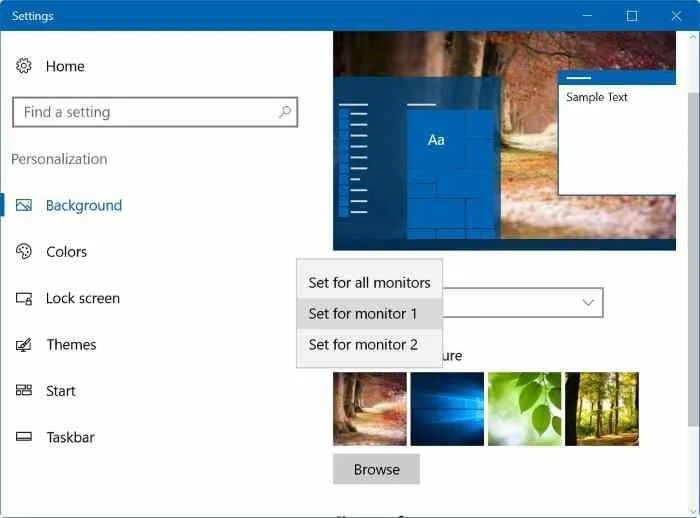
在「選擇圖片」下,右鍵點選要設定為顯示器桌布的影像,然後選擇「設定為顯示器 1」、「設定為顯示器 2」或「設定為顯示器 3」。
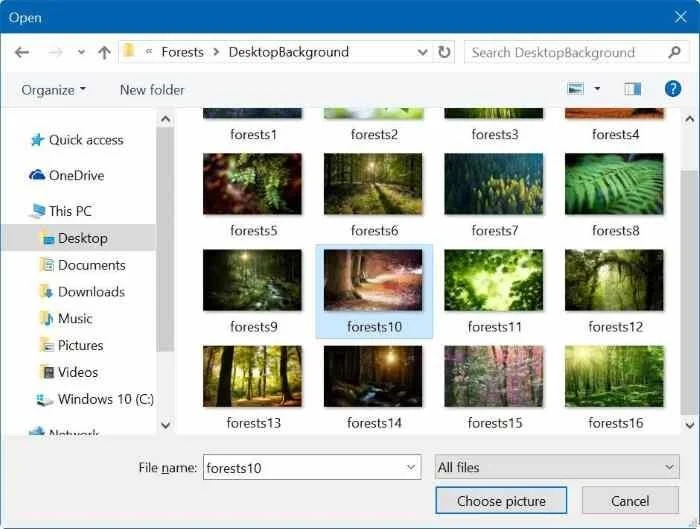
如果您想要將新圖像設定為螢幕的背景圖像,請按一下「瀏覽」按鈕以找到要設定為螢幕背景圖像的圖像,然後按一下「選擇圖片」將圖像新增至「選擇您的圖片」部分。然後右鍵單擊圖像並選擇設定顯示器 1、2 或 3。
重要的提示:
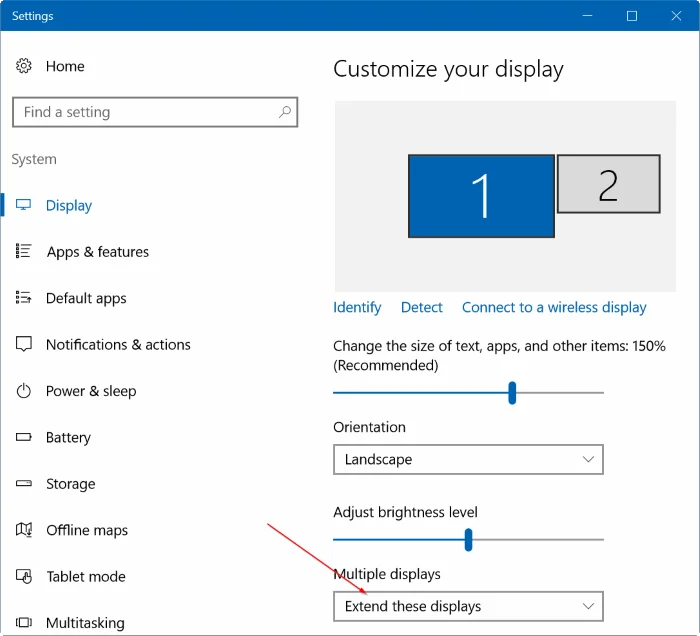
如果上下文選單未出現「為顯示器 1 設定」和「為顯示器 2 設定」選項,則必須在「設定」功能表上設定「複製這些顯示」選項。
若要在 Windows 10 電腦上使用 2 個螢幕,請先以滑鼠右鍵按一下桌面螢幕上的任何空白區域,然後按一下「顯示設定」。在「多個顯示器」下,按一下「擴充這些顯示器」,然後按一下「套用」。
2. 使用控制面板
步驟1:
按Windows + R組合鍵開啟「執行」命令視窗。或者,右鍵單擊螢幕左下角的“開始”按鈕,選擇“運行”。
第2步:
在「執行」命令視窗中輸入以下命令並按「Enter」鍵,開啟桌面背景視窗:
control /name Microsoft.Personalization /page pageWallpaper
步驟3:
右鍵點選要設定為顯示器桌布的影像,選擇設定顯示器 1、2、3 或 4。
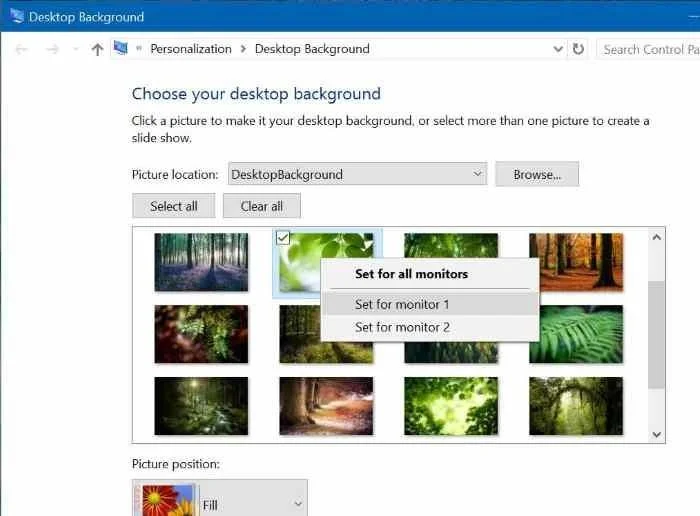
筆記:
如果上下文選單未出現「為顯示器 1 設定」和「為顯示器 2 設定」選項,則必須在「設定」功能表上設定「複製這些顯示」選項。
若要在 Windows 10 電腦上使用 2 個螢幕,請先以滑鼠右鍵按一下桌面螢幕上的任何空白區域,然後按一下「顯示設定」。在「多個顯示器」下,按一下「擴充這些顯示器」,然後按一下「套用」。
3.透過檔案總管
步驟1:
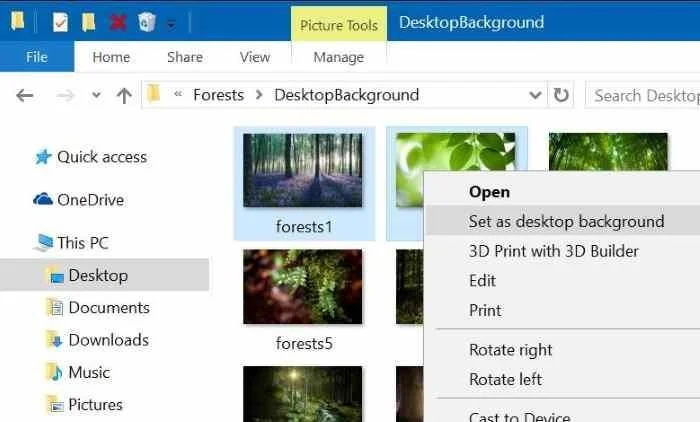
導航到包含要用作壁紙的圖像的資料夾。
第2步:
選擇 2 個圖像(如果有多個顯示器),請右鍵單擊它們並選擇設定為桌面背景,為每個顯示器設定圖像。
更多的文章可以參考下面的文章:
祝你好運!





