
為了防止使用者鎖定其 Windows 10 計算機,請按照下列步驟關閉 Windows 10 中的鎖定畫面。
Windows中的任何使用者都可以透過按鍵盤快速鍵Win + L鎖定係統。實際上,鎖定Windows螢幕的方法有很多種。當您離開系統但不希望其他人存取它時,此特殊功能非常有用。當您鎖定係統時,其他人在不知道密碼或 PIN 碼的情況下將無法使用該系統。如果需要,您也可以將 Windows 10 設定為在一段時間不活動後自動鎖定。
但是,在某些情況下,您需要防止 Windows 10 中的螢幕鎖定。例如,在工作環境中,您可能不希望鎖定特定計算機,因為這會阻止其他使用者使用它。這種情況也適用於家庭計算機,其中與多人共用相同使用者帳戶是很常見的。
無論出於何種原因,如果您不希望 Windows 鎖定螢幕,只需停用 Windows 10 鎖定螢幕即可。
使用群組原則關閉 Windows 10 鎖定螢幕
Windows 10 專業版使用者可以使用群組原則停用鎖定畫面。請依照以下步驟操作。
1. 點選Windows鍵開啟「開始」功能表。
2. 輸入編輯群組原則。
3. 點選編輯群組原則開啟群組原則編輯器。
4. 在政策編輯器中,前往電腦設定 > 管理範本 > 控制台 > 個人化資料夾。
5. 雙擊不顯示鎖定螢幕策略。您可以在右側找到它。
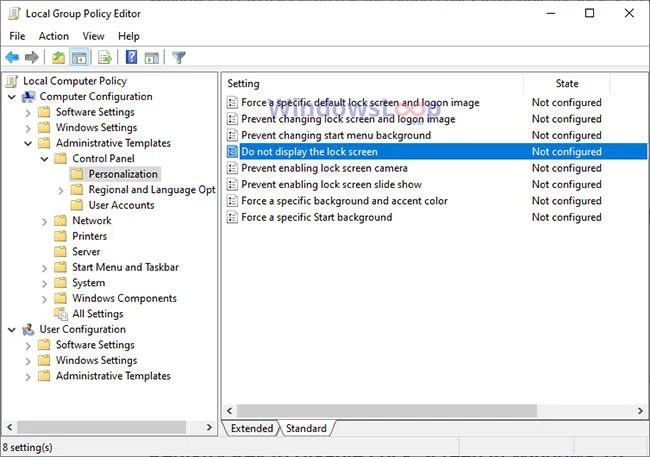
雙擊不顯示鎖定螢幕策略
6. 選擇啟用選項。
選擇啟用選項
7. 點選應用> 確定按鈕。
8. 關閉群組原則編輯器。
9. 重新啟動 Windows 10。
重新啟動系統後,修改後的策略將完全啟動。從此時起,系統上的任何使用者都無法鎖定 Windows。若要復原更改,請在步驟 6 中將策略狀態設為「未配置」。
使用登錄項目關閉 Windows 10 中的鎖定螢幕
透過建立「NoLockScreen」登錄值,您可以輕鬆停用Windows 10鎖定畫面。如果您無法存取群組原則編輯器,請依照此方法操作。
1. 開啟運行視窗。您可以按Win + R將其開啟。
2. 鍵入regedit並按一下「確定」。
3.開啟註冊表編輯器後,前往以下資料夾:
HKEY_LOCAL_MACHINE\SOFTWARE\Policies\Microsoft\Windows4. 右鍵單擊Windows 資料夾。
5. 選擇新建 > 密鑰。
6. 將新資料夾命名為個人化。
將新資料夾命名為個人化
7. 右鍵點選個人化資料夾。
8. 選擇新建 > DWORD 值選項。
9. 將其命名為NoLockScreen。
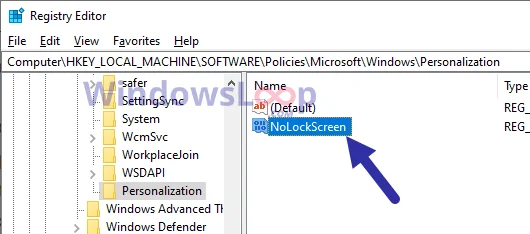
將其命名為NoLockScreen
10. 雙擊剛剛建立的 DWORD 值。
11.在數值資料欄位中輸入1 。
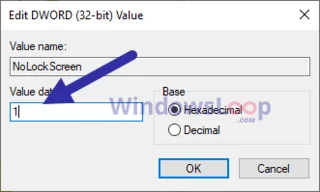
在數值資料欄位中輸入 1
12. 按一下「確定」設定該值。
13. 關閉登錄編輯程式。
14. 重新啟動Windows。
重新啟動Windows後,將不再允許使用者鎖定螢幕。這樣,您已成功停用 Windows 鎖定畫面。若要復原變更並啟用鎖定螢幕,請刪除NoLockScreen值或將其值資料變更為0。
更多的文章可以參考下面的文章:
祝你好運!





