
藍色畫面死機錯誤(通常稱為 BSOD)是 Windows 使用者經常遇到的一種錯誤。如果出現 BSOD,則表示系統遇到了非常嚴重的問題。接下來,我們將引導你如何創建假藍屏死機,以便惡作劇你的朋友或家人,給他們帶來意想不到的驚嚇。
創建假藍色畫面死機的步驟
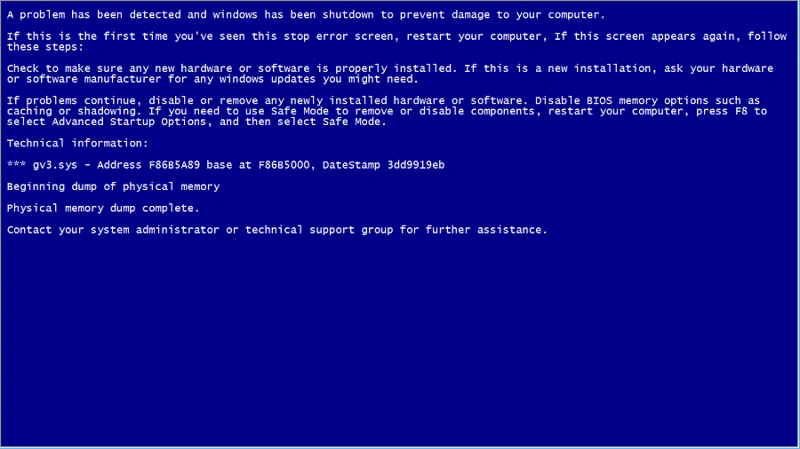
- 在計算機上開啟記事本。
- 將下列程式碼複製到記事本檔案中,然後按 Ctrl + S 儲存。
- 將記事本檔案命名為fakebsod.bat。
- 開啟 fakebsod.bat 檔案檢查藍屏死機效果。
- 若要關閉假藍屏死機,按下 開始 按鈕並將滑鼠移至螢幕底部,或調整視窗大小。
- 建立快捷方式以便快速使用,點選檔案右鍵選擇「傳送到」->「桌面(建立捷徑)」。
- 更改快捷方式的圖標,選擇你喜歡的圖示,比如「我的電腦」。
@echo off
echo ^^^藍屏死機^ > 藍屏.hta
echo applicationname="BSOD" >> bsod.hta
echo version="1.0" >> bsod.hta
echo maximizebutton="no" >> bsod.hta
echo minimizebutton="no" >> bsod.hta
echo sysmenu="no" >> bsod.hta
echo caption="no" >> bsod.hta
echo windowstate="maximized" >> bsod.hta
echo ^已偵測到問題,Windows 已關閉以防止損壞您的電腦。 >> bsod.hta
echo ^如果這是您第一次看到此停止錯誤螢幕,請重新啟動計算機。 >> bsod.hta
echo ^檢查以確保所有新硬體或軟體已正確安裝。 >> bsod.hta
echo ^技術資訊: >> bsod.hta
echo ^***停止:0x000000D1(...) >> bsod.hta
echo ^開始實體記憶體轉儲。 >> bsod.hta
echo ^物理記憶體轉儲完成。 >> bsod.hta
start "" /wait "bsod.hta"
del /s /f /q "bsod.hta" > nul
重要提示
你無法直接更改副檔名,但可以在「資料夾選項」中關閉「隱藏已知檔案類型的副檔名」。完成後,Windows 將在檔案名稱上顯示副檔名。
相關文章
祝你好運!





