
由於某種原因,您的 Windows 10 電腦失去了管理員權限,每次您在螢幕上開啟應用程式時都會收到一條錯誤訊息。那麼如何恢復遺失的管理者權限呢?請參考LuckyTemplates下面的文章。
選項 1:透過安全模式在 Windows 10 中重新取得失去的管理員權限
步驟 1:登入您目前已失去管理權限的管理員帳號。
步驟 2:開啟 PC 設定面板並選擇帳戶。
步驟 3:選擇家庭和其他用戶,然後按一下將其他人新增至此電腦。
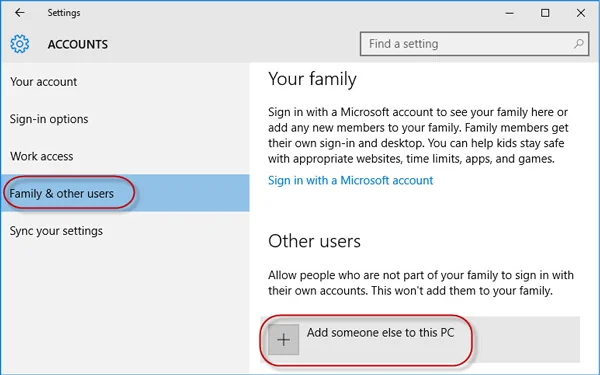
按一下將其他人新增至此電腦
步驟 4:點擊我沒有此人的登入資訊。
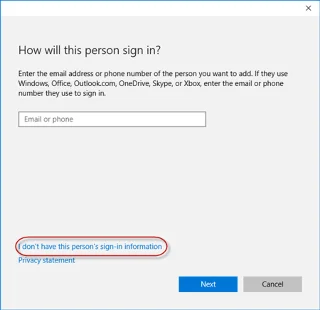
點擊我沒有此人的登入訊息
步驟 5:按一下「新增沒有 Microsoft 帳戶的使用者」。
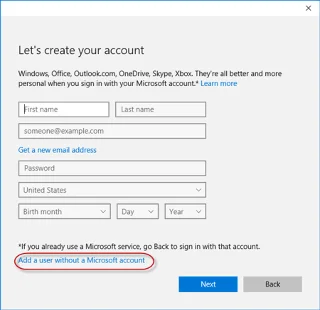
按一下新增沒有 Microsoft 帳戶的用戶
步驟 6:輸入使用者名,然後按一下「下一步」。這將在您的電腦上新增一個新的本機帳戶。
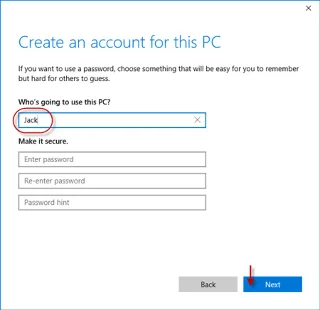
輸入使用者名稱
第七步:按Win+R鍵調出運行對話框,輸入cmd並回車。
步驟 8:命令提示字元視窗開啟後,輸入shutdown /r /o並按Enter。
步驟9:Windows 10重新啟動至「選擇一個選項」畫面後,點選「疑難排解」>「進階選項」>「啟動設定」。然後點擊重新啟動。
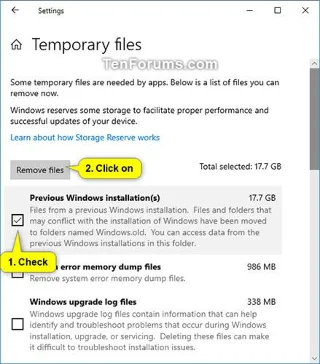
點擊重新啟動
步驟 10 :在啟動設定畫面上,按數字 4開啟安全模式。
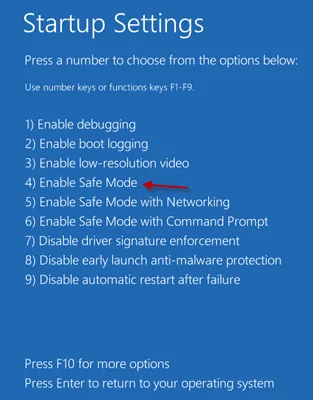
按數字 4 開啟安全模式
步驟11:Windows 10以安全模式啟動後,開啟控制台。前往「使用者帳戶」>「管理其他帳戶」,選擇您在步驟 6 中新增的新本機帳戶,然後按一下「變更帳戶類型」連結。選擇管理員並按一下變更帳戶類型將帳戶從標準使用者變更為管理員。
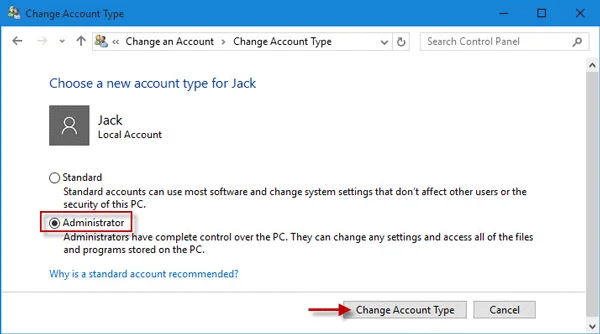
將帳戶從標準使用者變更為管理員
步驟 12:重新啟動電腦,使 Windows 10 退出安全模式並回到正常模式。使用新的管理員帳號登入 Windows 10。現在,您已重新獲得 Windows 10 中的管理員權限,並且可以刪除您失去管理員權限的指派的管理員帳戶。
選項 2:從登錄編輯器修改帳戶設置
1. 開啟設定。
2. 然後,存取「更新和安全性」設定。
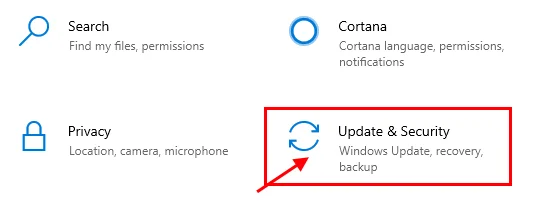
存取“更新和安全性”設置
3.然後,按一下「恢復」。
4. 然後,在「進階 啟動」部分中,按一下「立即重新啟動」。
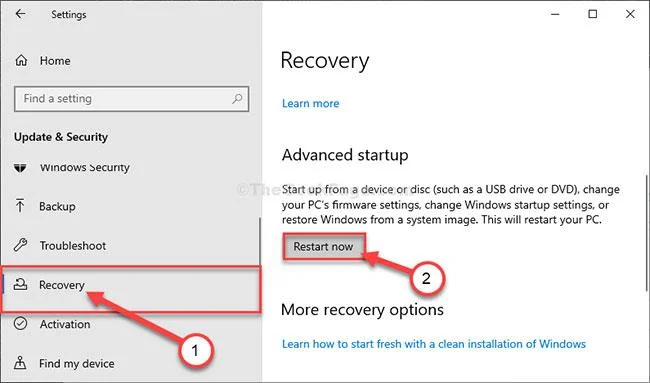
點擊“立即重新啟動”
5. 下一步是點選「疑難排解」。
點擊“疑難排解”
6. 若要查看更多可用選項,您必須按一下「進階選項」。
7. 您需要存取「命令提示字元」。那麼讓我們點擊它。
存取“命令提示字元”
8. 設定存取CMD終端的帳戶密碼。按一下“繼續”。
設定帳號密碼存取CMD終端
9. 在命令提示字元視窗中,鍵入或複製「regedit」,然後按Enter 鍵開啟電腦上的登錄編輯程式。
注意:您需要建立註冊表備份。開啟登錄編輯程式後,您需要按一下「檔案」,然後從功能表列中選擇「匯出」 。
10. 在登錄編輯器視窗中,選擇「HKEY_LOCAL_MACHINE」分支以反白顯示它。
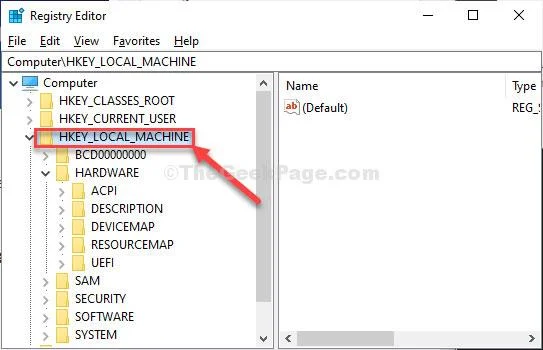
選擇分支“HKEY_LOCAL_MACHINE”
11. 現在,按一下功能表列中的「檔案」,然後按一下「載入 Hive」。
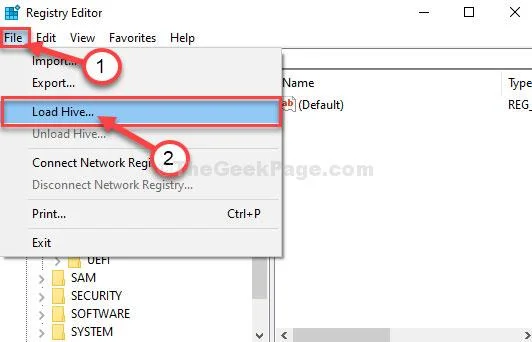
點擊“加載配置單元”
12. 在「載入 Hive」視窗中,導覽至以下位置:
system root drive > Windows > System3213.在System32資料夾中,雙擊「config」資料夾。
14. 在Config資料夾中,向下捲動尋找並選擇「SAM」檔案。
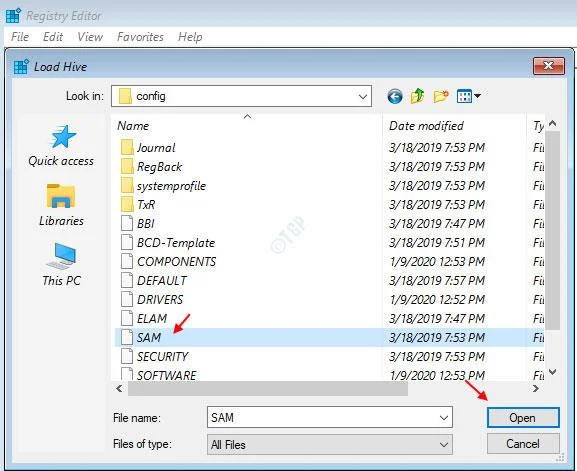
選擇檔案“SAM”
15. 現在,按一下「開啟」以在登錄機碼分支中載入組態單元。
16. 您需要提供配置單元的名稱。
17. 將密鑰命名為「REM_SAM」。按一下“確定”。
18. 在登錄編輯器視窗的左側,導覽至下列位置:
HKEY_LOCAL_MACHINE\REM_SAM\SAM\Domains\Accounts\Users
HKEY_LOCAL_MACHINE\REM_SAM\SAM\Domains\Accounts\Users\000001F4
0001F4
19. 現在,在同一視窗的右側,雙擊二進位值「F」進行修改。
20. 在編輯二進位值視窗中,前往「00000038」行。
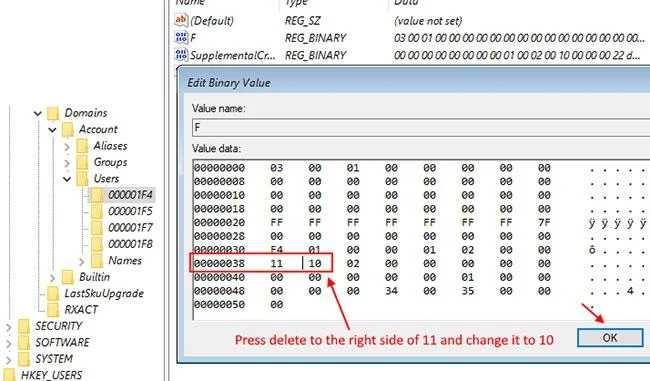
轉到“00000038”行
21. 將遊標置於「11」右側,然後按下鍵盤上的「Delete」 。
22. 現在,輸入「10」來改變值。
23. 最後,按一下「確定」將變更儲存到電腦上。
關閉登錄編輯程式和命令提示字元視窗。
24. 返回「選擇選項」窗口,按一下「關閉您的電腦」將其關閉。
點擊關閉您的電腦
重啟你的電腦。
重新啟動電腦後,您將再次擁有帳戶的管理權限。
筆記:
嘗試開啟檔案「SAM」,您可能會看到此錯誤訊息「該進程無法存取其他進程正在使用的檔案」或訊息「檔案正在使用中」。
嘗試開啟檔案“SAM”,可能會出現錯誤訊息“進程無法存取正在被另一個進程使用的檔案”或“檔案正在使用中”
若要解決該問題,請按照下列步驟操作:
1. 在登錄編輯器視窗中,選擇“HKEY_LOCAL_MACHINE”分支以反白顯示它。
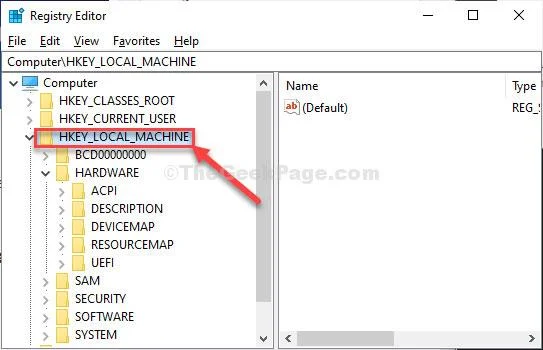
選擇“HKEY_LOCAL_MACHINE”分支以突出顯示它
2. 現在,按一下功能表列中的「檔案」,然後按一下「載入 Hive」。
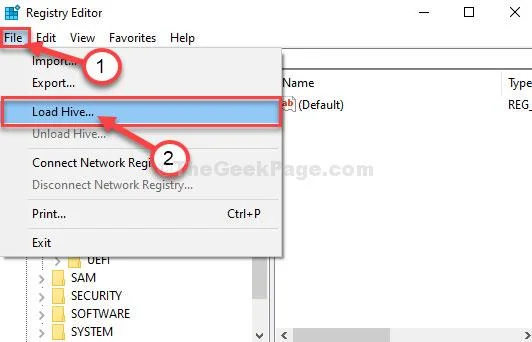
點擊選單列中的“檔案”,然後點擊“載入 Hive”
3. 現在,按一下「尋找範圍:」開啟下拉式功能表。
注意:您遇到麻煩是因為您選擇了執行 CMD 的“BOOT (X:)”驅動器。
4. 選擇電腦上的系統根驅動器(對於本電腦來說,是「本機磁碟(D:)」驅動器,通常是本機磁碟(C:)),然後按一下「開啟」。
5. 現在,向下捲動並雙擊「Windows」資料夾。
6.以同樣的方式向下捲動,找到「System32」資料夾並存取它。
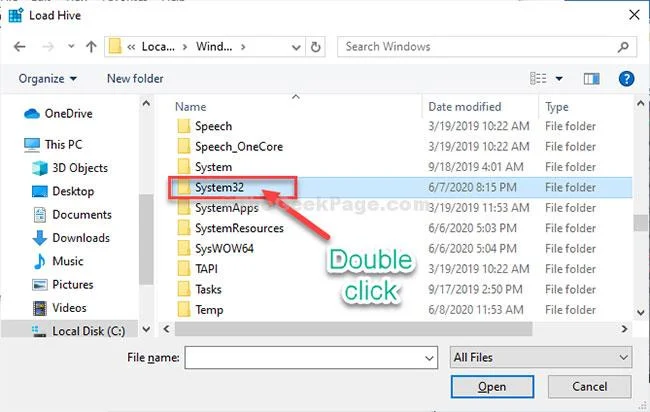
找到“System32”資料夾並存取它
7. 現在,雙擊「Config」資料夾進行存取。
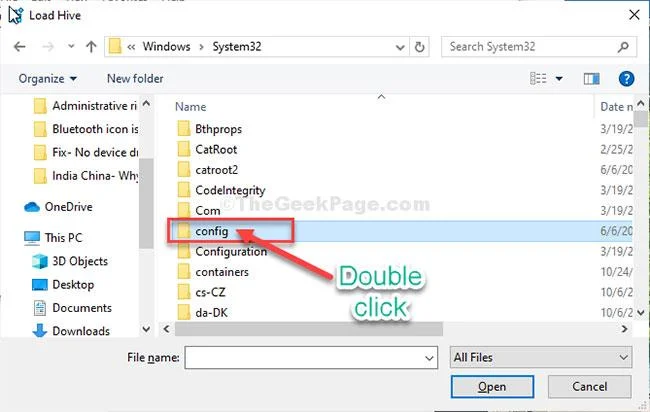
雙擊“Config”資料夾即可存取它
然後,請按照其餘說明(從步驟 13 開始)修改二進位值並解決問題。
選項 3:使用 iSumsoft Windows 密碼修復工具在 Windows 10 上重新取得遺失的管理員權限
要使用此選項,您需要藉用一台可以管理員身分存取的電腦。
步驟 1:在另一台可以使用管理員權限存取的電腦上,下載並安裝iSumsoft Windows Password Refixer。
步驟 2:啟動此工具並按照步驟將其刻錄到 USB 並建立可啟動磁碟機。
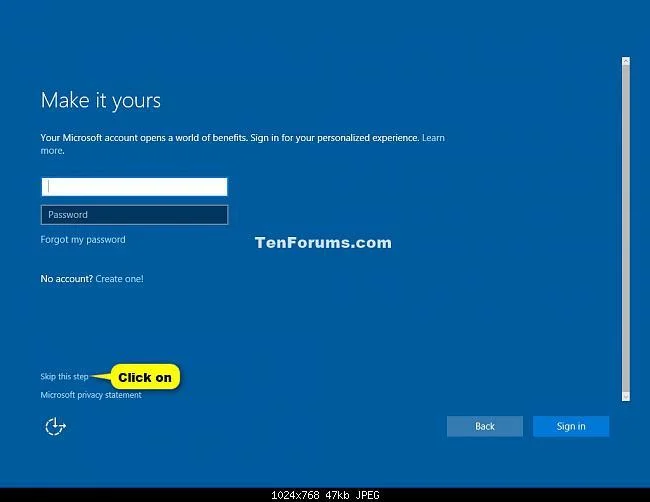
啟動該工具並建立啟動驅動器
步驟 3:將可啟動 USB 隨身碟連接到您失去管理員權限的執行 Windows 10 的電腦,並將電腦設定為從 USB 啟動。
步驟 4:出現「Windows 密碼修復程式」畫面後,按一下「新增使用者」。然後,在對話方塊中輸入使用者名稱並按一下「確定」。這將會新增一個在 Windows 10 上具有管理員權限的新本機使用者。
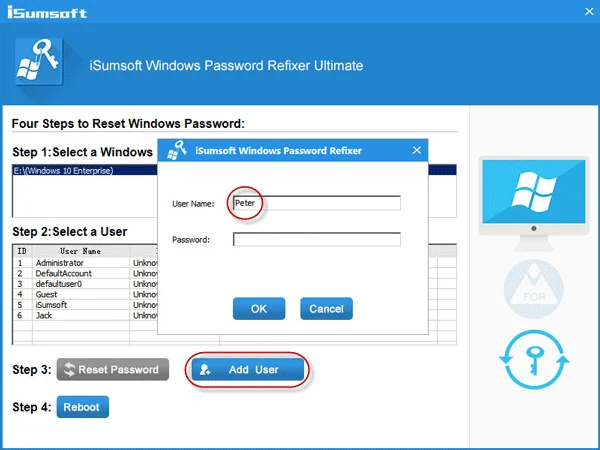
在 Windows 10 上新增具有管理員權限的新本機用戶
步驟 5:按一下「重新啟動」並退出可啟動 USB 隨身碟以重新啟動您的電腦。 Windows 10登入介面會出現新的管理員帳戶,登入後即可恢復管理員權限。
更多的文章可以參考下面的文章:
祝你好運!





