如果您使用的是某些 PC 顯示卡、硬體或作業系統(例如 Linux 或早期版本的 Windows),則可能需要停用安全啟動。
安全啟動有助於確保您的電腦僅使用製造商信任的韌體啟動。您通常可以透過 PC 的韌體 (BIOS) 選單停用安全啟動,但禁用它的方法因 PC 製造商而異。如果執行以下步驟後停用安全啟動時遇到問題,請聯絡您的製造商尋求協助。
警告
- 停用安全啟動並安裝其他軟體或硬體後,您可能需要將電腦恢復到出廠狀態才能重新啟動安全啟動。
- 更改 BIOS 設定時要小心。 BIOS 選單是為進階使用者設計的,變更設定可能會導致您的電腦無法正常啟動。請務必嚴格遵循製造商的說明。
步驟:關閉安全啟動模式
-
在PC上開啟BIOS:
- 通常,您可以在電腦啟動時按下某個鍵(例如F1、F2、F12或Esc)來存取此選單。
- 或在 Windows 中,按住Shift鍵並選擇「重新啟動」。前往故障排除 > 進階選項 > UEFI 韌體設定。
-
找到安全啟動設定:在 BIOS 選單中找到安全啟動設定。請將其設定為停用。此選項通常位於「安全性」、「啟動」或「驗證」標籤中。
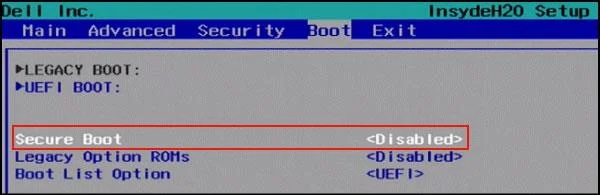
- 儲存變更並退出:儲存變更後重新啟動您的電腦。
注意事項
在某些情況下,您可能需要變更韌體中的其他設置,例如啟用相容性支援模組 (CSM) 以支援較舊的 BIOS 作業系統。若要使用 CSM,您可能還需要將硬碟重新格式化為主開機記錄 (MBR) 格式,然後重新安裝 Windows。有關詳細信息,請參閱文章:如何檢查計算機硬碟是 GPT 還是 MBR 標準。
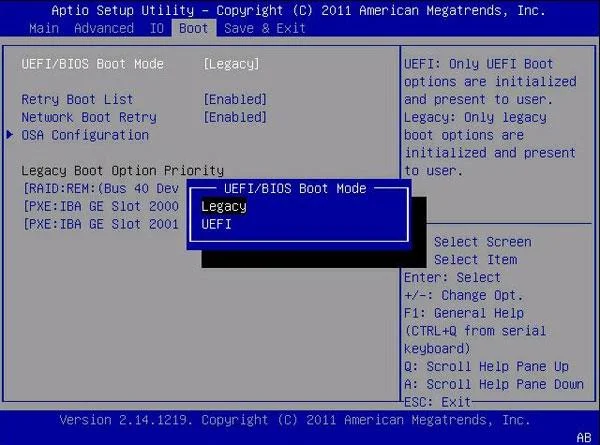
步驟:開啟引導傳統模式
-
存取 BIOS 設定實用程式:
- 啟動系統並重複按F2鍵,直至出現 BIOS 設定公用程式主畫面。
- 選擇引導選項:從 BIOS 主選單畫面中,選擇引導。
-
選擇啟動模式:從開機畫面中,選擇UEFI/BIOS 開機模式,然後按Enter。

- 選擇傳統 BIOS 開機模式:使用上下箭頭鍵選擇Legacy BIOS Boot Mode,然後按Enter。
- 儲存變更並退出:按F10鍵以儲存變更並退出螢幕。