
在某些情況下,當使用者使用密碼登入存取 Windows 電腦時,他們無法登入,並且螢幕上會顯示錯誤訊息「User Profile Service 登入失敗」。無法載入使用者設定檔」。
如果出現錯誤「User Profile Service 登入失敗。出現「無法載入使用者設定檔」的情況,這表示您的設定檔已損壞。造成設定檔錯誤的原因有很多,例如病毒攻擊或更新 Windows 後出現錯誤...
要修復此錯誤,請參閱 LuckyTemplates 的以下文章。
如果您忘記了 Windows 登入密碼,請參閱此處的登入步驟。
方法 1:修復損壞的設定文件
首先,以安全模式啟動 Windows。如果您不知道如何操作,請參閱文章:在 Windows 7 中啟動安全模式。
解決方案是編輯使用者帳戶設定文件,這需要您修改註冊表。應小心執行以下步驟,因為錯誤修改註冊表可能會導致嚴重問題。最好在開始之前備份註冊表,以便在出現問題時可以還原它。詳細說明請參閱文章:Windows 7 中的備份和還原登錄。
然後依照下列步驟操作:
1) 按組合鍵Win + R。將開啟“運行”對話框。
2) 輸入regedit,然後按一下「確定」按鈕。註冊表編輯器實用程式將會開啟。
3) 在登錄編輯程式中,找到並展開下列登錄子項目:
HKEY_LOCAL_MACHINE\SOFTWARE\Microsoft\Windows NT\CurrentVersion\ProfileList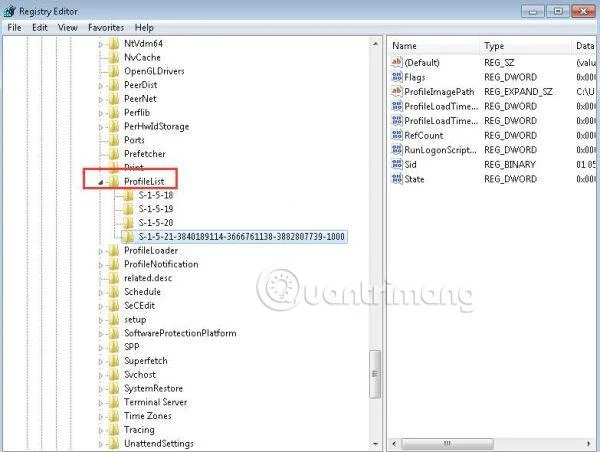
4) 在此子項中,找到以S-1-5開頭,後面跟著一長串數字的資料夾。
在大多數情況下,會有兩個這樣的資料夾:一個以 .bak 結尾,另一個不以.bak結尾。
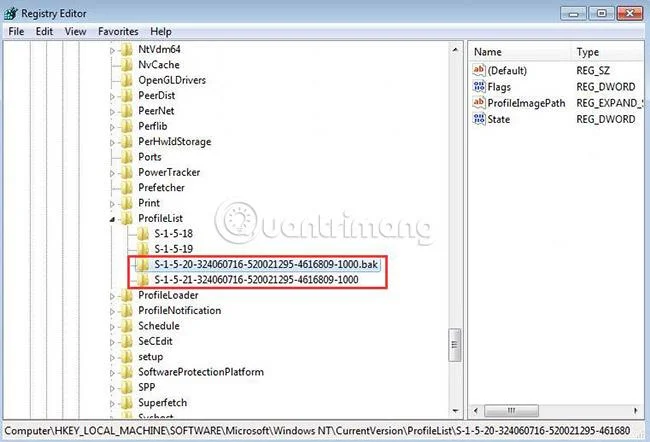
在這種情況下,按一下每個資料夾並在右側的詳細資料視窗中找到ProfileImagePath條目。
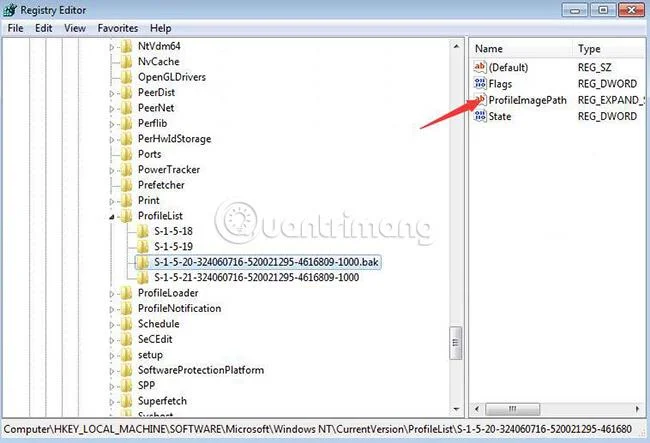
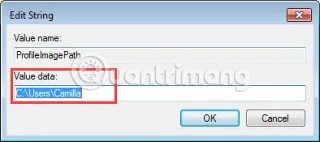
雙擊ProfileImagePath以確保這是有錯誤的使用者帳戶設定檔。值資料欄位可用於顯示使用者帳戶。
然後,繼續執行以下步驟:
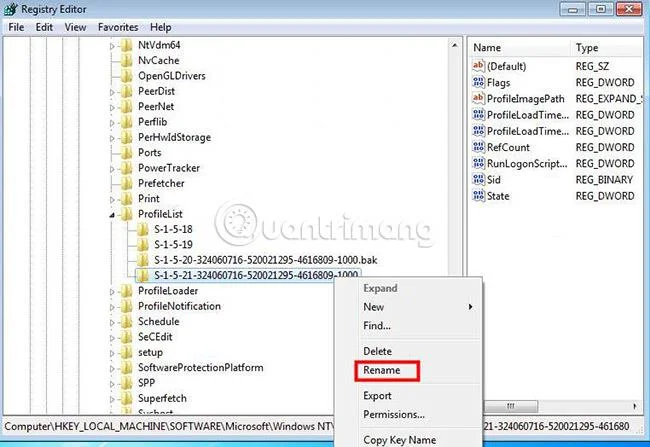
1) 右鍵單擊不含.bak 副檔名的資料夾,然後按一下「重新命名」。在末尾鍵入 .ba,然後按Enter 鍵。
2) 以滑鼠右鍵按一下以.bak 結尾的資料夾,然後按一下「重新命名」。刪除 .bak 副檔名,然後按Enter 鍵。
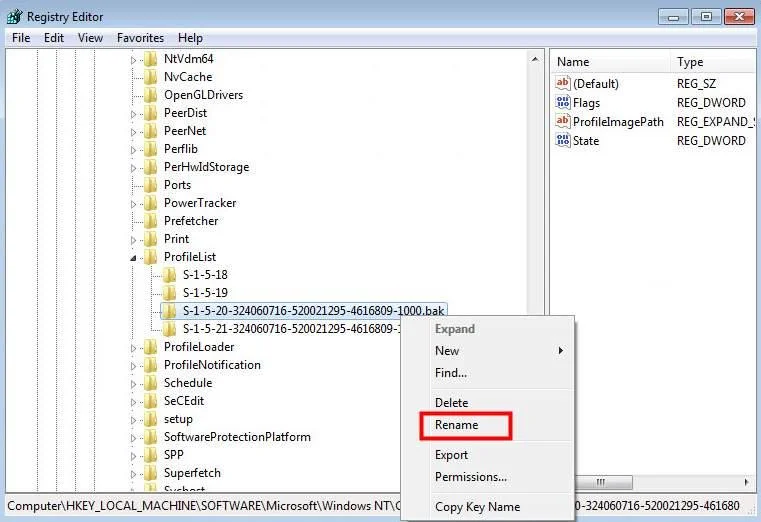
3) 以滑鼠右鍵按一下以.ba 結尾的資料夾,然後按一下重新命名。在資料夾名稱末尾,將.ba更改為.bak,然後按Enter 鍵。
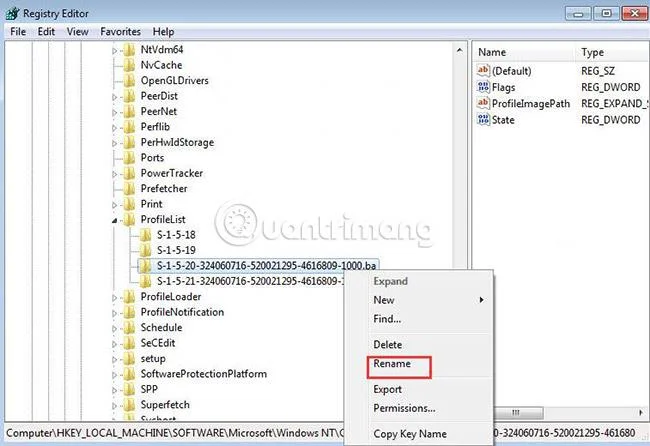
4) 重新啟動電腦,查看是否可以登入。
如果您只有一個以S-1-5 開頭、後面跟著一長串數字、以.bak 結尾的資料夾。右鍵單擊該資料夾並選擇重新命名。刪除.bak,然後按Enter 鍵。

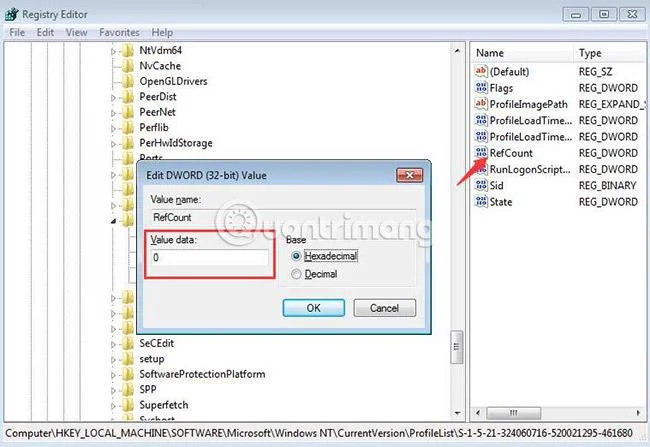
5) 按一下該資料夾,雙擊RefCount,在數值資料框中輸入0 ,然後按一下確定按鈕。
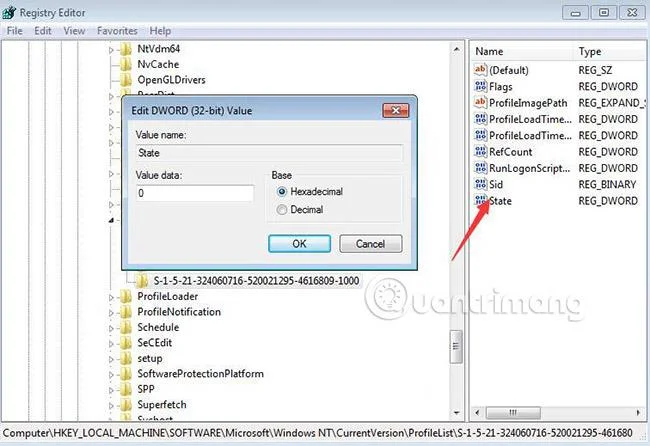
6) 再次按一下該資料夾,雙擊“ State”,在“數值資料”方塊中輸入 0 ,然後按一下“確定”按鈕。
7) 重新啟動電腦即可登入成功。
方法 2:為失敗的帳戶建立新的設定文件
當方法 1 無法協助修復損壞的設定檔以允許您重新登入帳戶時,將使用此選項。
此選項將使用新的預設設定檔取代帳戶的設定文件,並且不會刪除使用者帳戶。
1. 登入不受此損壞的設定檔問題影響的管理員帳戶。
注意:如果您沒有可供登入的管理員帳戶,您可以啟動進入安全模式,啟動內建的管理員系統帳戶,登出並登入管理員帳戶即可使用。
在繼續執行下列步驟之前,您應該建立系統映像或還原點。這樣,如果需要撤銷步驟中出現的任何錯誤,您可以使用此還原點快速還原系統。
2.開啟命令提示字元。
3. 將命令複製並貼上到命令提示字元中,然後按Enter:
wmic useraccount get domain,name,sid記下設定檔損壞的帳號名稱(例如「Brink-test」)的 SID(例如 S-1-5-21 -.....- 1003)。
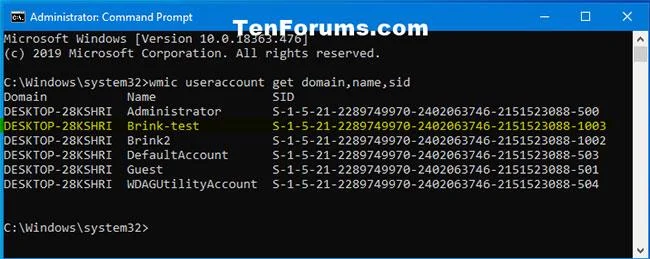
將命令複製並貼上到命令提示字元中
4.按Win+R鍵開啟「執行」 ,在「執行」中輸入regedit,然後按「確定」開啟登錄編輯程式。
5. 如果出現 UAC 提示,請點選是。

點擊“是”
6.在登錄編輯器左窗格下方的ProfileList項目位置中,導覽至步驟 3 中的 SID 項目(例如 S-1-5-21 -....- 1003) 。
HKEY_LOCAL_MACHINE\SOFTWARE\Microsoft\Windows NT\CurrentVersion\ProfileList\7. 刪除此SID 金鑰的任何版本(例如“S-1-5-21 -....- 1003”和/或“S-1-5-21 -....- 1003.bak”) (例如:步驟 3 中的「S-1-5-21 -.....- 1003」),分別帶有和/或不帶有 .bak。
注意:請勿刪除除SID 金鑰版本(例如「S-1-5-21 -.....- 1002」)以外的任何SID 金鑰(例如「S-1-5-21 -... ..- 1002”) 1003") 來自步驟 3。
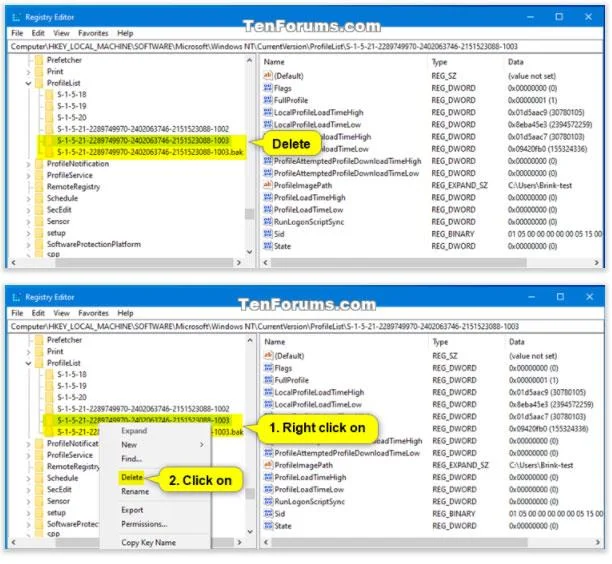
刪除 SID 金鑰的任何實例
8. 按一下「是」確認刪除 SID 金鑰。
9. 完成後,您可以關閉命令提示字元和登錄編輯程式。
10. 使用損壞的設定檔登入帳號(例如「Brink-test」),為此帳號建立新的預設設定檔(例如「Brink-test」)。
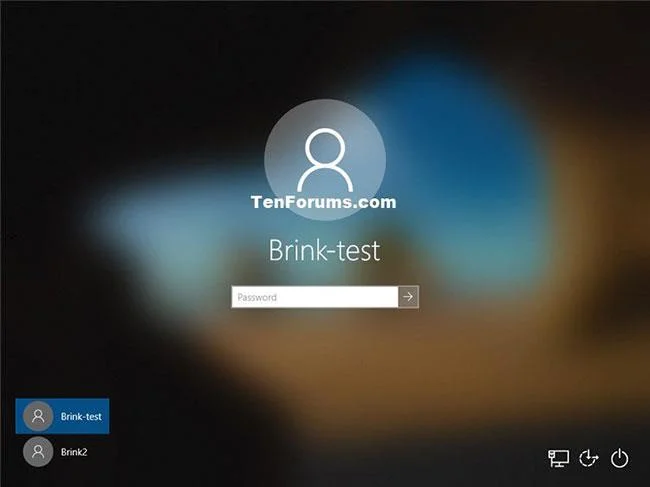
使用損壞的個人資料登入您的帳戶
11. 開啟或關閉所需的隱私設置,完成後按一下「接受」 。
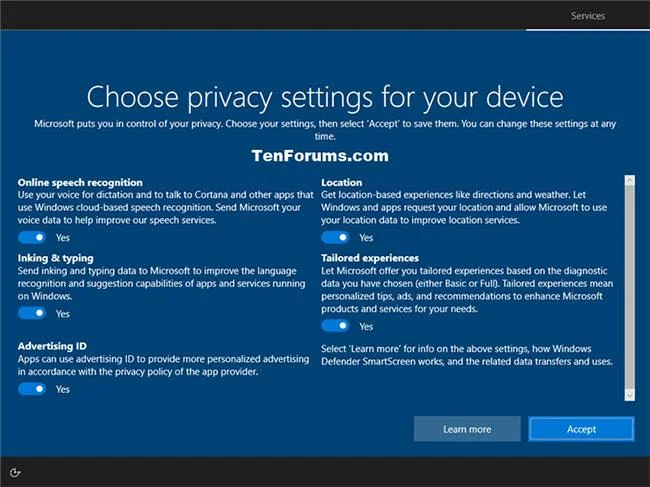
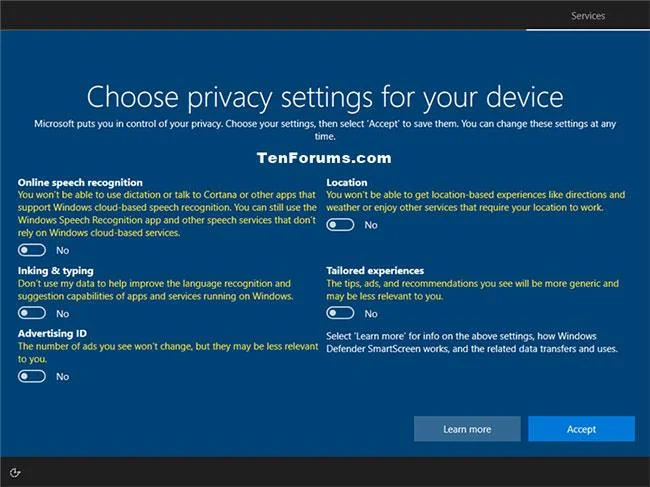
12. 現在,您可以將要保留的任何檔案(例如照片、文件等)從舊的設定檔資料夾(例如「C:\Users\Brink -test」)複製並貼上到新的目前設定檔目錄(例如此帳號的「C:\Users\Brink-test_DESKTOP-28KSHRI」)(例如「Brink-test」)。
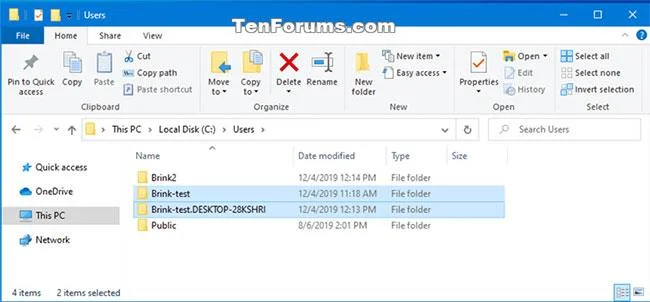
複製並貼上舊設定檔中的所有文件
方法三:恢復系統
步驟 1:使用命令提示字元以安全模式啟動計算機
若要在帶有命令提示字元的安全模式下啟動計算機,請依照下列步驟操作:
- 在 Windows 7、Vista 和 XP 上:
- 啟動計算機,按住F8鍵,同時等待 Windows 標誌出現。如果出現 Windows 標誌或作業系統開始加載,您將需要重新啟動電腦才能再次執行此操作。
- 當螢幕上出現「進階選項選單」時,使用箭頭鍵導航,選擇「帶有命令提示字元的安全模式」選項,然後按Enter。
- 在 Windows 8 和 Windows 8.1 上:
- 按Windows + R組合鍵開啟「執行」命令視窗。
- 在執行命令視窗中輸入msconfig ,然後按Enter鍵。
- 按一下“啟動”標籤。
- 接下來選擇安全啟動和備用 shell 選項。
- 按一下「確定」,然後重新啟動電腦。

注意:如果您想退出命令提示字元模式並以正常模式重新啟動 Windows 電腦。在命令提示字元視窗中,輸入msconfig,按下Enter 鍵並取消選取「啟動」標籤中的「安全啟動」選項。
步驟 2:將電腦恢復到原始狀態
筆記:
系統還原不會影響您的任何文件或檔案。系統還原可還原和管理系統檔案、設定和程序。
下一步:
1. 在命令提示字元視窗中,輸入rstrui指令並按Enter。
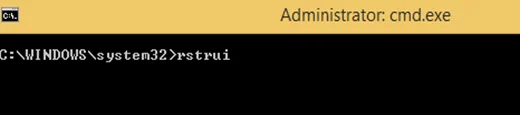
2. 在「系統還原」資訊視窗中,按一下「下一步」。
筆記:
1. 若要查看所有可用的還原點,只需勾選「系統還原」視窗上的「顯示更多還原點」即可。
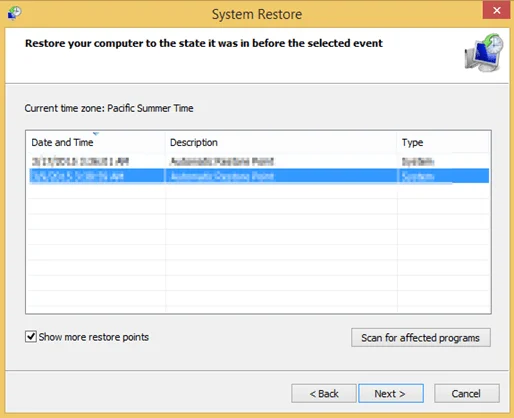
2. 如果您沒有看到任何還原點,則可以使用程式掃描電腦上的惡意軟體並進行檢查。
3. 選擇還原點後,選擇「下一步」進行確認,然後選擇「完成」開始還原程序。
4. 復原程序完成後,再次啟動 Windows 電腦並以正常模式啟動。完成後,繼續下一步。
步驟 3:使用 Malwarebytes Anti-Malware 清除電腦上的惡意軟體
將 Malwarebytes Anti-Malware 下載到您的裝置並在此處安裝。
- 接下來執行 Malwarebytes 反惡意軟體工具。
- 更新資料庫。
- 選擇選單右上角的掃描。
- 在「選擇要執行的掃描」視窗中:選擇「自訂掃描」,然後按一下「立即掃描」。
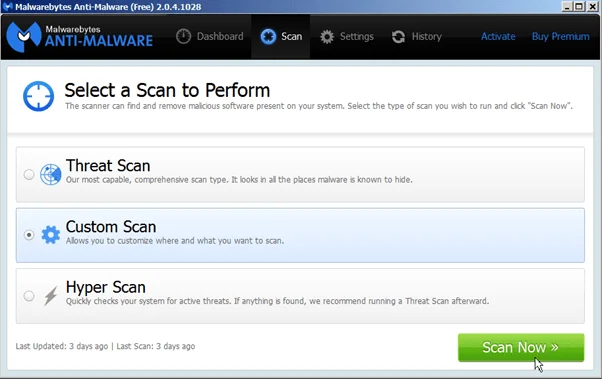
- 在自訂掃描配置視窗中:
- 檢查海關掃描選項(左窗格中)下的所有可用項目。
- 選擇C:磁碟機並選擇“開始掃描”按鈕。
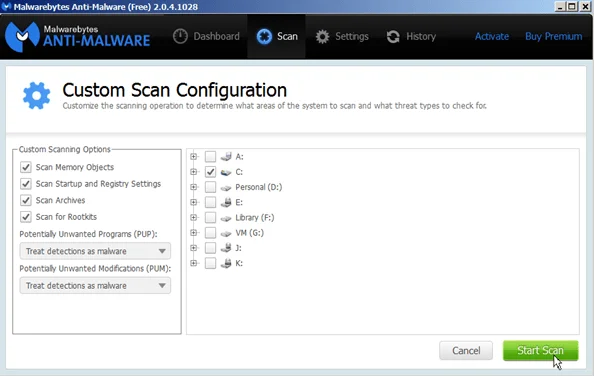
- 等待過程結束,然後按一下全部隔離。
- 最後,重新啟動電腦即可完成。
此外,您可以參考視頻,了解如何修復錯誤“用戶配置文件服務登入失敗”的說明。以下無法載入使用者設定檔:
更多的文章可以參考下面的文章:
- Windows 上的驅動程式錯誤代碼匯總以及如何修復它們(最後部分)
- Windows Defender 已停用或無法運作,修復方法如下
- Windows 上的驅動程式錯誤代碼及其修復方法摘要(第 1 部分)
祝你好運!





