
如果您發現電腦經常崩潰或啟動時出現問題...最可能的原因是在電腦上安裝程式或軟體時 Windows 系統檔案損壞、遺失甚至更改。
儘管 Windows 10 會保護電腦正常運作所需的系統文件,但應用程式檔案、驅動程式甚至 Windows 更新都相當不錯。然而,在某些情況下,錯誤仍然可能發生。
就像先前版本的 Windows 一樣,Windows 10 也有一個方便的整合系統檔案檢查器 (SFC)。該實用程式將掃描、驗證和修復系統上任何損壞的檔案。
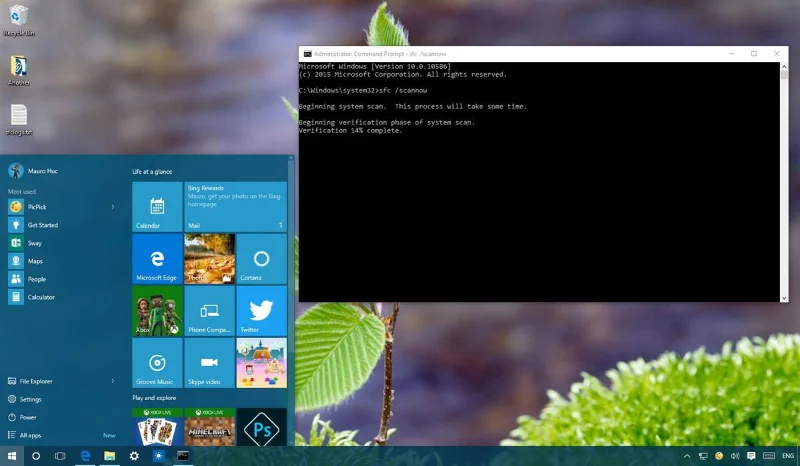
1. 如何在Windows 10上使用SFC /scannow
1. 按Windows + X組合鍵開啟進階使用者選單,然後選擇命令提示字元(管理員)。原因是因為必須在Admin下執行SFC指令。
2. 在命令提示字元視窗中,輸入以下命令並按 Enter:
sfc /scannow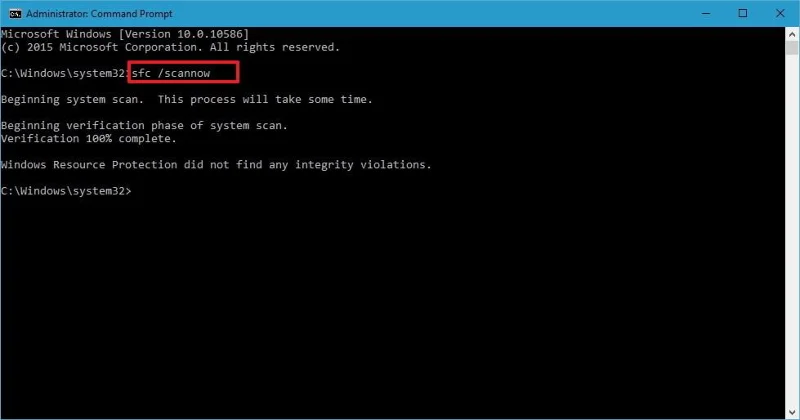
3. 掃描過程完成後,您將在螢幕上看到以下訊息之一:
• Windows 資源保護未發現任何完整性違規:您的系統上沒有遺失或損壞的檔案。
• Windows 資源保護無法執行要求的操作:如果發生此訊息,表示掃描過程中出現問題,需要離線掃描。
• Windows 資源可保護發現損壞的檔案並成功修復它們。詳細資訊包含在 CBS.Log %WinDir%\Logs\CBS\CBS.log 中:如果 SFC 能夠修復您遇到的問題,您將收到此訊息。現在您可以移動或查看詳細資訊。
• Windows 資源可保護發現損壞的文件,但無法修復其中某些文件:在這種情況下,您必須手動修復損壞的文件。
2. 在其他磁碟機上執行SFC /Scannow
SFC /Scannow 也可用於檢查和修復其他磁碟機中的非系統文件,例如 D: 或外部硬碟、USB、SD 卡或其他儲存媒體。要在此類磁碟機上執行掃描,您需要稍微修改命令,如下所示。其餘過程與上方類似。
sfc/scannow/offbootdir=Drive Name: /offwindir=Drive name:\windows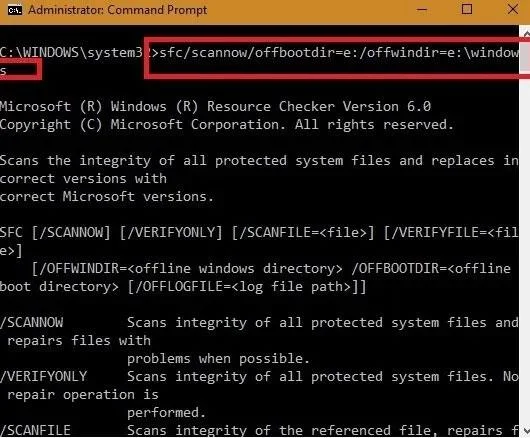
在其他磁碟機上執行 SFC /Scannow
3.查看SFC掃描過程的詳細信息
要查看有關 CBS.Log 檔案中儲存的系統檔案檢查器的詳細信息,您必須複製桌面可讀副本:
1. 按Windows + X組合鍵開啟進階使用者選單,然後選擇命令提示字元。
2. 在命令提示字元視窗中,輸入以下命令並按 Enter:
findstr /c:"[SR]" %windir%\Logs\CBS\CBS.log >"%userprofile%\Desktop\sfclogs.txt"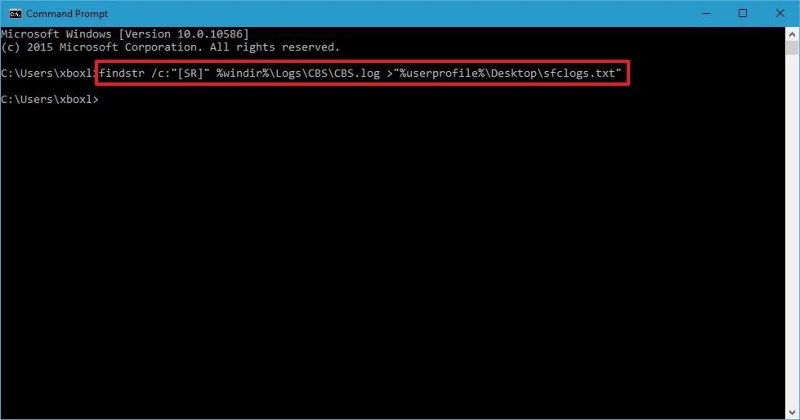
3. 使用記事本在桌面上開啟 sfclogs.txt。該文件將包含有關掃描的系統文件的所有詳細資訊以及有關無法修復的文件的資訊。
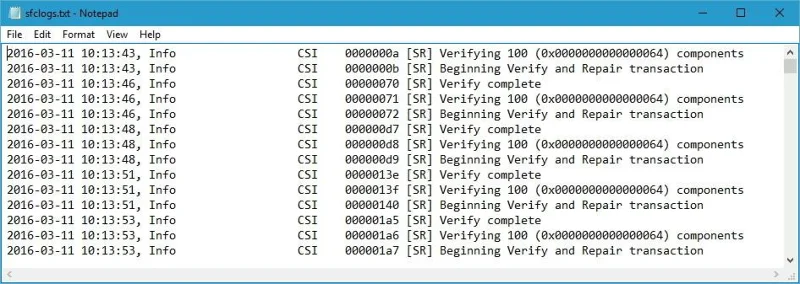
注意:SFC 掃描詳細資訊僅在 Windows 中掃描時可用,在命令提示字元下離線掃描時不可用。
如果您必須知道哪些SFC檔案無法修復,請使用文字應用程式中的尋找功能並輸入「無法修復」。您也可以使用「修復」和「已修復」來查看已修復的任何檔案。
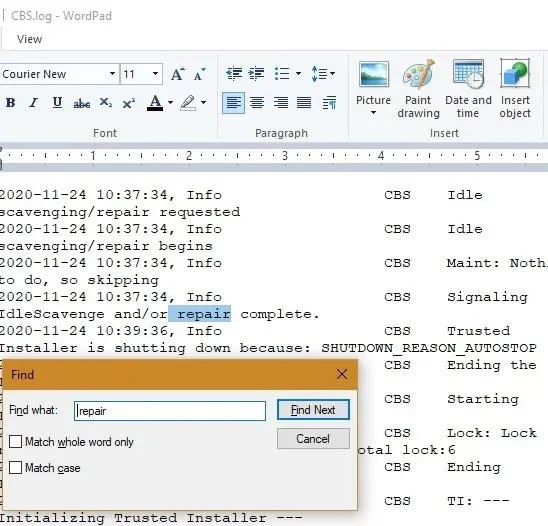
使用“修復”和“已修復”查看已修復的所有文件
使用“corrupt”來檢測各種應用程式中的損壞。如果該檔案無法輕鬆修復,則需要替換並刪除它。這顯示在最終狀態訊息中:“Windows 資源保護發現損壞的文件,但無法修復其中的某些文件”。
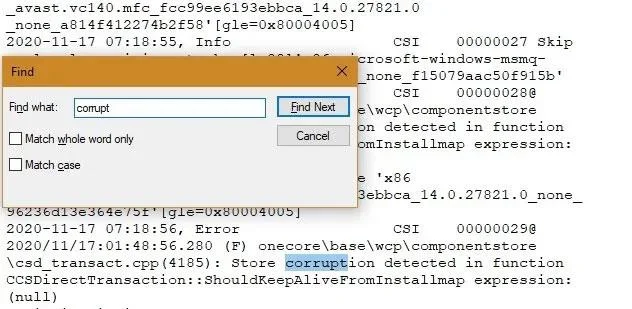
使用“corrupt”來檢測各種應用程式中的損壞
4. 在安全模式下執行SFC掃描
如果您在系統掃描期間看到第二個狀態訊息:“Windows 資源保護無法執行要求的操作”,則必須在安全模式下執行 SFC 掃描。要存取它,請從“開始”功能表中選擇“更改高級啟動選項” 。
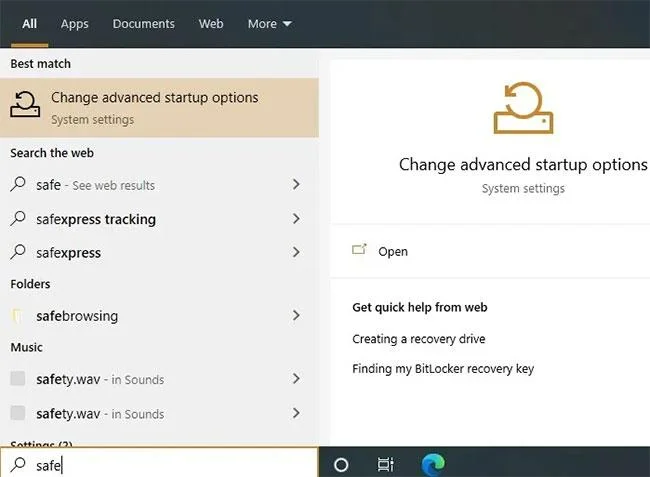
從開始功能表中選擇“更改高級啟動選項”
選擇「立即重新啟動」以安全模式啟動 Windows 10。
將出現藍色畫面。使用鍵盤的箭頭鍵,選擇「疑難排解」>「進階選項」,這將進入下方的下一個畫面。
從可用選項中選擇“命令提示字元” 。
使用您的 Windows 使用者 ID 和密碼登入。最好使用Enter鍵來快速導航這些螢幕。
現在,命令提示字元畫面在安全模式下顯示在藍色背景上。您可以在這裡更快地掃描系統,並且狀態驗證和警報不需要太多時間。
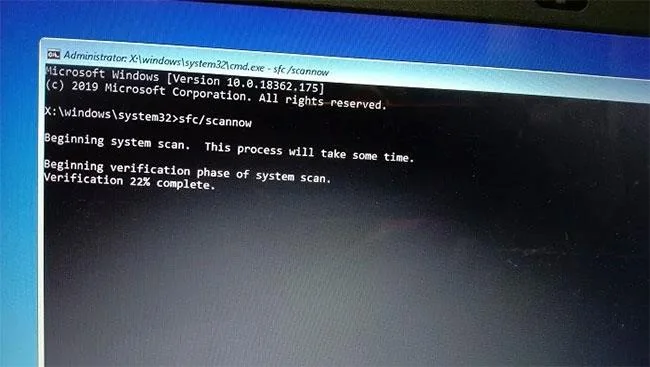
在安全模式下命令提示字元畫面顯示為藍色背景
1. 按Windows + I組合鍵開啟「設定」應用程式。
2. 在「設定」介面中,按一下「更新與安全性」。
3. 接下來點選「恢復」。
4. 在進階啟動下,按一下立即重新啟動。
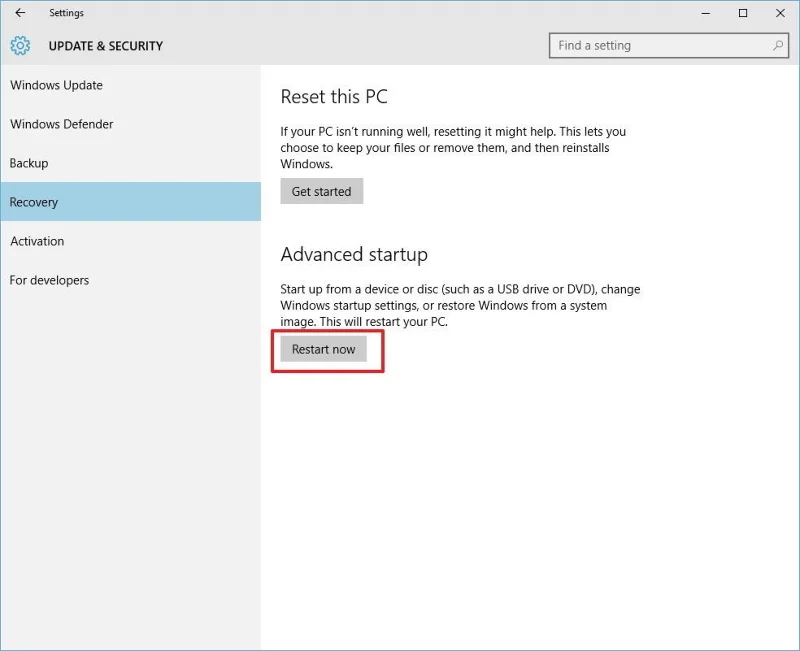
5. 點選「疑難排解」。
6. 點選選擇進階選項。
7. 按一下命令提示字元以僅使用命令提示字元啟動電腦。
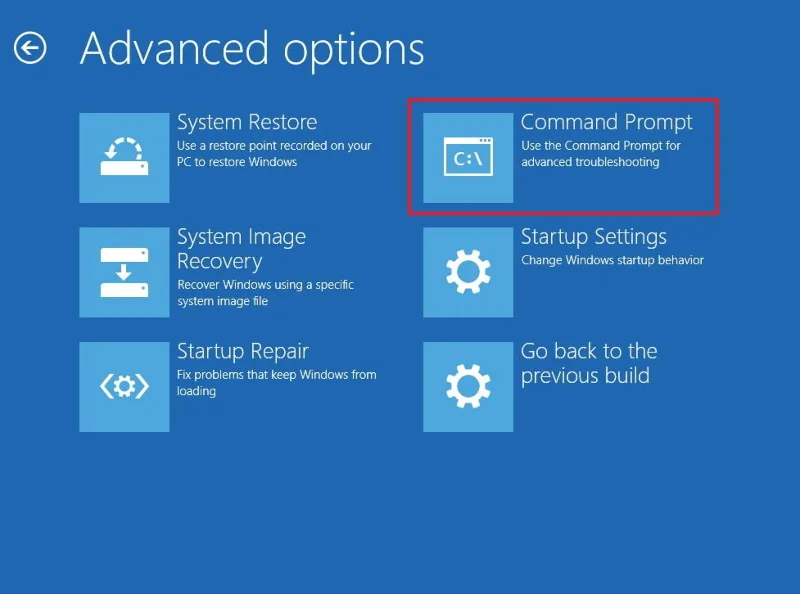
8. 在重新啟動過程中,您將收到輸入使用者名稱(使用者)和密碼以繼續的通知。
9. 每當您需要在Windows 之外執行SFC 時,您必須告訴實用程式Windows 安裝檔案的確切位置。
在命令提示字元視窗中,輸入以下命令列,以便公用程式了解 Windows 和系統保留分割區的位置:
wmic logicaldisk get deviceid, volumename, description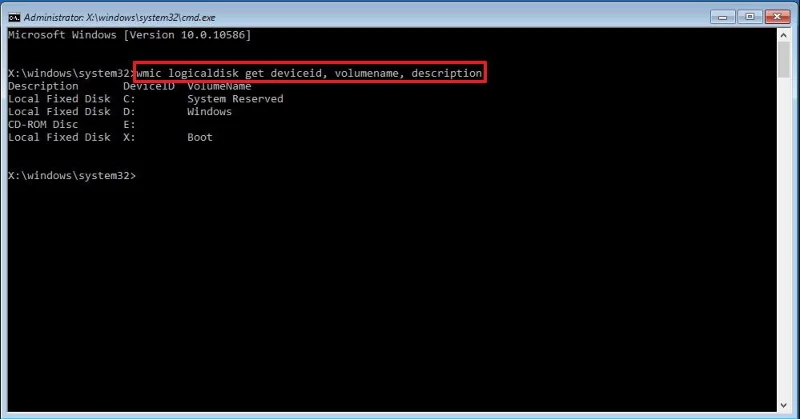
10. 在命令提示字元視窗中輸入以下命令,然後按 Enter:
sfc /scannow /offbootdir=C:\ /offwindir=D:\Windows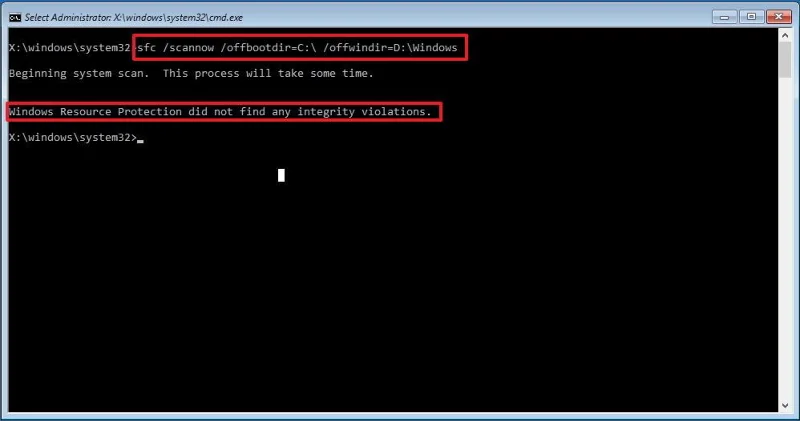
筆記:
在treen指令中,使用/offboodir切換系統保留分割區的特定磁碟機號碼(本例為 C ),使用/offwindir切換 Windows 檔案的特定位置(本例為 D:\Windows )。
11. 掃描過程結束後,關閉命令提示字元視窗。
12. 按一下「繼續」退出並返回 Windows 10。
6.手動修復Windows 10上的系統文件
如果系統檔案檢查器無法修復一個或多個錯誤,您將必須手動修復這些檔案。
開啟 sfclogs.txt 檔案以查看哪些檔案已損壞,搜尋檔案位置並依照下列步驟操作:
1. 按Windows + X組合鍵開啟進階使用者選單,然後選擇命令提示字元(管理員)。
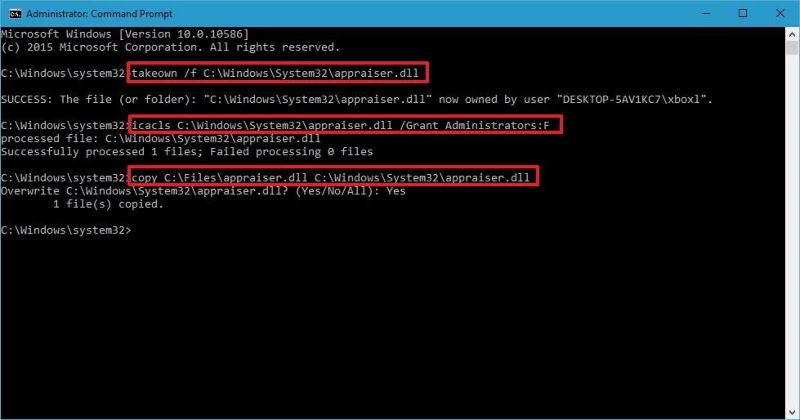
2. 在命令提示字元視窗中,輸入以下命令並按 Enter:
takeown /f C:\Path-and-File-Name筆記:
將C:\Path-and-File-Name替換為失敗的路徑和檔案名稱。如C:\Windows\System32\appraiser.dll。
3. 在命令提示字元中輸入以下命令並按 Enter 鍵,允許在管理員權限下存取損壞的檔案:
icacls C:\Path-and-File-Name /Grant Administrators:F4. 複製以下命令並按 Enter 取代詢問部分中的檔案:
copy C:\Path-SOURCE-and-File-Name C:\Path-DESTINATION-and-File-Name筆記:
在上述命令中,將C:\Path-SOURCE-and-File-Name替換為正確的路徑和檔案名,並將C:\Path-DESTINATION-and-File-Name替換為目標路徑和遺失檔案的名稱。錯誤。
例如:
copy D:\Files\appraiser.dll C:\Windows\System32\appraiser.dll5. 輸入Yes,然後按下Enter 鍵確認覆蓋。
替換檔案後,您可以在命令提示字元視窗中輸入命令 SFC /verifyonly 並按 Enter 鍵檢查所有檔案的完整性並檢查哪些檔案已損壞需要修復。
此外,如果您只想修復某些文件,可以使用以下命令檢查每個文件的完整性:
sfc /VERIFYFILE=C:\Path-and-File-Name例如:
sfc /VERIFYFILE=C:\Windows\System32\kernel32.dll更多的文章可以參考下面的文章:
祝你好運!





