
導致您的電腦的 Internet 連接異常緩慢的原因有很多:由於硬體設備、由於您正在訪問的網站、... 如果有一天您感覺您的 Windows 10 電腦如果您的 Internet 連接異常緩慢,請應用以下解決方案來修復它。
1.阻止Windows自動下載更新
若要阻止 Windows 自動下載更新,請依照下列步驟操作:
1. 右鍵點選 Windows 圖示。
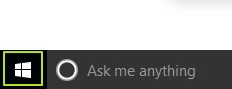
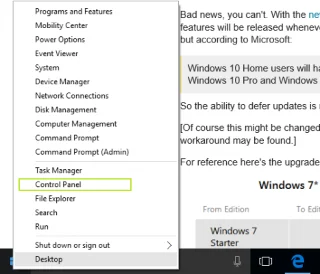
2. 選擇控制面板。
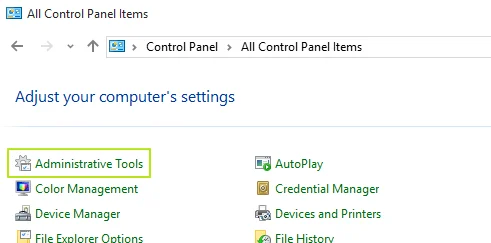
3. 在控制面板介面上,選擇管理工具。
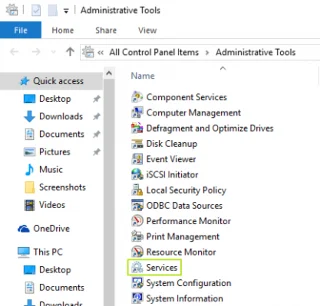
4.下一步雙擊“服務”選項以開啟“服務”選單。
5. 在「服務」功能表下向下捲動,找到並雙擊「Windows 更新」選項。
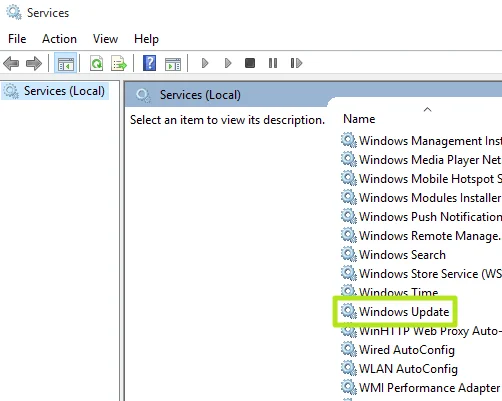
6. 在「Windows 更新屬性」視窗中,選擇「服務狀態:正在執行」下的「停止」按鈕。
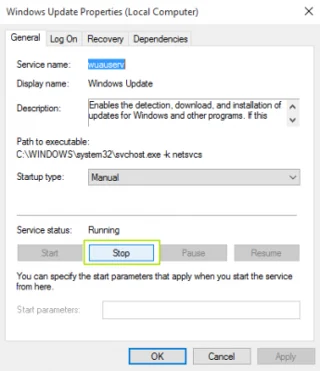
從現在開始,Windows 將不再自動下載更新到您的裝置。
2.阻止Internet Explorer和Edge瀏覽器自動載入網頁圖片
若要阻止 Internet Explorer 和 Edge 瀏覽器自動將 Web 上的圖像下載到您的計算機,請執行以下步驟:
1. 雙擊 Windows 圖示。
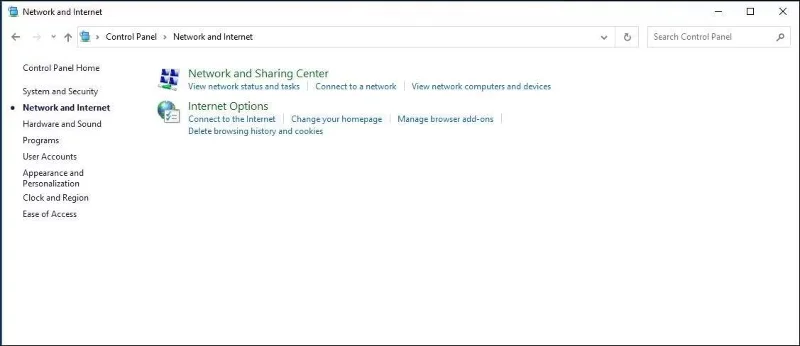
2. 選擇選單上的「控制台」以開啟「控制台」視窗。
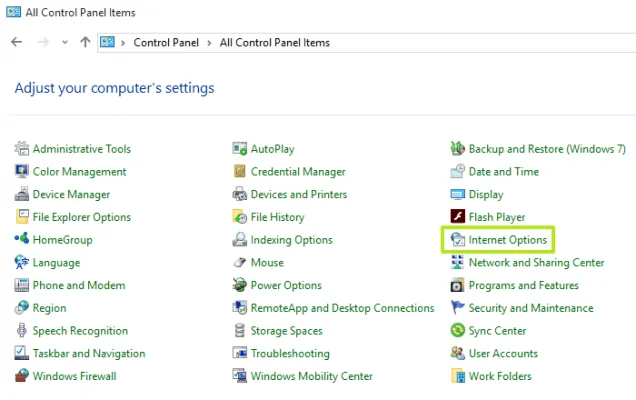
3. 在「控制台」視窗中,選擇「Internet 選項」選項。
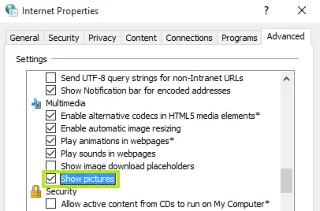
4. 接下來,在「Internet 屬性」視窗中,選擇「進階」標籤。
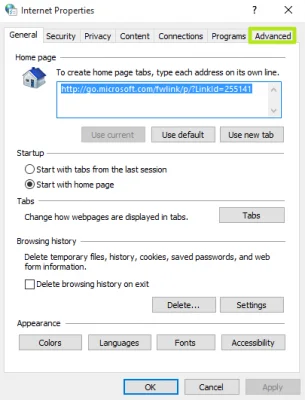
5. 向下捲動至多媒體部分並取消選取顯示圖片選項即可完成。
3.阻止Chrome自動載入網頁圖片
1. 開啟 Chrome 瀏覽器,然後按一下螢幕右上角的 3 個虛線圖示。
2. 接下來在搜尋設定框中輸入「影像」 。
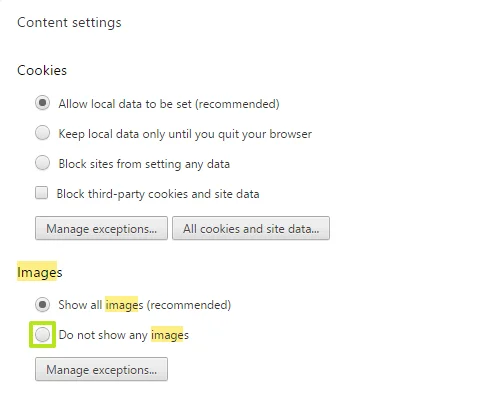
3. 選擇內容設定...。

4. 最後選擇不顯示任何影像選項即可完成。
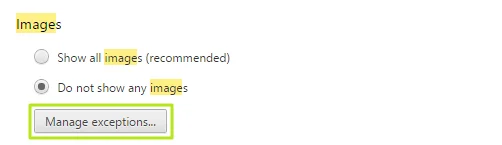
如果您想查看特定網站的照片,請選擇管理例外,然後在下面的視窗中輸入網站。
4. 在 Chrome 瀏覽器上啟動實驗資料保護模式
1. 開啟chrome://flags/。
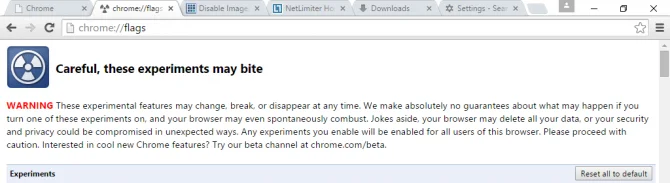
2. 接下來向下捲動找到「啟用資料保護程式 Lo-Fi 模式」選項,然後按一下「啟用」啟動該選項,然後就完成了。
5.停用Microsoft Edge瀏覽器上不必要的功能
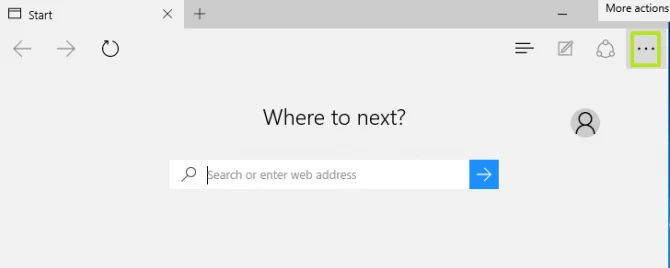
1. 在電腦上開啟 Microsoft Edge 瀏覽器,然後按一下右上角的 3 點圖示...(更多操作)。
2. 選擇設定。
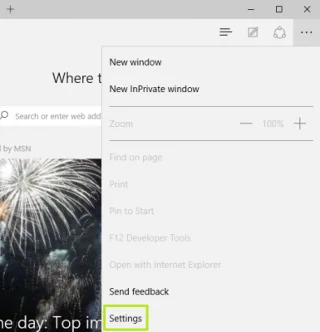
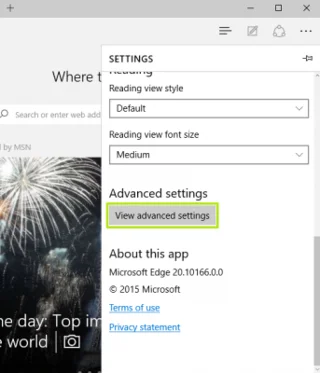
3. 接下來向下捲動找到並選擇查看進階設定選項。
4. 將「使用 Adobe Flash Player」選項狀態從「開啟」切換為「關閉」。
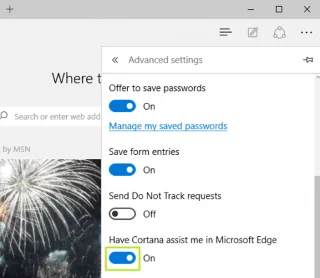
5. 將Cortana 輔助狀態切換為「關閉」。
6. 將顯示搜尋建議和使用頁面預測選項的狀態從ON切換為OFF。
6. 在 Windows 10 上停用通知
若要在 Windows 10 上停用通知,請依照下列步驟操作:
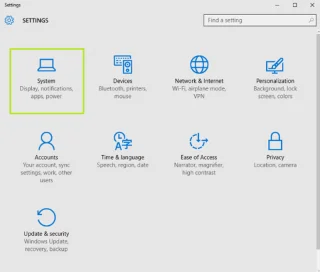
1. 按Windows + I組合鍵開啟「設定」面板。在這裡,您單擊系統圖示。
2. 接下來,在左側窗格的選項清單中選擇通知和操作。
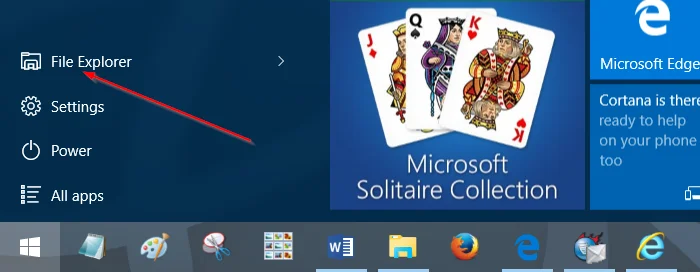
3. 將「顯示應用程式通知」和「在鎖定畫面上顯示通知」選項的狀態切換為「關閉」。
7.阻止Windows 10在背景載入地圖
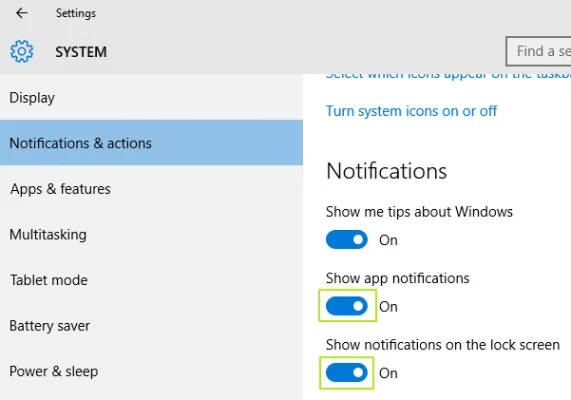
1. 按Windows + I組合鍵開啟「設定」面板。在這裡,您點擊“系統”。
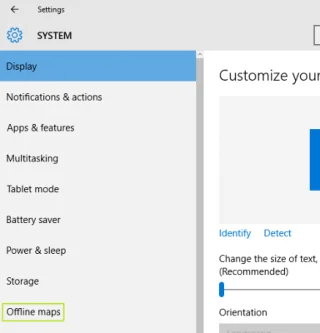
2. 接下來,在左側框架選項清單中,按一下離線地圖選項。
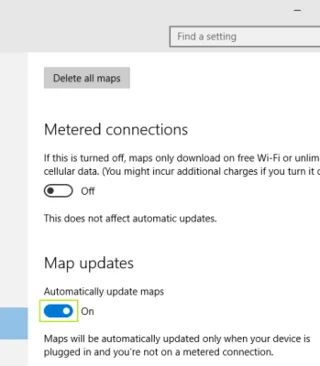
3. 將自動更新地圖選項狀態設定切換為關閉。
8.使用第三方軟體設定資料下載速度限制
1. 將 NetLimiter 下載到您的電腦並安裝。 NetLimiter 可讓您設定特定程式的下載速度。
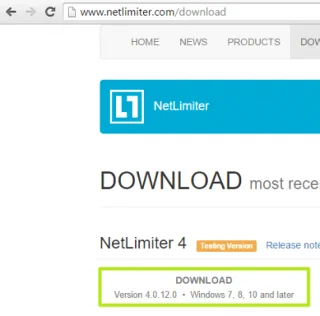
2. 依照指示安裝 NetLimiter。
完成安裝過程後,打開應用程式並選擇要為其設定資料下載速度限制的程式。
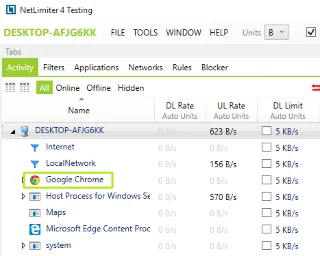
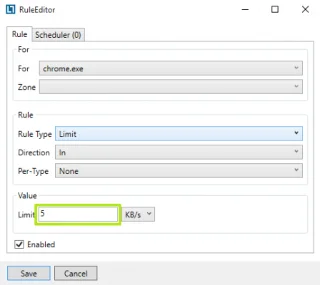
3. 更改限制框中的值以設定您選擇的程式的資料下載速度,然後就完成了。
更多的文章可以參考下面的文章:
祝你好運!





