
若要控制 Windows 10 安裝更新和重新啟動系統的時間,您應該在 Windows 10 中啟用活動時間。具體操作方法如下。
什麼是活躍時間?
Windows 10 中的自動更新非常有用。他們確保您的機器始終得到更新和修補。然而,自動更新的一個主要缺點是系統可能會強制重新啟動以完成更新安裝。雖然這對絕大多數用戶來說不是問題,但有時可能會很煩人。為了避免這種類型的行為,您需要啟用活動時間功能。
正如您可能從名稱中猜到的那樣,活動時間是您使用電腦所花費的時間。啟動後,Windows 將僅在活動時間之外安裝更新。例如,如果您全天在系統上工作,從上午 7 點到晚上 10 點,您可以將該時段設定為活動時間。設定活動時間後,Windows 直到晚上 10 點之後和早上 7 點前才會安裝更新。
活動時間功能非常有用。特別是對於經常在晚上關閉系統的家庭用戶。
在設定中啟用/停用 Windows 更新活動時間
1.開啟「設定」,然後按一下「更新與安全性」圖示。
2. 接下來按一下左側窗格清單中的「Windows 更新」 ,然後按一下「變更活動時間」連結。
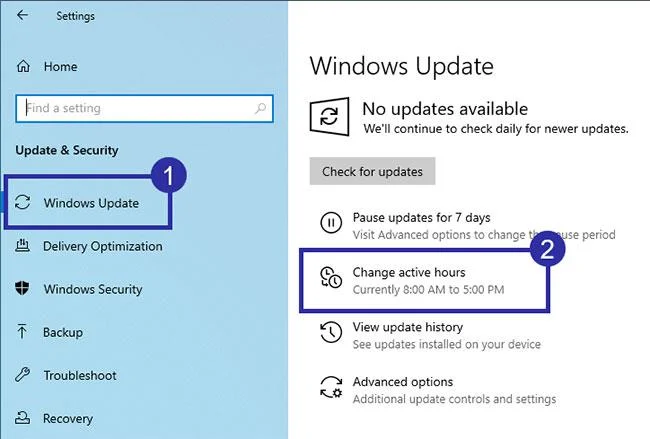
選擇更改活躍時間鏈接
3. 關閉會根據活動自動調整活動時間選項。
4. 現在,點擊「更改」連結。
點擊更改連結
5. 在開始時間和結束時間部分設定開始和結束時間。最長時間為 18 小時。
6.最後點選儲存。
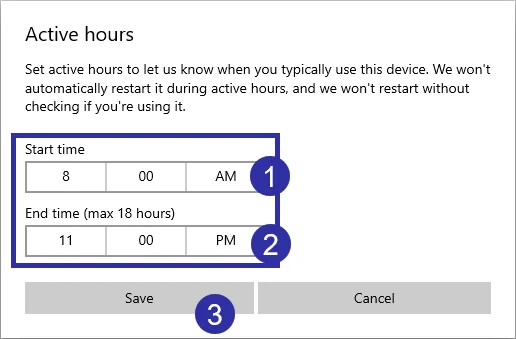
選擇儲存
7. 開啟「根據活動自動調整活動時間」選項下的開關。
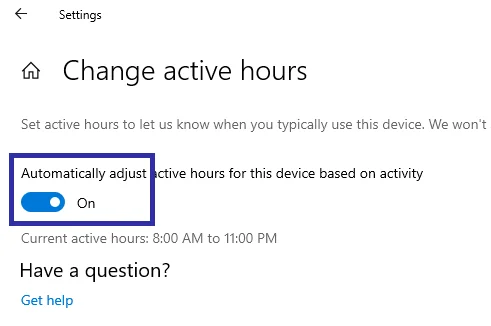
開啟「根據活動自動調整活動時間」選項下的開關
8. 關閉設定。
9. 重新啟動 Windows 10。
您已成功啟用活動時間並將其配置為在不使用系統時重新啟動。如果您開啟「設定」應用程式並前往「更新與安全性」>「Windows 安全性」,您將在「變更活動時間」選項中看到目前的活動時間。
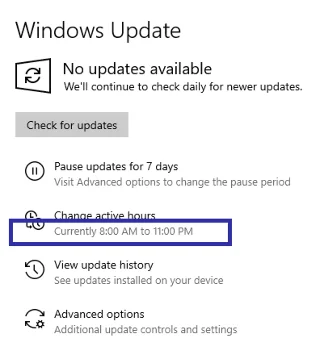
您將在“更改活躍時間”選項中看到當前的活躍時間
使用登錄編輯器啟用/停用活動時間
若要在 Windows 10 上啟用/停用 Windows 更新活動時間,請依照下列步驟操作:
1. 按 鍵開啟「開始」功能表Win。
2. 鍵入「登錄編輯程式」並點選結果以開啟「登錄編輯程式」。
3. 在登錄編輯器介面,複製以下登錄路徑:
HKLM\Software\Policies\Microsoft\Windows\WindowsUpdate4. 將複製的路徑貼上到登錄編輯器的網址列中,然後按Enter。
5. 右鍵點選WindowsUpdate資料夾並選擇新建 > Dword(32 位元)值。
6. 將值命名為SetActiveHours。
7. 雙擊「設定活動時間」。
8.在數值資料欄位中輸入1,然後按一下確定。
9. 再次右鍵點選WindowsUpdate資料夾,然後選擇新建 > Dword 值。
10. 將數值命名為ActiveHoursStart。
11. 雙擊 ActiveHoursStart 值。
12. 在「值資料」欄位中,輸入0到23之間的數字。數字範圍表示 24 小時,其中0表示上午 12 點,23表示晚上 11 點。例如,要將開始時間設定為上午 7 點,請在「值資料」欄位中輸入7 。
13. 按一下「確定」。
14. 再次右鍵點選WindowsUpdate資料夾,然後選擇新建 > Dword 值。
15. 將數值命名為ActiveHoursEnd。
16. 雙擊 ActiveHoursEnd 值。
17. 在數值資料欄位中,輸入0到23之間的數字。數字範圍表示 24 小時,其中0表示上午 12 點,23表示晚上 11 點。例如,要將結束時間設定為晚上 9 點,請在「值資料」欄位中輸入21 。
24. 按一下「確定」。
25. 關閉登錄編輯程式。
26. 重新啟動Windows。
您已完成建立註冊表項以啟用活動時間。從現在開始,Windows 將在工作時間之外自動重新啟動以安裝 Windows 更新。
若要停用活動時間,請雙擊SetActiveHours值,在值資料欄位中輸入0,然後按確定。此外,您也可以刪除所有 3 個值。
在群組原則編輯器中啟用/停用活動時間 GPO
您可以使用 GPO 關閉自動啟動策略在群組原則編輯器中啟用和設定活動時間。如果您想要強制執行規則並禁止在「設定」應用程式中進行更改,這尤其有用。請記住,群組原則編輯器僅適用於 Windows 10 專業版和企業版。
以下是在群組原則編輯器中啟用活動時間的步驟。
1. 按 鍵開啟「開始」功能表Win。
2.在搜尋欄中鍵入「編輯群組原則」 ,然後從「開始」功能表中選擇它。
3. 開啟群組原則編輯器後,前往電腦設定 > 管理範本 > Windows 元件 > Windows Update資料夾。
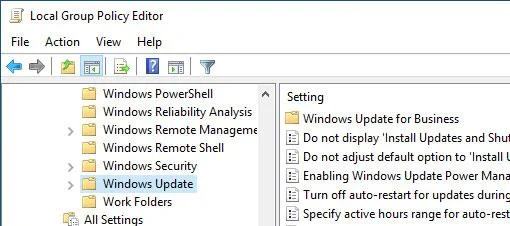
前往電腦設定 > 管理範本 > Windows 元件 > Windows 更新
4. 在右側面板上,雙擊策略「關閉活動時間內更新的自動重新啟動」。
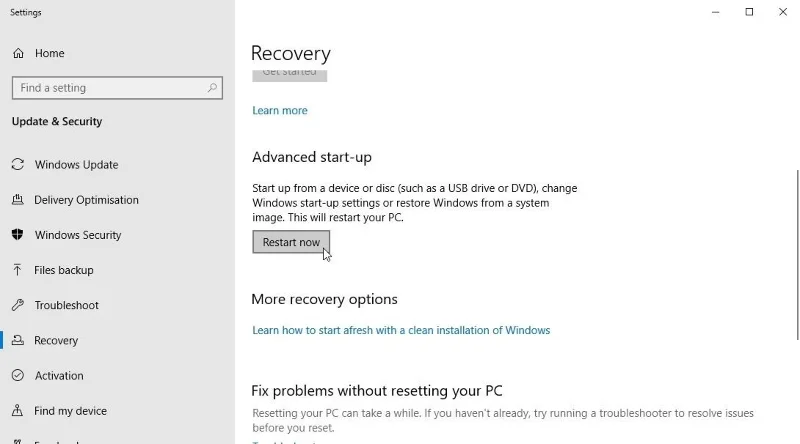
雙擊「關閉活動時間內自動重新啟動更新」策略
5. 在此視窗中,選擇啟用選項。
6. 在相同視窗的選項部分中,使用下拉式選單設定開始時間和結束時間。
7. 點選應用> 確定按鈕。
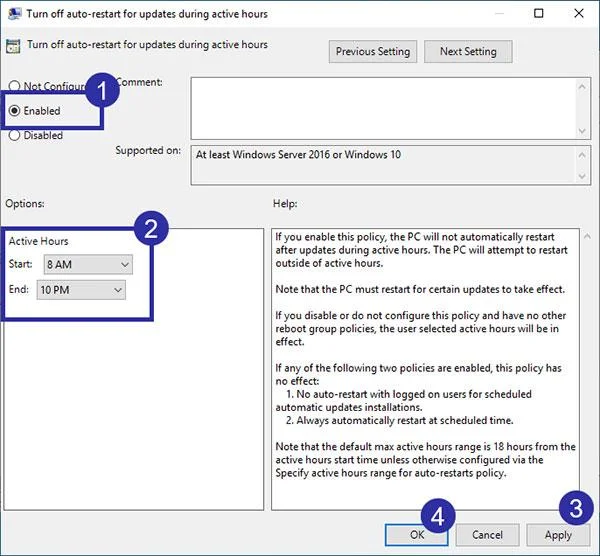
點選“應用”>“確定”按鈕
8. 關閉群組原則編輯器。
9. 重新啟動 Windows 以套用策略設定。
重新啟動系統後,將自動套用活動時間群組原則。從現在開始,Windows只會在工作時間之外自動重新啟動系統來安裝更新。
若要停用活動時間,請在「策略屬性」視窗中選擇「未配置」。
更多的文章可以參考下面的文章:
祝你好運!





