
Windows Hello 是 Windows 10 中新增的功能之一。此功能可透過掃描使用者的臉部、視網膜或指紋解鎖裝置、替換 PIN 或登入密碼到您自己的電腦。
如果您的舊裝置具有指紋感應器,您仍然可以利用 Windows Hello,但臉部或虹膜辨識需要紅外線相機。
在下面的文章中,LuckyTemplates 將指導您如何啟動和設定 Windows Hello 指紋功能,只需輕觸即可使用指紋登入您的 Windows 10 電腦。
1. 指紋資料儲存在哪裡?
從指紋辨識器收集的資料經過加密並僅儲存在您的裝置上。這些資料不會儲存在雲端,這意味著這些資料永遠不會「離開」您的裝置。
事實上,根據微軟的說法,你的指紋其實並不是圖像,而更像是一張圖表。
2.支援Windows Hello的Windows 10計算機列表
- 戴爾靈越 15 5548
- 宏碁 Aspire V 17 Nitro
- 聯想 ThinkPad Yoga 15
- 聯想ThinkPad E550
- 華碩N551JQ
- 華碩 ROG G771JM
- 華碩X751LD
- HP Envy 15t 觸控實感筆記型電腦
- 聯想B5030
- 戴爾靈越 23 7000
3.使用指紋登入Windows 10
要設定和使用指紋讀取器 (Windows Hello),您必須設定 PIN 碼才能登入 Windows 10。
並且此 PIN 只能使用 Microsoft 帳戶激活,這意味著如果您使用的是本機帳戶,則無法透過指紋啟動和使用 Windows Hello 功能。
步驟1:
按一下「開始」功能表左側的「設定」圖示或按Windows + I組合鍵開啟「設定」 。
第2步:
在「設定」介面中,按一下「帳戶」。
步驟3:
點選登入選項。
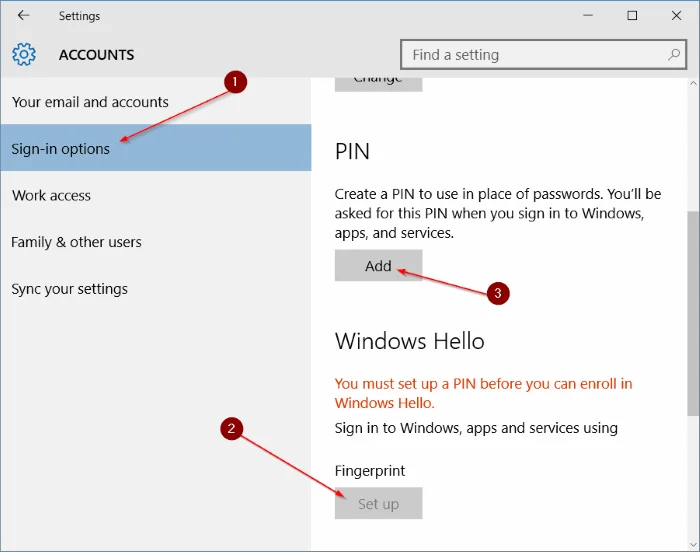
在 Windows Hello 部分下,您將看到隱藏的設定按鈕,並顯示訊息「您必須先設定 PIN 才能登入 Windows Hello」。因此,要激活,請點擊PIN 部分中的新增選項以建立用於登入的 PIN。
請參閱此處在 Windows 10 上建立 PIN 的步驟。
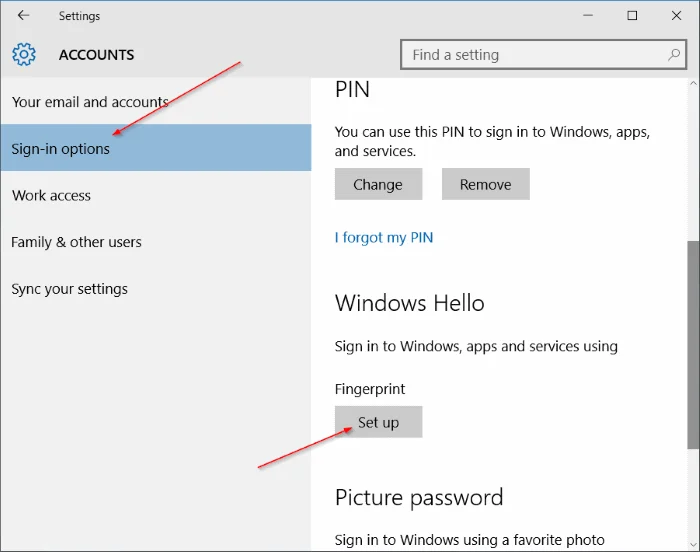
將 PIN 新增至帳戶後,按一下Windows Hello 區段下的設定按鈕以顯示 Windows Hello 設定精靈。
筆記:
如果「設定」按鈕仍顯示為灰色,則指紋辨識器或指紋掃描器可能不支援 Windows Hello。或者可能是因為您安裝了舊驅動程式。
若要確保您已安裝適用於 Windows 10 電腦的最新版本的指紋讀取器驅動程序,請造訪製造商的網站進行檢查。
步驟4:
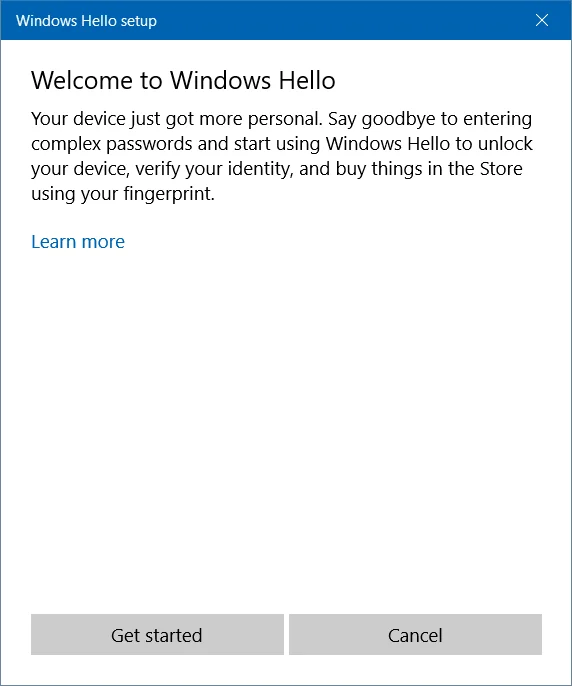
在 Windows Hello 設定精靈中,按一下「開始」按鈕。
第5步:
當要求輸入您的帳戶 PIN 碼時,請輸入您的 PIN 碼以繼續執行後續步驟。

第6步:
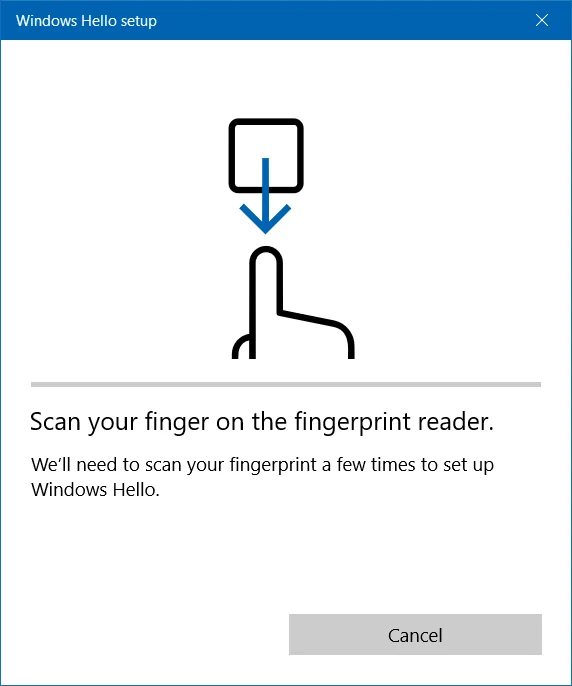
接下來,系統會要求您將手指滑入指紋辨識器以識別指紋。滑動您想要用來辨識 Windows 10 電腦登入的手指。
第7步:
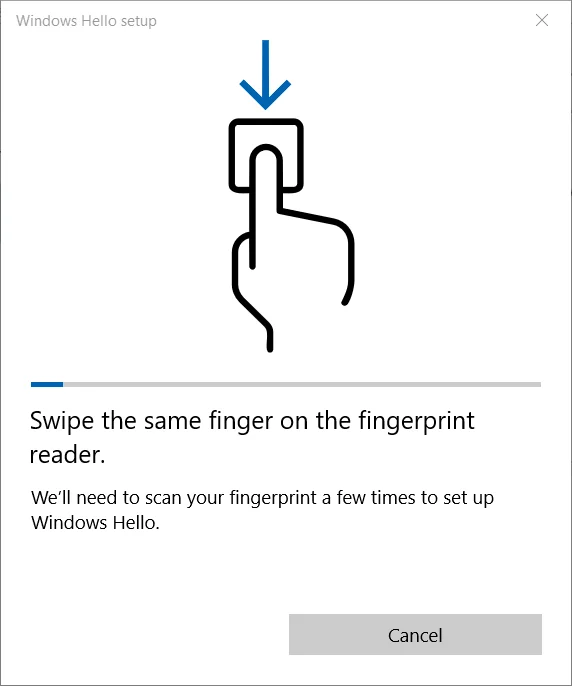
系統會要求您在 Figerprint Reader 上多滑動幾次用於識別的手指,以便 Windows Hello 能夠更清楚地識別它。
完成後,您將收到一則通知:一切就緒。
從現在起,每次登入Windows 10時,只需在裝置上滑動手指即可完成。
4.停用Windows Hello指紋
如果您想停用 Windows Hello 指紋功能,請依照下列步驟操作:
步驟1:
開啟「設定」應用程序,按一下「帳戶」,然後按一下「登入選項」。
第2步:
在 Windows Hello 下,按一下刪除按鈕即可完成。
更多的文章可以參考下面的文章:
祝你好運!





