
電腦中經常會安裝不需要的軟體,例如影響電腦使用、PC效能的瀏覽器程式或廣告軟體,甚至那些程序,每次使用時還存在竊取使用者個人隱私資訊的風險。電腦。除了刪除我們在電腦上安裝的廣告程式的軟體之外,Windows 10 還具有 Windows Defender 軟體來阻止惡意軟體或潛在有害應用程式 (PUA) 功能。
PUA 功能可防止並殺死電腦上所有想要竊取電腦資訊的軟體、廣告軟體和 PUP(潛在有害程式)有害程式。以下的文章將指導您如何阻止電腦上的有害軟體以及如何封鎖 Windows 10 上的廣告。
阻止 Windows 10 上的自我推銷軟體
1. 潛在有害應用程式啟動說明
以下啟動步驟將適用於最新版本的 Windows 10 Version 2004。對於較低版本我們將使用方法2或3。
步驟1:
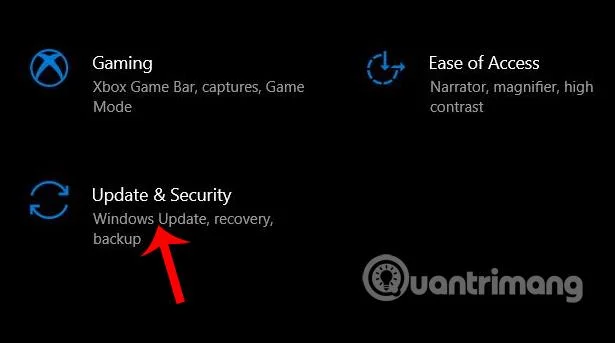
按Windows + I組合鍵開啟電腦上的 Windows 設定。然後點選「更新與安全性」。
第2步:
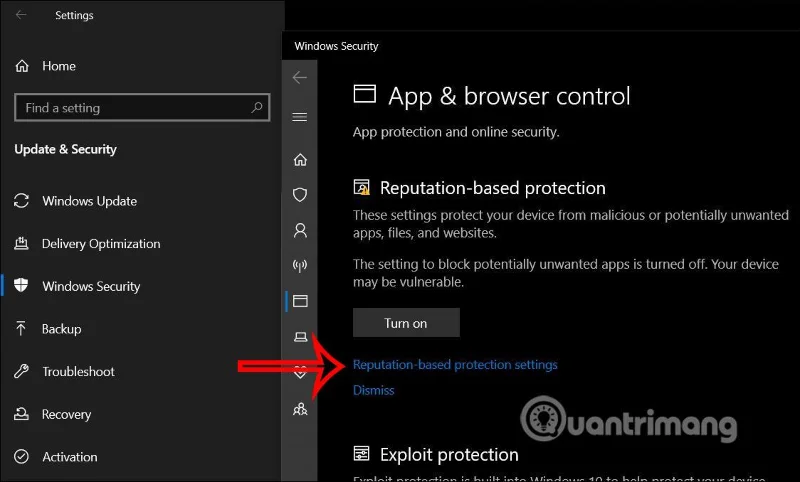
顯示新介面,按一下介面左側選單中的「Windows 安全性」。然後點擊應用程式和瀏覽器控制。現在您將看到一個設置,用於不安裝不需要的文件、應用程式或網站。按一下基於信譽的保護部分。
步驟3:
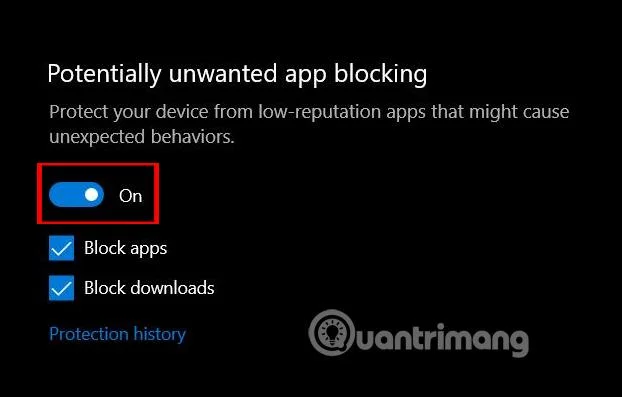
最後,在可能不需要的應用程式封鎖中,您可以將此功能啟動為開啟模式。
2.透過登錄啟用Windows Defender
警告:
登錄編輯器就像 Windows 作業系統的大腦。它是一個巨大的、易於存取的儲存庫,用於儲存系統設定(以及許多其他資訊)。
但是,如果介入不當,可能會遇到嚴重的問題。因此,您應該在編輯之前備份註冊表(和您的電腦)。
腳步:
首先,開啟“開始”,輸入關鍵字regedit並按 Enter 鍵,開啟登錄編輯程式。
在登錄編輯器介面的左窗格中,導覽至下列路徑:
HKEY_LOCAL_MACHINE\SOFTWARE\Policies\Microsoft\Windows Defender
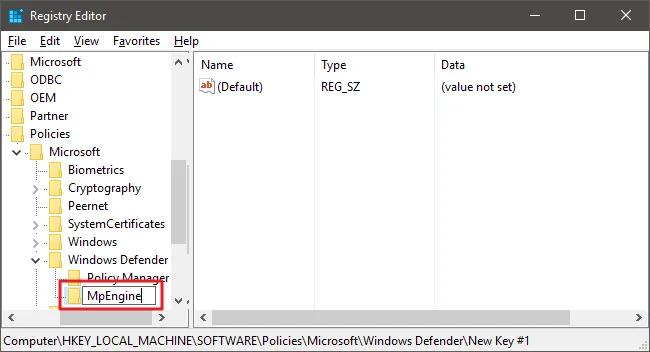
接下來,在 Windows Defender 項目中建立一個子項目。右鍵單擊 Windows Defender 圖標,然後選擇新建 => 密鑰並將該密鑰命名為MpEngine。
接下來,在 MpEngine 項目中建立一個新值。右鍵點選 MpEngine 圖標,然後選擇New => DWORD (32-bit) Value。將此新值命名為MpEnablePus。
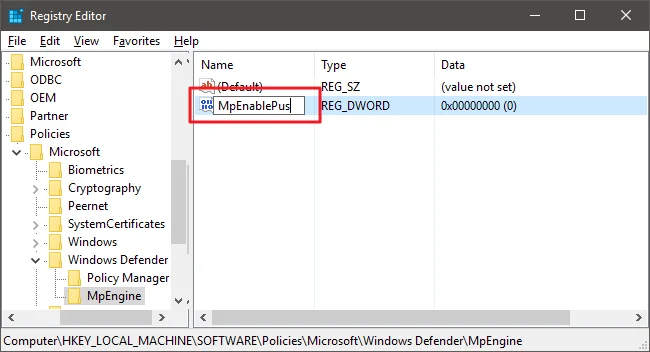
下一步是編輯值。雙擊 MpEnablePus 值並將 Value 資料框中的值設為1。
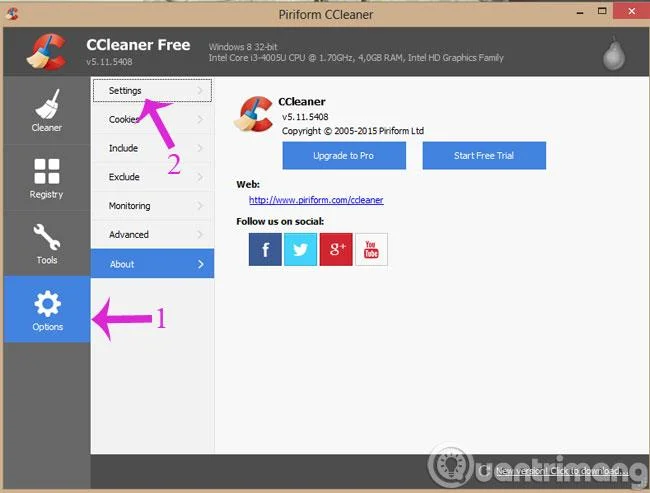
最後按一下「確定」退出登錄編輯程式並重新啟動電腦。
從現在開始,當 Windows Defender 偵測到不需要 PUP 的程式時,它會在彈出視窗中通知您以發出警告。

如果您想深入研究這些 PUP 程序,只需開啟 Windows Defender,然後前往「歷史記錄」選項卡,向下捲動並選擇「所有偵測到的項目」選項。
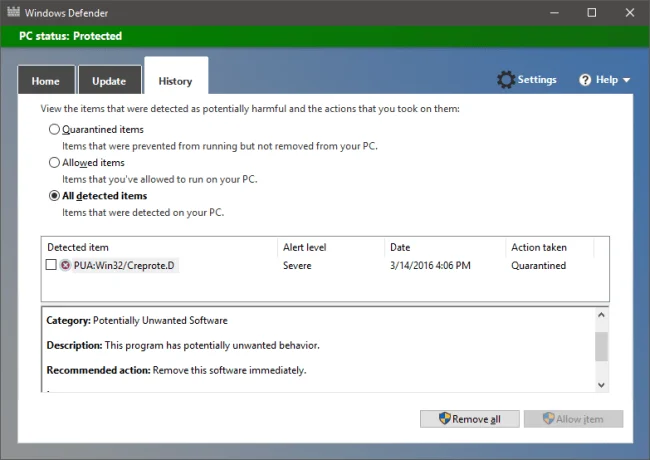
如果要停用 Windows Defender 掃描 PUP,請按照相同的步驟操作,並將MpEnablePus值設為0,然後重新啟動電腦。
3.安裝Windows Defender PUP Hacks
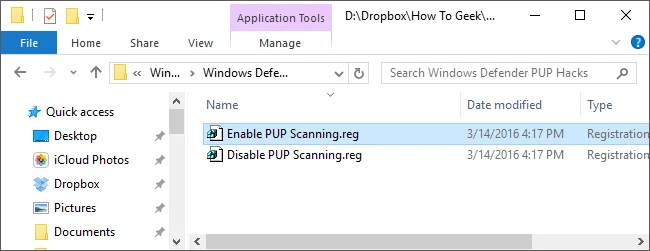
如果您不想編輯註冊表,可以將第三個應用程式下載到您的電腦上並安裝。
我們在這裡要提到的第三個應用程式是 Windows Defender PUP Hacks。
http://www.howtogeek.com/wp-content/uploads/2016/03/Windows-Defender-PUP-Hacks.zipWindows Defender PUP hacks 包含 2 個 ZIP 文件,其中一個用於啟用 Windows Defender PUP 掃描的文件和一個用於停用 Windows Defender PUP 掃描的文件。
只需雙擊您要使用的 2 個 ZIP 檔案之一,然後按照說明進行操作,重新啟動電腦即可完成。
看更多:





