
根據預設設置,Windows 10開始功能表的左角會顯示下載某些應用程式的建議。可以說,這是一個相當不錯的功能,可以幫助用戶找到一些應用程式並將其下載到自己的裝置上並進行安裝,而不必浪費時間在 Web 或 Store 上搜尋。
然而,一些用戶對此功能感到不滿意,因為它有時會讓用戶對螢幕上的廣告感到困惑。
那麼如何關閉Windows 10開始功能表上的應用程式下載建議,請參考LuckyTemplates下面的文章。
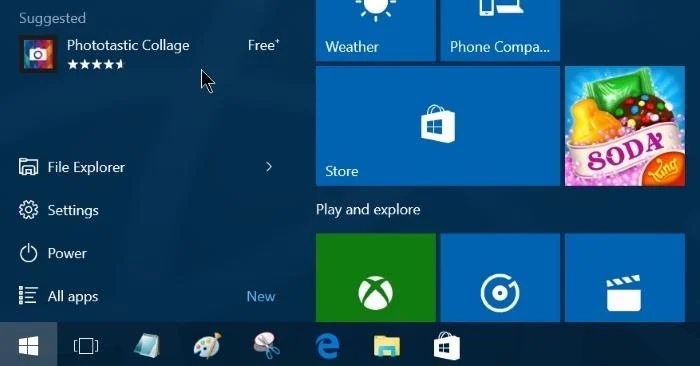
關閉 Windows 10 開始功能表上的應用程式下載建議
若要關閉 Windows 10 開始功能表上的應用程式下載建議,您可以執行以下兩種方法之一:
1、方法一
步驟1:
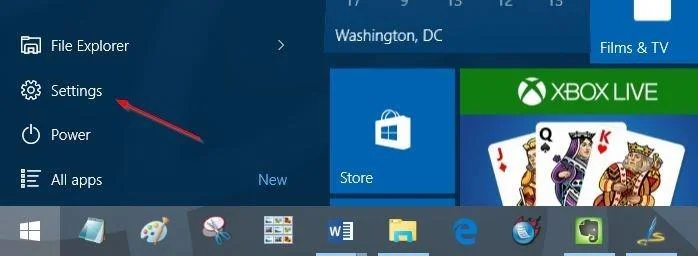
在「開始」功能表中,按一下「設定」,開啟「設定」介面。
或者另一種方法是按Windows + I組合鍵開啟「設定」介面。
第2步:
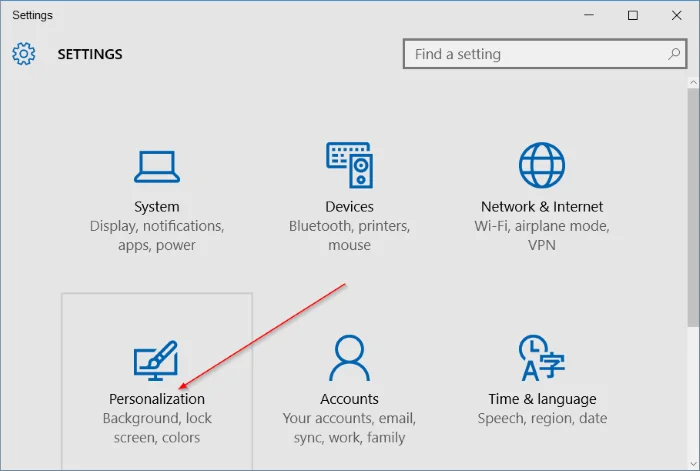
在「設定」介面上,按一下「個人化」圖示。
步驟3:
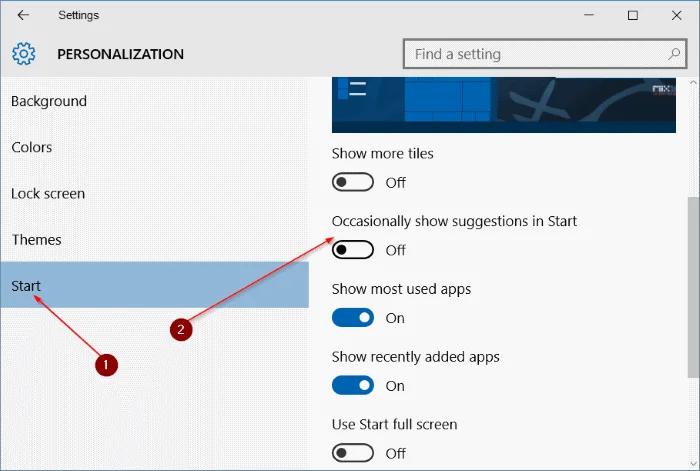
單擊開始。
步驟4:
關閉偶爾在「開始」中顯示建議的選項,以關閉「開始」功能表上的應用程式下載建議。
2、方法二
步驟1:
當您看到“開始”功能表上出現下載應用程式的建議時,請右鍵單擊它。
第2步:
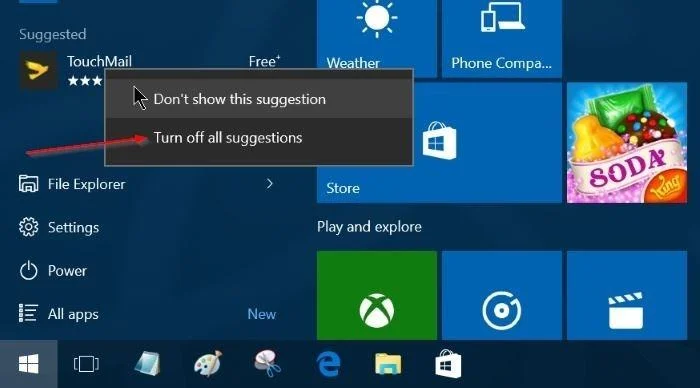
按一下「關閉所有建議」以關閉「開始」功能表上的所有應用程式下載建議。
此外,您可以按一下不顯示此建議以顯示新的應用程式圖示。
更多的文章可以參考下面的文章:
祝你好運!





