
預設情況下,Windows 10 上的大多數應用程式都會固定在「開始」功能表上。如果想訪問該應用程序,則必須單擊該應用程式。不過,您並不需要每次使用應用程式時都必須使用滑鼠來打開它。相反,您可以透過建立鍵盤快捷鍵來開啟應用程式,這樣能提高您的工作效率。
在這篇文章中,LuckyTemplates 將詳細指導你完成建立捷徑以開啟 Windows 10 上任何應用程式的步驟。
建立 Windows 10 上開啟應用程式的捷徑步驟
| 步驟 | 操作 | 圖片 |
|---|---|---|
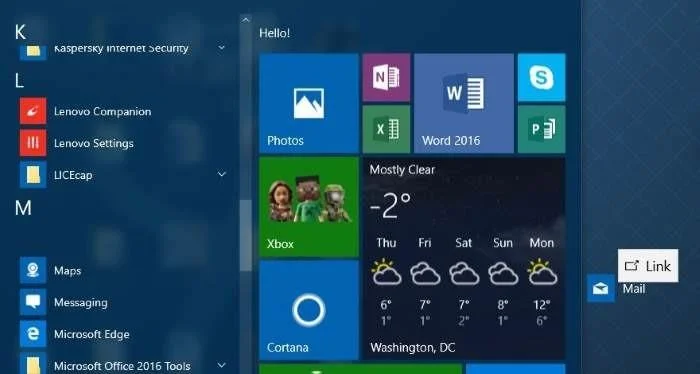
| 步驟 1 | 打開“開始”功能表,然後選擇應用程式並將其從「開始」功能表拖曳到桌面上建立該應用程式的捷徑。 |
|
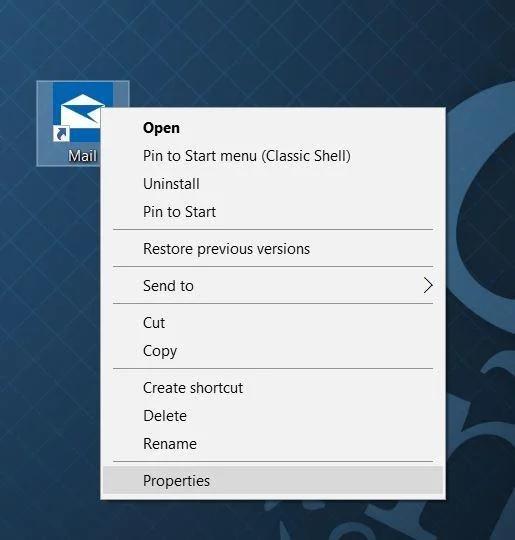
| 步驟 2 | 在桌面上,右鍵單擊剛才創建的捷徑,然後選擇「屬性」。 |
|
| 步驟 3 | 在「快捷方式」標籤中,向下捲動並選擇“快捷鍵”欄位。 |
|
| 步驟 4 | 輸入您要用來開啟應用程式的熱鍵,系統將自動加上Ctrl+Alt前綴。然後按下“應用”儲存變更。 |
|
使用捷徑的好處
透過上述方法建立的捷徑,讓您每次打開應用程式時都可以快速使用。這不僅節省了時間,還能提高工作效率。
參考文章
更多相關文章可以參考以下連結:
祝你好運!




