
Windows 8 有一個名為 BitLocker 的整合加密功能。但是,Windows 8 Pro 和 Windows 8 Enterprise 版本上未整合此功能。
此外,如果您的系統不支援可信任平台模組 (TPM),則必須使用 USB 快閃記憶體來支援 BitLocker。
如果您擔心其他人可以存取系統並蒐索敏感資料訊息,最簡單的方法是在 Windows 版本上使用長期存在的 EFS 工具加密包含該資料的檔案和資料夾。
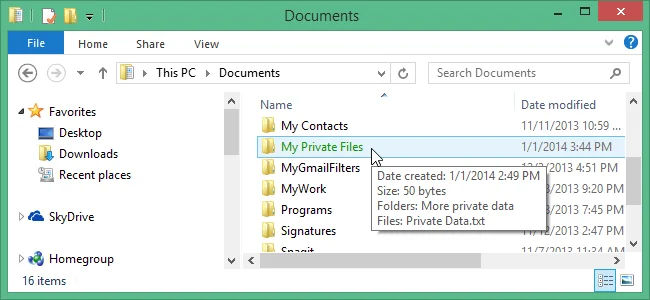
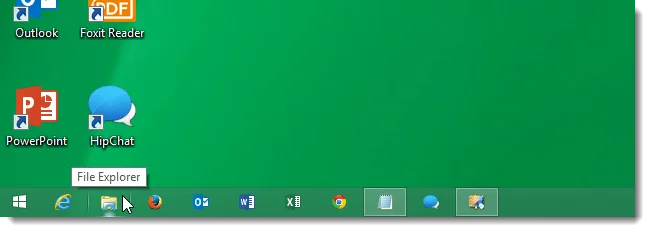
若要加密檔案或資料夾,請先按一下工作列或桌面上的檔案總管圖示以開啟檔案總管。
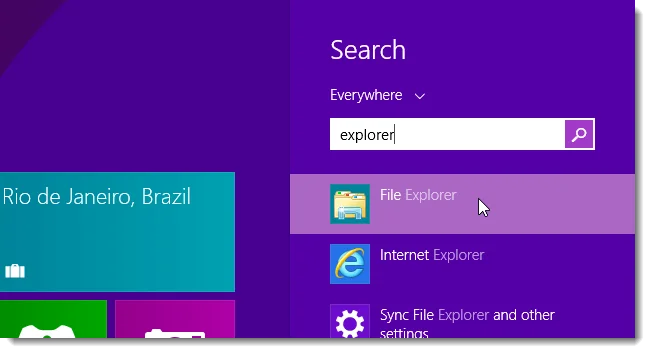
或者另一種方法是在「開始」畫面的搜尋框中輸入關鍵字「資源管理器」 ,然後選擇「檔案總管」。
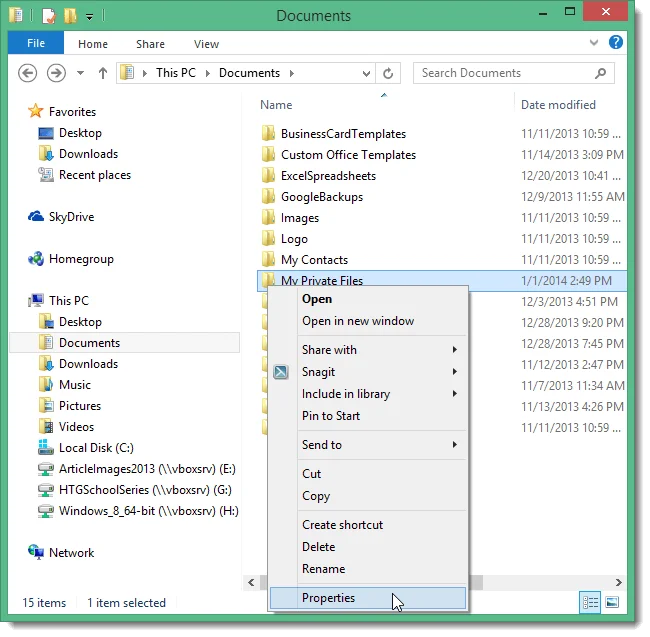
接下來選擇您要加密的檔案或資料夾。右鍵單擊該檔案或資料夾並選擇屬性。
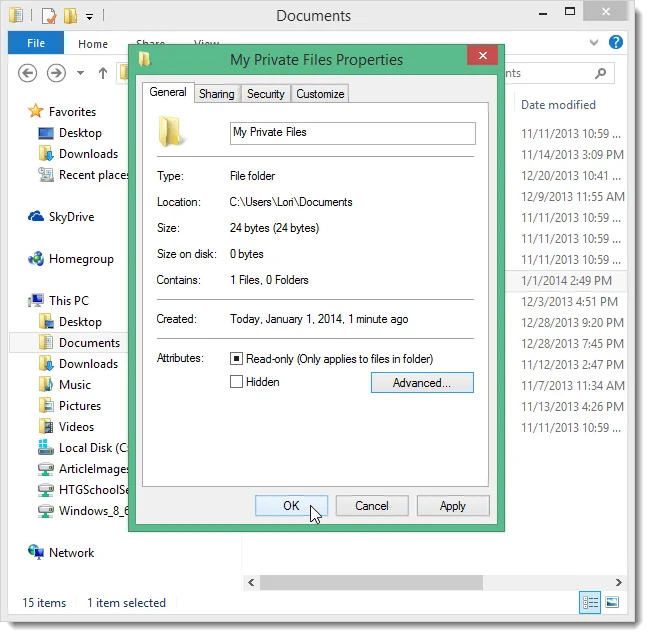
螢幕上出現「屬性」視窗。在「一般」標籤中,按一下「屬性」下的「進階」。
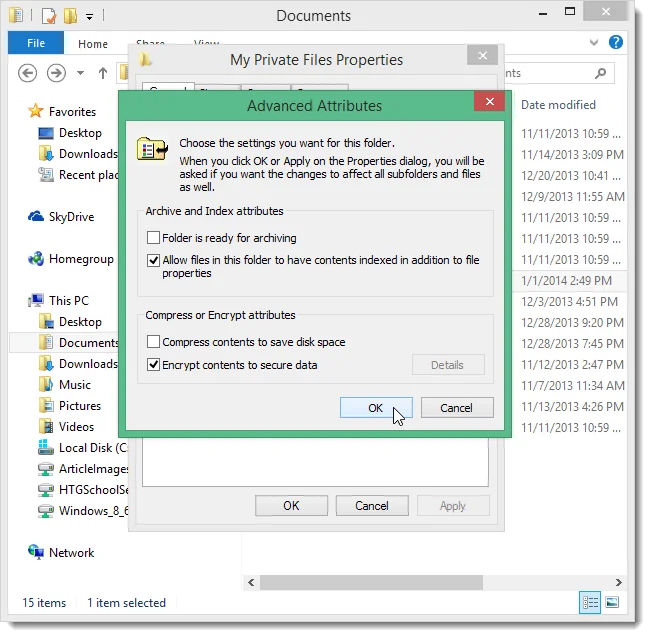
在“進階屬性”對話方塊視窗中,選取“加密內容以保護資料”,然後按一下“確定”。
按一下「確定」關閉「屬性」對話方塊視窗。
將出現確認屬性變更對話框。如果您要加密資料夾,系統會詢問您是否要加密資料夾或加密其中的所有子資料夾。根據預期用途,選擇適當的選項。選擇“確定”完成。
屬性對話框視窗現在將關閉。
您加密的檔案或資料夾在檔案總管中以藍色文字顯示。
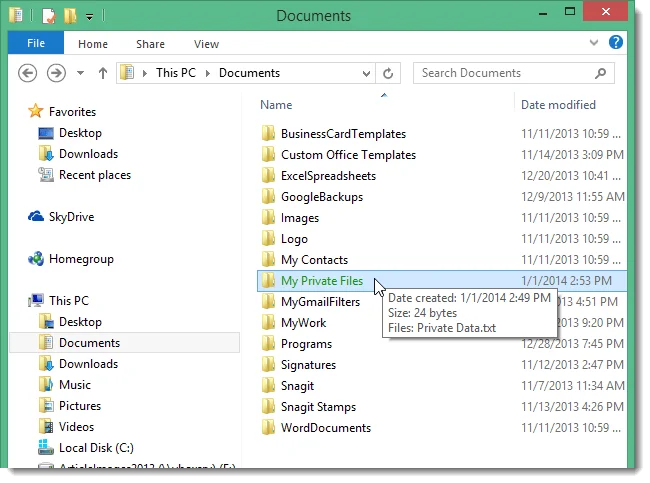
如果你加密裡面的所有子資料夾或文件,這些資料夾和文件也會具有相同的綠色。
此外,在工作列的系統托盤(通知區域)中,您將看到一個彈出窗口,顯示一則訊息,提示您需要備份系統金鑰,以防遺失或損壞。
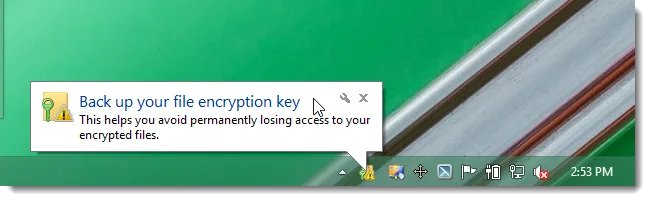
點擊該彈出視窗以繼續備份。
筆記:
如果您沒有看到通知彈出視窗出現,請按一下系統匣中的箭頭圖標,然後按一下加密檔案系統圖示(加密檔案系統)。
出現「加密檔案系統」對話方塊視窗後,按一下「立即備份」或「稍後備份」。
按一下“下一步”繼續備份。
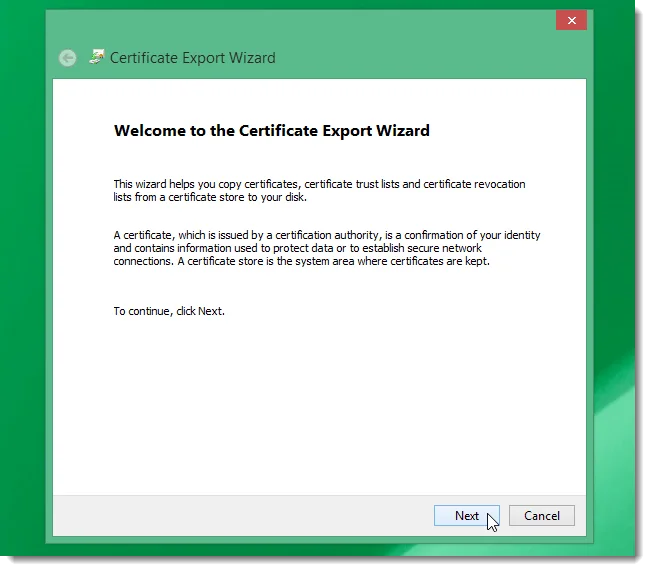
接受資料格式選擇,然後選擇「下一步」繼續。
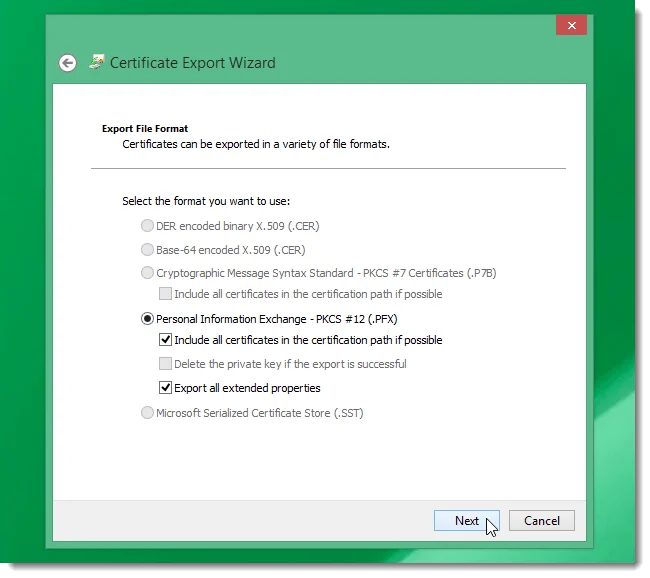
在「密碼」方塊中和「確認密碼」方塊中輸入密碼,然後選擇「下一步」繼續。

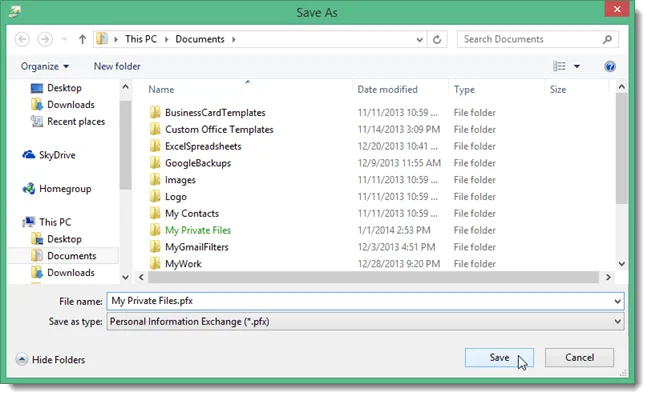
在「要匯出的檔案」介面上,選擇「瀏覽」。

找到您要儲存加密金鑰的位置。您可以使用 USB 或外部硬碟來防止不良情況的發生。
然後選擇儲存。
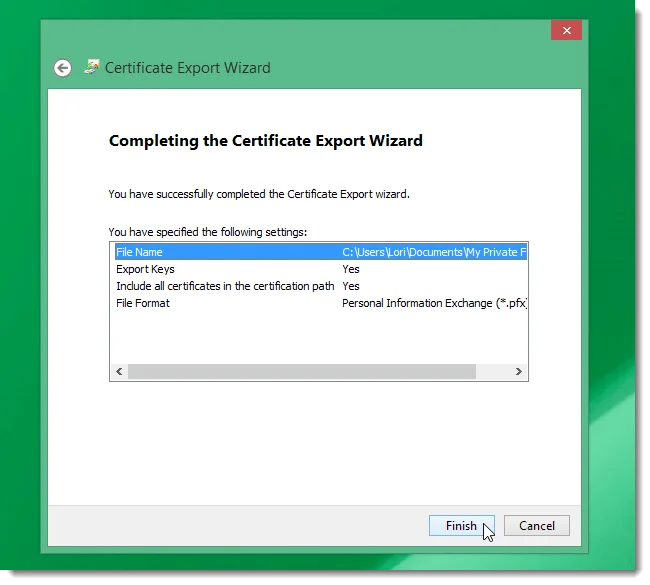
接下來選擇下一步。
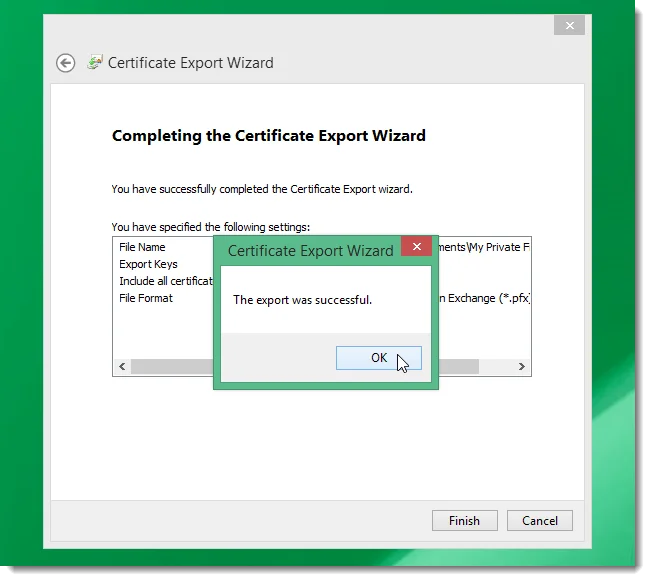
此時,螢幕上會顯示所有選項的摘要。您可以看一下,然後選擇完成即可完成。
更多的文章可以參考下面的文章:
祝你好運!





