
與使用滑鼠重複操作相比,使用鍵盤快捷鍵可以幫助您更有效率地工作並且操作速度更快。例如,當您想要複製文字時,只需反白顯示該文字並按組合鍵 Ctrl + C 即可。
以下是任何用戶都必須了解和記住的 10 個最有用的鍵盤快捷鍵。
1. Ctrl + C 或 Ctrl + Insert 和 Ctrl + X
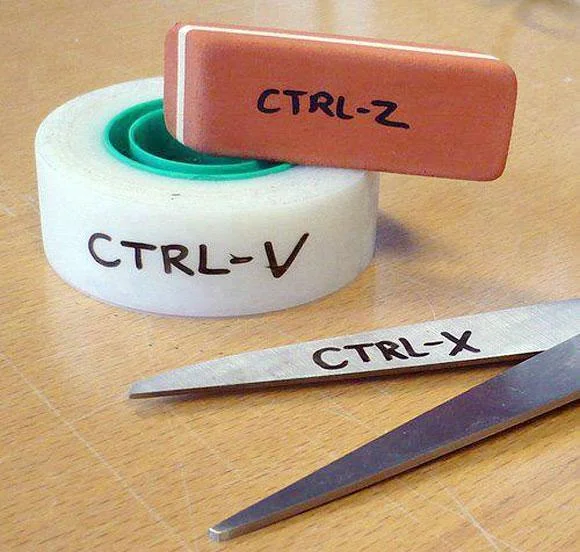
鍵盤快速鍵 Ctrl + C 和 Ctrl + Insert 都用於複製反白或選取的文字(或文字)。
如果要剪下整個文字或段落,請使用鍵盤快速鍵 Ctrl + X。
2. Ctrl + V 或 Shift + 插入
使用鍵盤快速鍵 Ctrl + V 或 Shift + Insert 將文字或文字段落貼到剪貼簿中。
3. Ctrl + Z 或 Ctrl + Y
使用鍵盤快速鍵 Ctrl + Z 撤銷(重做)任何變更。例如,如果您不小心刪除了一段文本,您可以使用鍵盤快捷鍵 Ctrl +Z 重新開啟該段落文字。
此外,您可以使用鍵盤快速鍵 Ctrl + Y 重做之前的撤銷指令。
例如,您可以刪除檔案。按快捷鍵 CTRL+Z,檔案將返回,而不是刪除。按組合鍵 CTRL+Y,檔案將再次刪除。
4. Ctrl+F
使用鍵盤快速鍵 Ctrl + F 在任何程式中開啟「尋找」對話方塊。
此外,組合鍵Ctrl+F還可以在Internet瀏覽器上搜尋目前網頁上的文字和文字。
5. Alt + Tab 或 Ctrl + Tab
在開啟的程式視窗之間來回切換。
提示:
- 按下組合鍵 Ctrl + Tab 可在程式中的標籤之間來回切換。
- 按住 Shift 鍵並按 Alt + Tab 或 Ctrl + Tab 向後移動。例如:如果您按 Alt + Tab 移至下一個程序,但由於某種原因您想返回剛剛完成的程序,請按 Alt + Shift + Tab 移回該程序。
- Windows Vista和Windows 7用戶也可以按Windows鍵+Tab在開啟的程式之間來回切換。
6. Ctrl + Backspace 和 Ctrl + 向左或向右箭頭

按 Ctrl + Backspace 可以刪除一個單字,而不是一個一個地刪除每個字元。
按住 CTRL 鍵並按左右箭頭鍵將有助於將遊標移到單字而不是字元上。
如果要反白某個單字,請按住 Ctrl + Shift,然後按向左或向右箭頭將遊標移到剛剛反白的單字上。
7. Ctrl+S
當您處理文件或文件時,可以使用 CTRL+S 鍵盤快速鍵來儲存文件。
您應該定期使用此快捷方式儲存文檔,以避免在出現問題時遺失文檔,例如斷電或電池(筆記型電腦)耗盡時。
8. Ctrl + Home 或 Ctrl + End
Ctrl + Home:將遊標移到文件的開頭。
Ctrl + End:將遊標移到文件末端。
這些鍵盤快捷鍵可用於大多數文件以及網頁。
9. Ctrl + P
快速鍵 Ctrl + P 在列印前開啟並預覽文件。
10.向上翻頁、空白鍵和向下翻頁
按下 Page Up 或 Page Down 鍵可向上或向下移動一頁。
瀏覽網頁時,按空白鍵將轉到下一個畫面。按住 Shift 鍵並按空白鍵捲動到下一個畫面。
按組合鍵 Ctrl + Backspace 將刪除 1 個單字,而不是只刪除 1 個字符
按住 CTRL 鍵並按左右箭頭鍵將有助於將遊標移到單字而不是字元上。
您可以參考以下更多文章:
祝你好運!





