
在 Windows 8 和 Windows 10 上,鎖定螢幕鎖定螢幕允許使用者選擇任何圖像作為壁紙,並在每次登出 Windows 時在螢幕上顯示日期和時間。然而,每次重新登入Windows時,使用者都被迫使用滑鼠來繞過此Lock Screen鎖定畫面。
如果您希望Windows 8或Windows 10立即顯示登入介面,而不必透過Lock Screen進行操作,則可以停用Lock Screen鎖定畫面。
1.使用本機群組原則編輯器停用鎖定螢幕鎖定螢幕
若要在 Windows 8 和 Windows 10 上停用 Lock Screen 鎖定屏,請先按Win + R組合鍵開啟本機群組原則編輯器,開啟「執行」對話框,然後在「執行」對話方塊中輸入gpedit.msc ,按Enter。
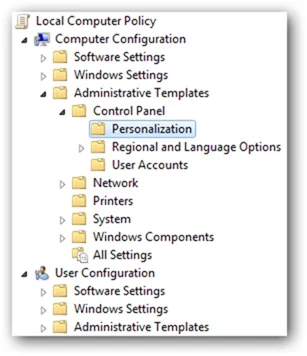
此時,在左側窗格中顯示「本機群組原則編輯器」資料夾樹介面的畫面上,找到路徑「電腦設定\管理範本\控制台\個人化」。
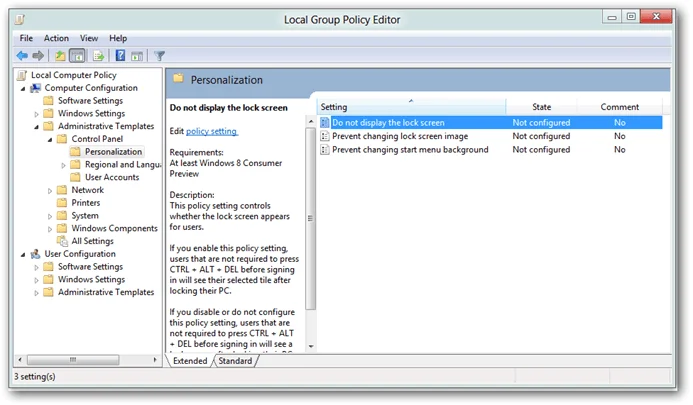
在「個人化」部分的右側介面中,雙擊「不顯示鎖定畫面」選項。
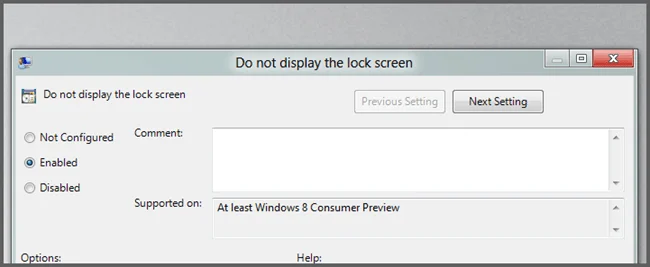
然後勾選啟用。
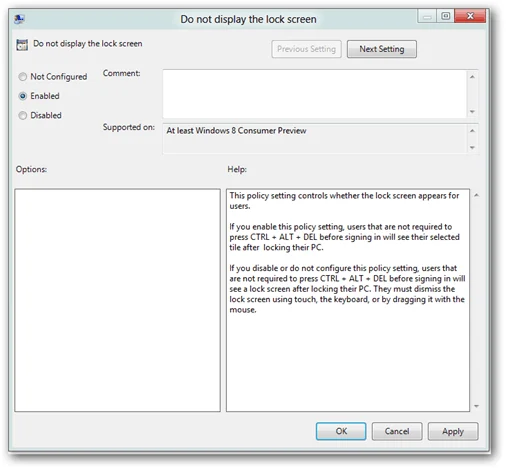
最後按一下「確定」,然後重新啟動電腦以使設定生效。
2.快速停用Lock Screen鎖定螢幕
如果您不想手動編輯註冊表,可以將預先編輯的註冊表檔案下載到您的電腦上並安裝。
在此將預先編輯的註冊表檔案下載到您的電腦。
將預先編輯的註冊表文件下載到您的電腦後,解壓縮 Zip 文件,您現在將看到 2 個文件:DisaleLockScreen.reg和EnableLockScreen.reg。您的任務是雙擊DisaleLockScreen.reg檔案以停用鎖定螢幕鎖定畫面。
完成後,您無需重新啟動電腦。
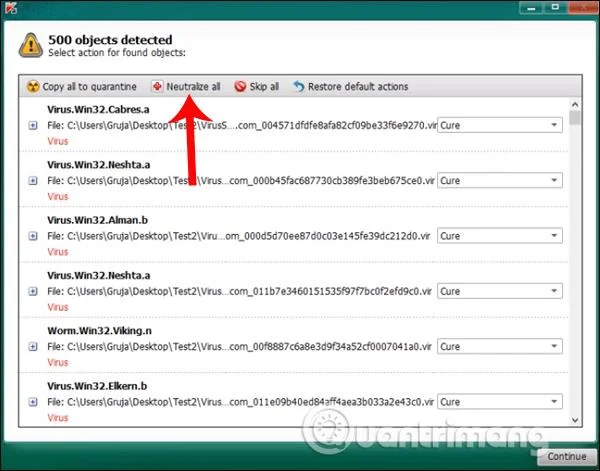
如果您想重新啟用鎖定螢幕,請雙擊EnableLockScreen.reg檔案即可完成。
3.手動編輯註冊表
如果您想手動編輯註冊表,請按照以下步驟操作:
首先按下Windows鍵開啟登錄編輯器,然後在搜尋框中輸入regedit並按下Enter鍵。如果您使用Windows 10,則只需開啟「開始」功能表,然後在其中輸入regedit並按Enter鍵即可開啟登錄編輯器視窗。
在登錄編輯器視窗中,按鍵導覽:
HKEY_LOCAL_MACHINE\SOFTWARE\Policies\Microsoft\Windows\個人化
如果找不到「個人化」金鑰,請右鍵點選上面的Windows鍵,選擇「新建」並建立名為「個人化」的新金鑰。
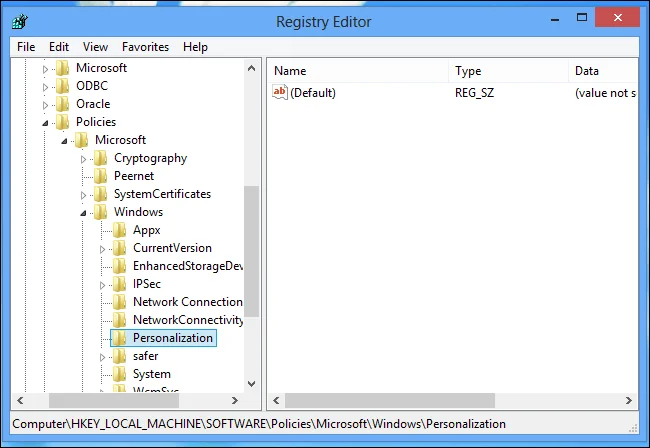
在右窗格中右鍵並建立新的 DWORD 值,將其命名為NoLockScreen。
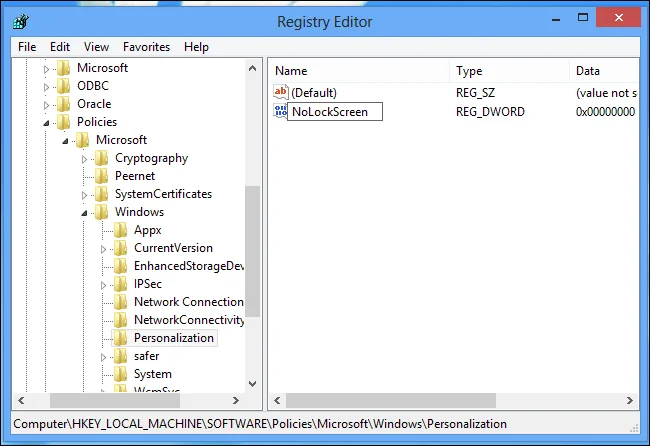
接下來,雙擊剛剛建立的NoLockScreen值,在「值資料」方塊中,將該值設為1。
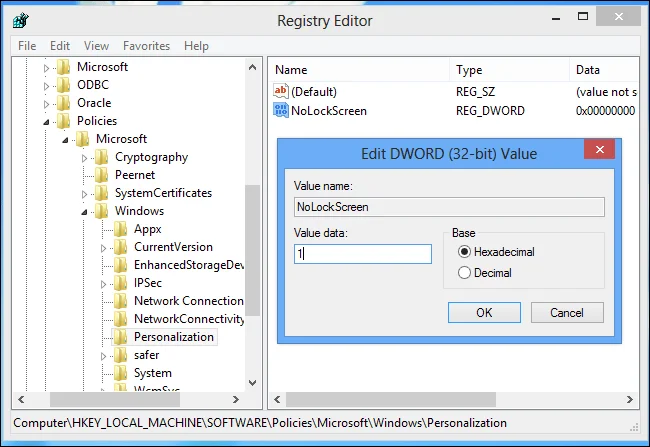
最後,關閉登錄編輯器窗口,無需重新啟動電腦。
如果您想重新啟動鎖定螢幕,請按照相同的步驟操作,並將「值資料」方塊中的值設為0。
您可以參考以下更多文章:
祝你好運!





