
通常在 Windows 上,關閉過程會比啟動過程快。當您執行Shutdown指令時,Windows將關閉所有正在執行的程式和服務。如果應用程式和服務沒有向Windows發出請求,系統將自動將它們全部關閉並繼續關機。
但是,如果您的電腦運行的是舊作業系統,或者您的 Windows 系統需要很長時間才能關閉所有正在運行的進程和服務,則關閉過程將花費更長的時間,讓您感到不舒服。
在下面的文章中,LuckyTemplates 將引導您如何加快關閉 Windows 電腦的過程。

1. 檢查WaitToKillServiceTimeout值
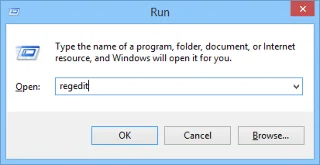
若要加快 Windows 的關機過程,請先按Win + R組合鍵開啟「執行」對話框,然後在「執行」對話框中輸入關鍵字regedit並按Enter 鍵開啟 Windows 註冊表。
出現Registry視窗後,請依照下列路徑找到WaitToKillServiceTimeout選項:
HKEY_LOCAL_MACHINE\SYSTEM\CurrentControlSet\Control
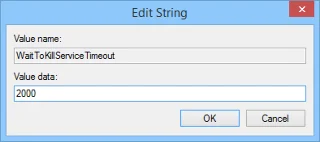
在這裡您可以看到預設值為5000。
若要變更此預設值,請雙擊它並將值設為2000,按一下「確定」儲存變更。
接下來,導航到以下路徑以找到 WaitToKillAppTimeout 選項:
HKEY_CURRENT_USER/控制面板/桌面
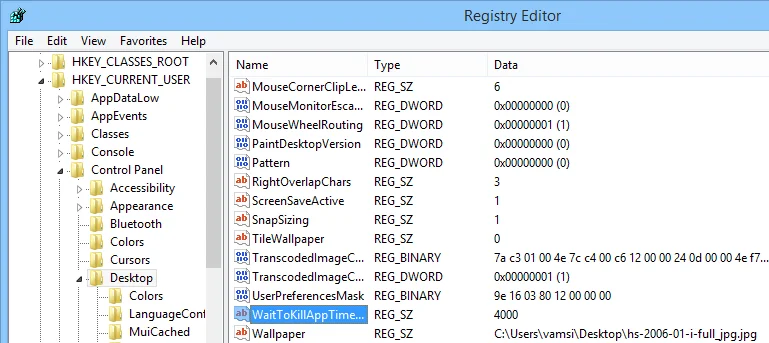
您也可以雙擊此處將值變更為2000,然後按一下「確定」儲存變更。
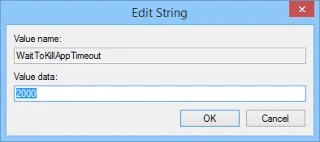
值5000(5s)和2000(2s)是系統在關閉之前等待關閉正在運行的服務的時間。
在登錄機碼視窗中,找到HungApp Timeout選項,然後雙擊該選項將其開啟。
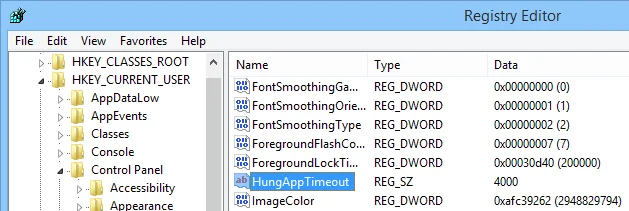
如果找不到HungApp Timeout,最簡單的方法是建立一個名為HungApp Timeout的新鍵,然後選擇「新建」>「字串值」。
在這裡,您還將「值資料」方塊中的值設為2000,然後按一下「確定」以儲存變更。
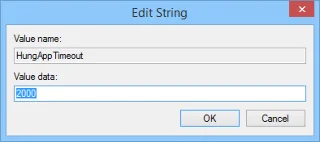
值 2000 (2s) 是系統在關閉之前等待關閉正在運行的軟體的時間。
這是加速 Windows 關閉過程最簡單的方法。
如果需要,您可以重設 Windows 系統配置以自動關閉任務,而不必透過在登錄機碼視窗中找到AutoEndTasks選項來詢問,然後雙擊該選項並將值從0更改為first。
2.確保Windows在電腦關閉時不會刪除頁面文件
Windows 使用分頁檔案(也稱為頁面檔案)作為附加虛擬記憶體。預設情況下,Windows 會隱藏此選項,以在電腦關閉時刪除分頁檔案。
Windows 會刪除頁面檔案中的所有內容,以確保系統上沒有儲存任何敏感數據,並且其他人可以透過刪除硬碟並檢查分頁檔案來存取此數據。
您的 Windows 電腦可能需要一些時間才能關閉,因為如果啟用此選項,Windows 也會執行刪除頁面檔案的程序。這個過程需要多長時間取決於頁面文件的大小以及硬碟的速度。
但是,如果您的硬碟已加密,則不需要此選項。加密將防止駭客在關機期間檢查您的頁面檔案。
如果您的電腦由 IT 管理,他們很可能啟用了此選項。在這種情況下,您可以減少頁面檔案的大小。
筆記:
註冊表編輯器是一個非常強大的工具,對系統有影響。因此,您應該備份登錄編輯器,以防止在編輯登錄編輯器的過程中出現不良情況。
您可以使用 Windows 登錄檢查電腦在關閉時是否已刪除頁面檔案。
為此,請按Windows + R組合鍵開啟「執行」命令窗口,然後在其中輸入regedit並按 Enter 鍵開啟「登錄編輯器」視窗。
在登錄編輯器視窗中,導覽至登錄項目:
HKEY_LOCAL_MACHINE\SYSTEM\CurrentControlSet\Control\Session Manager\記憶體管理
在右側窗格中,找到名為ClearPageFileAtShutdown的設定。如果資料設定為「0x00000000(0)」,則關閉電腦時Windows將不會刪除頁面檔案。如果設定為0x00000001(1)”,Windows將在關閉電腦時刪除頁面檔案。
如果你在這裡沒有找到任何ClearPageFileAtShutdown設置,你可以放心,Windows在關機時不會刪除頁面檔案。
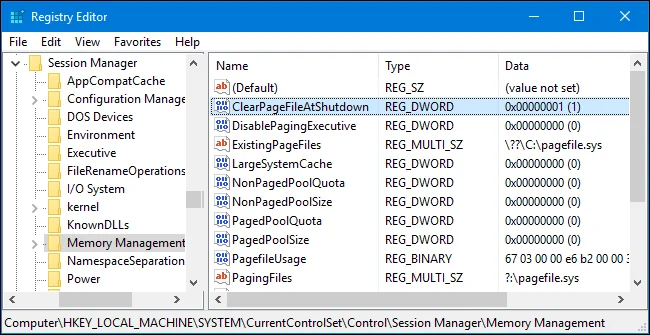
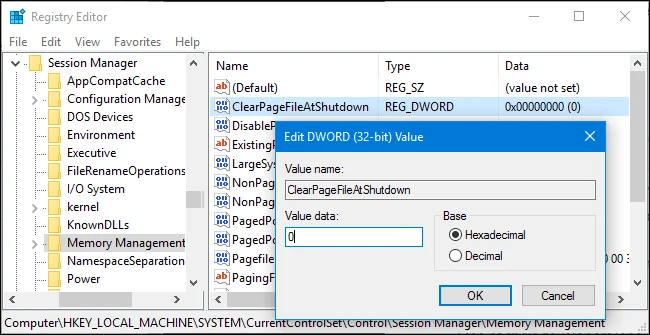
如果ClearPageFileAtShutdown設定為1 ,則可以透過雙擊ClearPageFileAtShutdown並將「值」資料框中的值設為0來防止 Windows 在關閉電腦時刪除頁面檔案。關閉 Windows 電腦的過程將變得比以往更快。
3.本地服務是導致緩慢關閉錯誤的原因
如果某個服務正在電腦的背景運行,則可能會導致關機過程變慢。您不必坐在那裡猜測,而是可以繼續檢查它是什麼服務。
為此,您必須使用事件檢視器。在 Windows 8 或 Windows 10 上,右鍵單擊螢幕左下角的「開始」按鈕,然後選擇「事件檢視器」或按Windows + R組合鍵開啟「執行」命令窗口,然後在其中輸入「eventvwr」
在「事件檢視器」視窗中,按鍵導覽:
應用程式與服務日誌\Microsoft\Windows\Diagnostics-Performance\Operational
右鍵單擊“操作”並選擇“篩選目前日誌”。
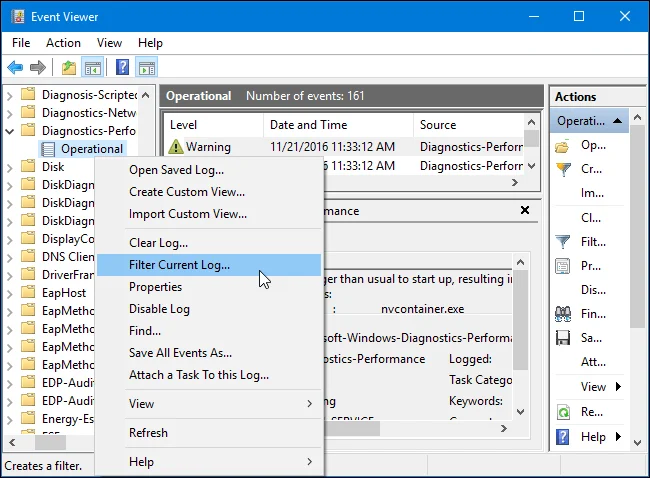
在「篩選目前日誌」視窗的「事件 ID」方塊中輸入203,然後按一下「確定」。這將過濾日誌並僅顯示關閉。
向下捲動列表,您將只會看到一個名為This service 的事件,導致系統關閉過程延遲。您將在「常規」窗格中看到減慢關閉過程的服務的名稱。查看“檔案名稱”和“友好名稱”旁邊的內容。
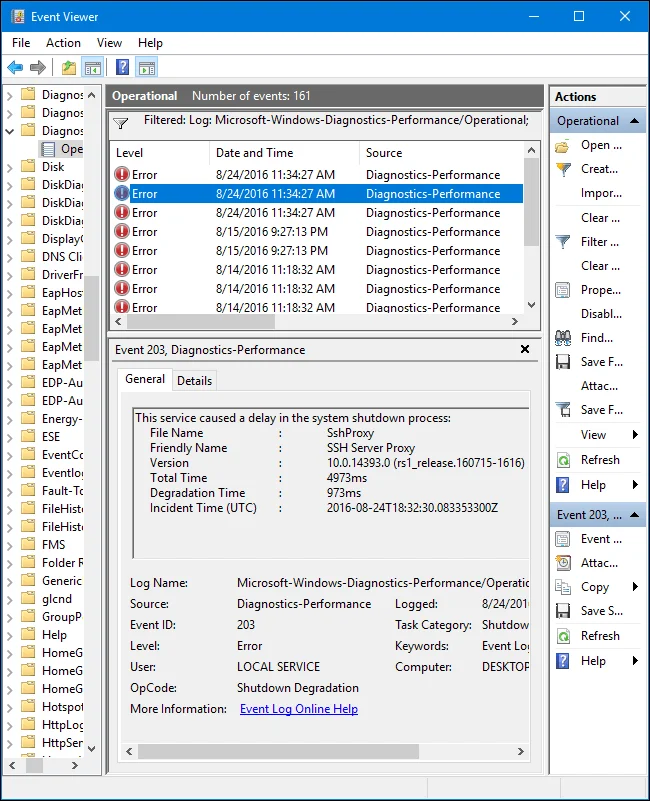
您在此處看到的資訊將顯示哪個服務導致關閉過程緩慢。例如,VPN 軟體可能會導致關閉過程變慢。如果您安裝了 VPN 但不常使用,您可以解除安裝該 VPN。您可以在網路上搜尋卸載該程式。
您可以參考以下更多文章:
祝你好運!





