
在 Windows 作業系統(Windows 7、Windows 8、Windows 10)上,當您在 Windows 資源管理器的網址列中鍵入內容時,Windows 資源管理器會記住檔案和資料夾的位置。您輸入的文件和資料夾將自動顯示,以便透過點擊網址列末尾的向下箭頭下拉清單來輕鬆存取。
如何在 Windows 資源管理器中刪除資料夾和檔案存取記錄也非常簡單。在下面的文章中,LuckyTemplates 將向您介紹 3 種在 Windows 資源管理器中刪除資料夾和檔案存取記錄的方法。
注意:本文指導您在 Windows 10 上刪除檔案總管記錄。在 Windows 7 和 Windows 8 上執行相同操作。
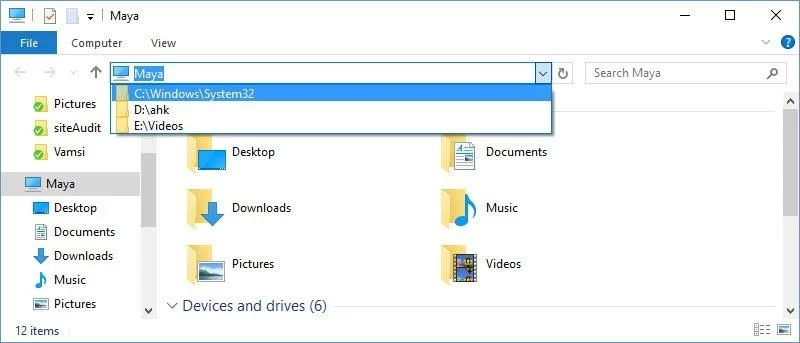
1.直接在檔案總管上刪除
在 Windows 資源管理器中刪除資料夾和檔案存取記錄的最佳方法是直接在檔案總管中刪除。為此,請先按Win + E組合鍵開啟檔案總管。
出現「檔案總管」視窗後,右鍵點選網址列並選擇「刪除記錄」。
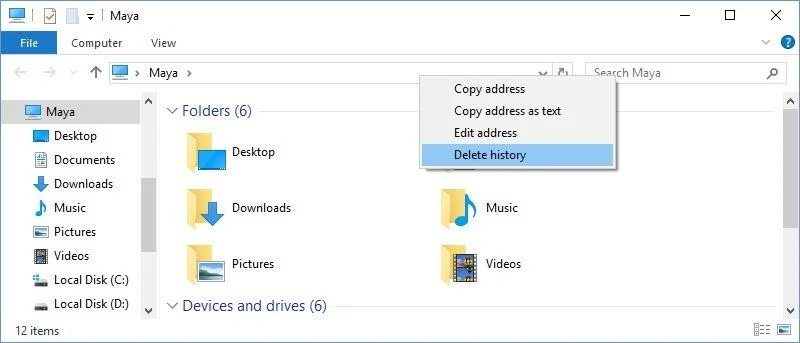
此時螢幕上的所有檔案總管記錄均已刪除。當然,您可以點擊網址列底部的向下箭頭來下拉清單。
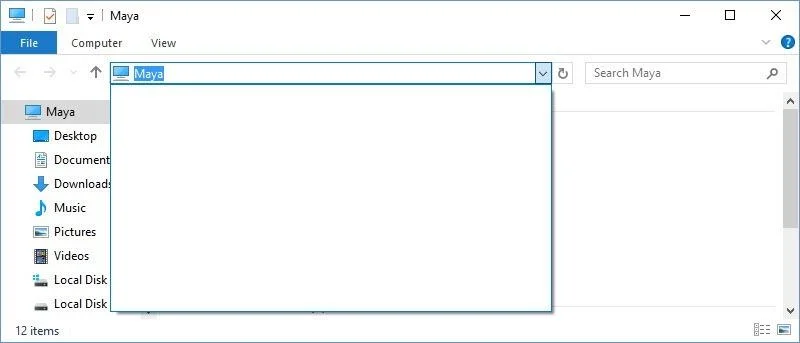
2. 刪除資料夾選項
若要刪除 Windows 資源管理器中的資料夾和檔案存取記錄,除了直接在檔案總管上刪除之外,還可以使用資料夾選項。
首先按Win + E組合鍵開啟檔案總管,然後選擇「檢視」標籤中的「選項」選項。
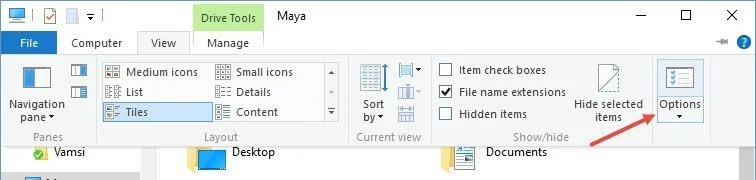
出現「資料夾選項」視窗後,按一下「清除」以快速刪除檔案總管中的整個資料夾和檔案存取記錄。
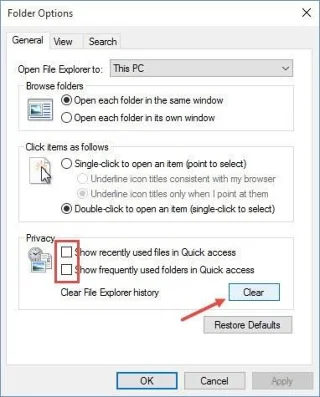
如果您不希望檔案總管儲存最近的資料夾和檔案存取記錄,請取消選取「隱私」部分中的「快速存取中顯示最近使用的檔案」和「快速存取中顯示經常使用的資料夾”選項。
最後點選「確定」儲存變更。
3. 使用註冊表
除了上述兩種方式外,您還可以使用登錄檔來刪除檔案總管上的資料夾和檔案存取記錄。
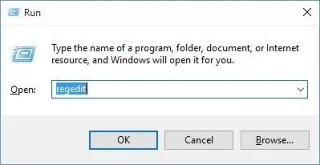
首先按Win + R組合鍵開啟「執行」視窗。然後在「執行」視窗中輸入regedit並按Enter。
出現註冊表視窗後,搜尋地址:
HKEY_CURRENT_USER\Software\Microsoft\Windows\CurrentVersion\Explorer\TypedPaths
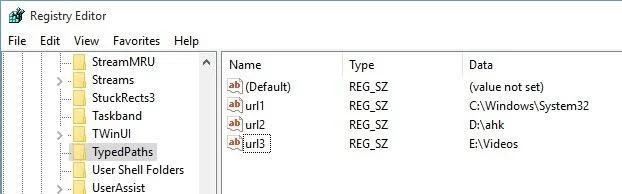
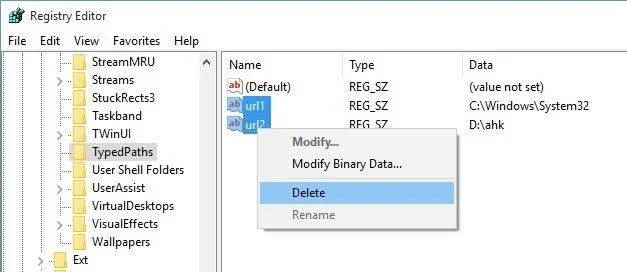
現在,螢幕上的登錄視窗將顯示資料夾和檔案存取記錄,例如 URL。若要刪除單一 URL,請右鍵單擊該 URL 並選擇「刪除」。
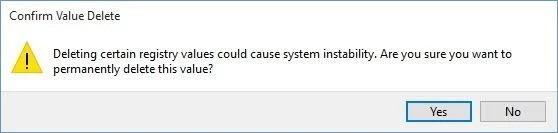
無論您是否要刪除 URL,螢幕上都會出現警告訊息。按一下「是」刪除 URL。
如果要刪除檔案總管上的整個資料夾和檔案存取記錄,可以按住Ctrl鍵並按一下選擇 URL 來選取所有 URL(預設除外) ,然後按滑鼠右鍵並選擇「刪除」。
您可以參考以下更多文章:
-
透過快速啟動「如風般快速」啟動 Windows 10
祝你好運!





