
當您從 Windows 7 或 Windows 8.1 升級到 Windows 10 時,您的系統將有一個名為 Windows.old 的資料夾。這些Windows.old資料夾佔用了近15GB的硬碟空間,儲存空間佔用率相當可觀。但是,您可以毫無問題地刪除此 Windows.old 資料夾。
在下面的文章中,LuckyTemplates 將指導您如何在執行 Windows 10 作業系統的電腦上刪除此資料夾。
如何刪除Windows.old資料夾以釋放空間?
- 使用磁碟清理刪除 Windows.old 資料夾
- 使用管理員權限在命令提示字元中刪除 Windows.old 資料夾
- 啟動時刪除命令提示字元中的 Windows.old 資料夾
- 刪除儲存設定中的 Windows.old 和 $Windows.~ BT 資料夾
- 刪除儲存感知設定中的 Windows.old 和 $Windows.~ BT 資料夾
使用磁碟清理刪除 Windows.old 資料夾
若要刪除 Windows 10 中的 Windows.old 資料夾,請依照下列步驟操作:
步驟1:
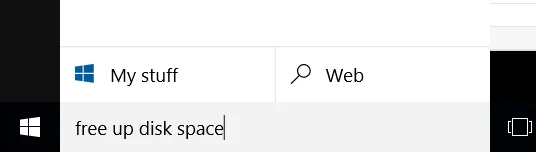
在 Windows 搜尋框中,輸入關鍵字釋放磁碟空間。
第2步:
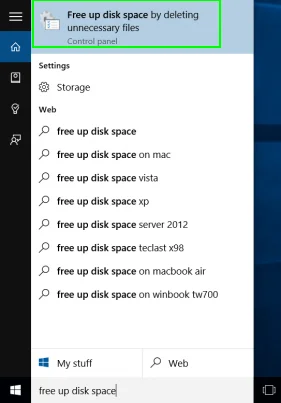
點選快捷方式釋放磁碟空間...
步驟3:
按一下“確定”。
步驟4:
此時,螢幕上會出現磁碟清理視窗。在此視窗中,選擇清理系統檔案。
第5步:
選擇確定。
第6步:
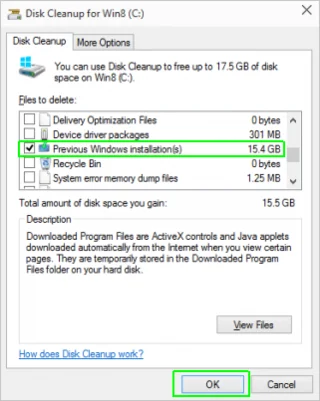
當「磁碟清理」視窗再次出現時,選取「預覽 Windows 安裝」選項,然後選擇「確定」。
第7步:
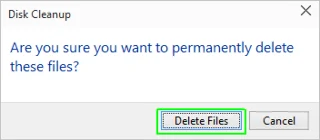
選擇刪除檔案以刪除檔案。
步驟8:
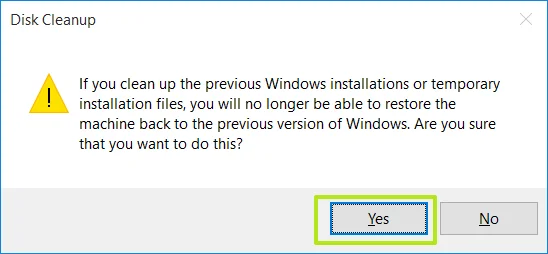
選擇“是”同意刪除檔案。
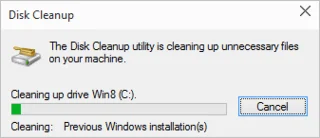
在 Windows 10 上刪除 Windows.old 資料夾的過程大約需要 30 秒到幾分鐘。
使用管理員權限在命令提示字元中刪除 Windows.old 資料夾
2. 將以下命令一一複製並貼上到命令提示字元中,並在每個命令後按Enter。
注意:如果您還想刪除另一個windows.old.(1)資料夾,則可以重複這些命令(將該名稱替換為要刪除的windows.old)。
takeown /F "C:\Windows.old" /A /R /D Y
icacls "C:\Windows.old" /grant *S-1-5-32-544:F /T /C /Q
RD /S /Q "C:\Windows.old"
3. 完成後,您可以根據需要使用命令提示字元。
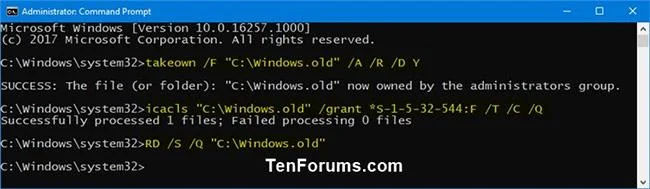
使用管理員權限在命令提示字元中刪除 Windows.old 資料夾
啟動時刪除命令提示字元中的 Windows.old 資料夾
1.啟動時進入命令提示字元。
2. 啟動時驗證 Windows 10 磁碟機代號:
注意:啟動時,Windows 10 磁碟機號碼可能不會總是C:,就像 Windows 啟動時一樣,因此請務必在執行下方步驟 3 中的命令之前驗證磁碟機號,以避免發生這種情況。
A)在指令提示字元中輸入diskpart ,然後按Enter。
B)在命令提示字元中輸入listvolume ,然後按Enter。
C) 從所列的磁碟機中,找到並驗證 Windows 10 磁碟機號。
D) 在命令提示字元中,鍵入exit並按Enter。
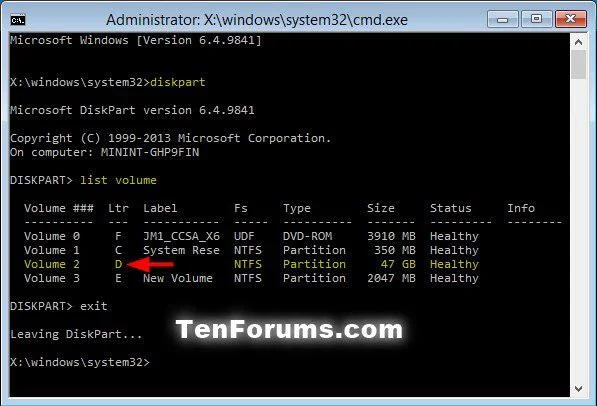
啟動時驗證 Windows 10 驅動器盤符
3. 刪除Windows.old資料夾:
A) 在命令提示字元中輸入以下命令,然後按Enter。
RD /S /Q "D:\Windows.old"確保將下面命令中的D替換為 Windows 硬碟的實際盤符,如上步驟 2 所示。如果您還想刪除另一個windows.old.(1)資料夾,則可以重複此命令(將該資料夾名稱替換為要刪除的Windows.old)。
B) 關閉命令提示字元。
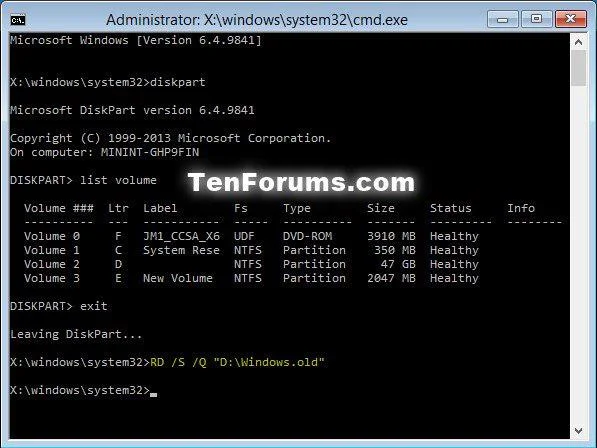
刪除 Windows.old 資料夾
4. 按一下「繼續」按鈕重新啟動電腦並繼續使用 Windows 10。
刪除儲存設定中的 Windows.old 和 $Windows.~ BT 資料夾
1.開啟“設定”並點擊“系統”圖示。
2. 按一下左側「儲存」 ,然後按一下右側「儲存」中的「本機磁碟C:磁碟中的暫存檔案」 。
如果您沒有看到臨時文件,請點擊顯示更多類別連結以查看它。
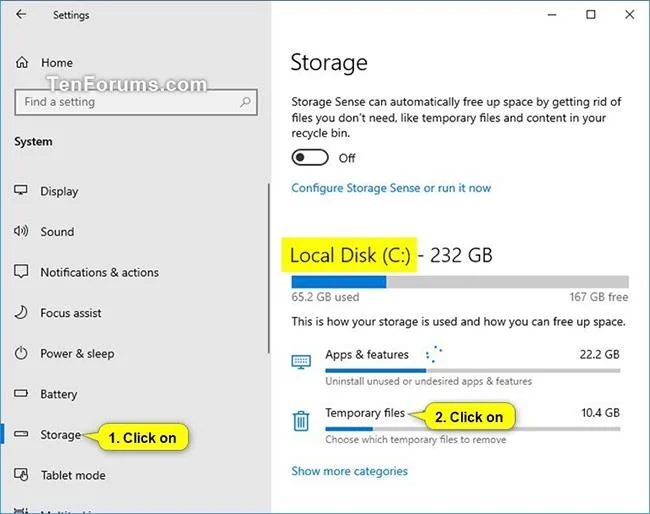
點擊右側“儲存”中的“本機C碟:暫存檔案”
3. 選取「先前的 Windows 安裝」框,取消選取您不想刪除的任何內容,然後按一下「刪除檔案」按鈕。
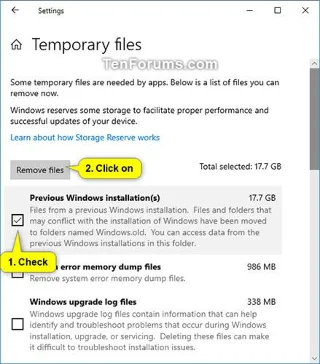
選取先前的 Windows 安裝框
4. 完成後,您可以根據需要關閉“設定” 。
刪除儲存感知設定中的 Windows.old 和 $Windows.~ BT 資料夾
此選項僅從 Windows 10 內部版本 16226 開始可用。
1. 開啟「設定」並點選「系統」圖示。
2. 按一下左側的存儲,然後按一下右側存儲下的配置存儲感知或立即運行連結。
3. 選取底部的「刪除先前版本的 Windows」框,取消選取您不想刪除的任何內容,然後按一下「立即清理」按鈕。
選取底部的刪除先前版本的 Windows 框
4. 完成後,您可以根據需要關閉“設定” 。
您可以參考以下更多文章:
- 透過快速啟動「如風般快速」啟動 Windows 10
- 10 個動畫展示了 Windows 10 上最出色的功能
- 如何防止Windows 7和8自動升級到Windows 10?
祝你好運!





