
在 Windows 上查看隱藏檔案或隱藏系統檔案非常簡單。讀者可以在本文中查看有關顯示隱藏檔案和查看詳細檔案副檔名的說明。
Windows 作業系統上的檔案或資料夾被隱藏的原因有很多。可能是因為系統默認,以免用戶意外刪除或更改它們。或者可能是由於病毒造成的...要在 Windows 上顯示檔案和資料夾,您只需執行幾個基本步驟即可。請參閱 LuckyTemplates 的以下說明。
1.在Windows 10/8上顯示隱藏的檔案和資料夾
將資料夾視窗開啟為全尺寸,在「檢視」標籤中,選擇「隱藏項目」。
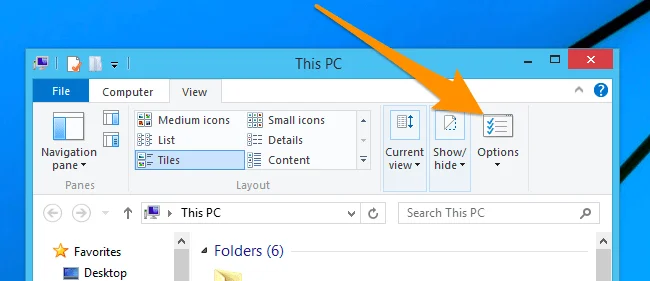
在功能區的「視圖」標籤中,按一下「選項」選項。
在出現「資料夾選項」對話方塊的畫面上,按一下「檢視」選項卡,然後選擇「顯示隱藏的檔案和資料夾」選項。
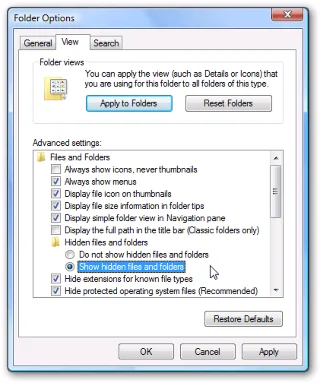
如果要顯示 Windows 系統文件,可以取消選取隱藏受保護的作業系統文件複選框。
2.在Windows 7/Windows Vista中檢視隱藏文件
要在 Windows 7 或 Vista 上取消隱藏文件,只需按一下任何資料夾上的「組織」 ,然後選擇「資料夾和搜尋選項」。
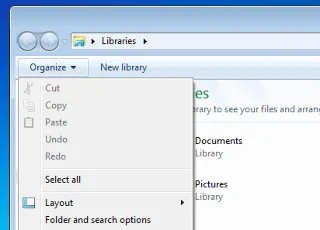
按一下「檢視」選項卡,然後在選項清單中選擇「顯示隱藏的檔案和資料夾」 。
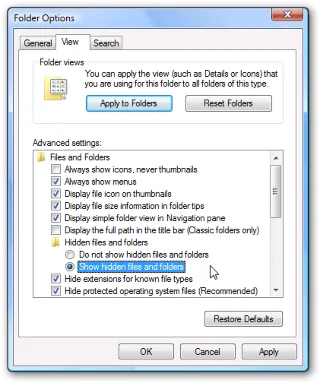
如果要在 Windows 上顯示該資料夾,可以取消選取隱藏受保護的作業系統檔案複選框。
完成後,按一下“確定”以儲存變更。
3.在Windows 10上查看隱藏檔案的影片說明
以上是在Windows上查看隱藏檔案的最快方法,無需安裝額外的隱藏檔案顯示軟體。希望這篇文章對您有用
更多的文章可以參考下面的文章:
祝你好運!





