
UEFI(統一可擴展韌體介面)是由Intel開發的,旨在解決BIOS的弱點並逐步取代舊的、老化的BIOS標準。當然,它比 BIOS 更強大,並且對於超頻等任務非常有用。
1- 比較 UEFI 和 BIOS 標準
| BIOS | UEFI |
| 處理能力限制為 16 位,記憶體定址限制為 1MB |
有32位和64位處理功能,允許用戶使用更多RAM來處理更複雜的處理。此外,UEFI採用分離式結構設計,各元件獨立使用驅動層級。 |
| MBR 將每個磁碟機 4 個主分割區和可啟動磁碟大小限制為 2.2TB | UEFI 使用 GUID 分割表並使用全域唯一 ID 來定址分割區並允許啟動高達 9.4 Zb 的硬碟 |
此外,UEFI還允許許多啟動選項,不指定特定的檔案系統,並且具有極快啟動的能力,比舊的BIOS標準快得多。
UEFI 繼續支援舊版擴展,例如 ACPI,但不依賴 16 位元環境。如果先前發生 RAM 鬆動等錯誤,BIOS 會發出蜂鳴聲,但在新標準上,UEFI 中的擴充功能可以更好地檢查組件。
UEFI是一個新標準,正在逐步取代舊的Legacy標準,並且僅支援64位元版本的Windows。
在下面的文章中,我們將指導您如何查看您的電腦正在啟動和使用哪種標準(UEFI 還是 Lagacy?)
2- 檢查計算機使用什麼標準?
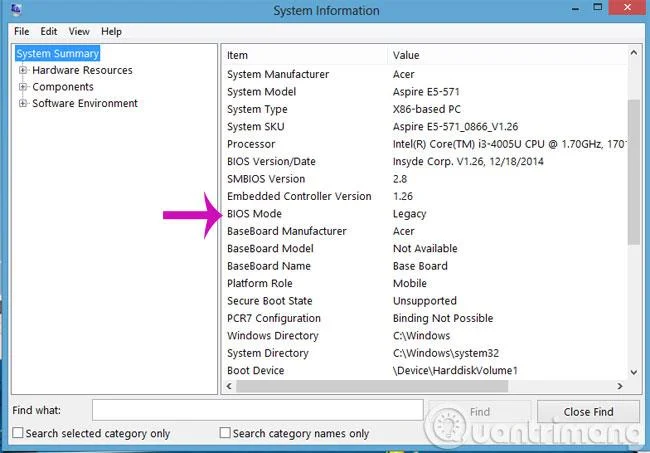
方法1:按Windows+R開啟「執行」對話框,輸入指令msinfo32並按下Enter鍵。在這裡,您可以向下捲動並找到BIOS 模式部分,以查看您的電腦啟動到的標準。
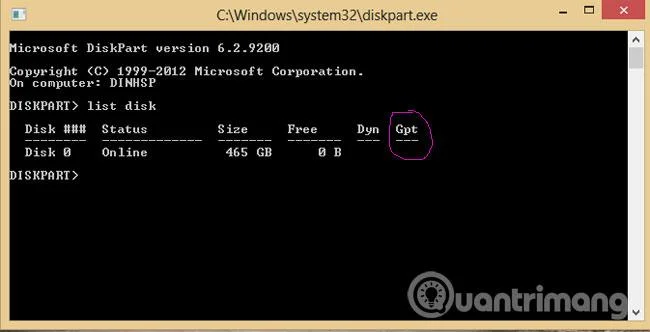
方法2:也可以開啟「執行」對話框,輸入diskpart指令,按下回車鍵。將出現 Diskpart 窗口,繼續鍵入list disk指令並按Enter。這裡將顯示所有硬碟列表,例如,如果您有超過 1 個硬碟驅動器,或者您將 USB 或可移動硬碟連接到計算機,也會列出該列表。
請注意Gpt一欄,如果Gpt一欄中的硬碟名稱帶有*,則表示該硬碟依照GPT標準運行,否則就是MBR標準。
注意:如果使用UEFI標準,則硬碟格式為GPT,如果使用Legacy標準,則硬碟格式為MBR。
方法三:使用MiniTool分割區精靈
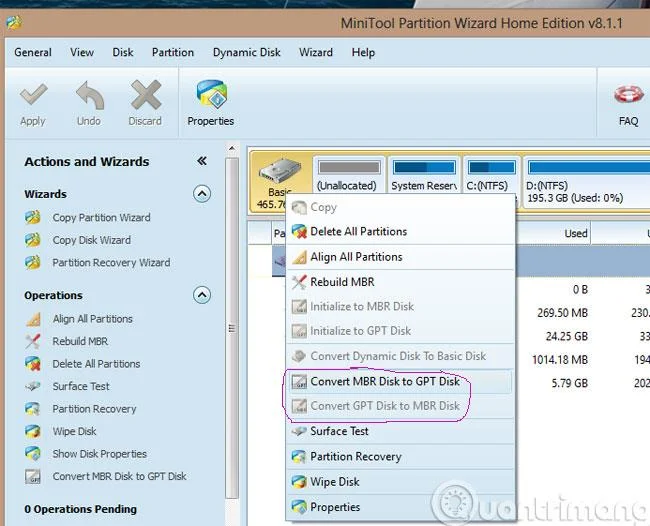
打開應用程式並右鍵單擊基本驅動器並注意以下行
- 將 MBR 磁碟轉換為 GPT 磁碟: 從 MBR 轉換為 GPT 格式
- 將 GPT 磁碟轉換為 MBR 磁碟: 從 GPT 轉換為 MBR 格式
如果任何一行亮起,則表示您符合該標準,特別是 MBR
3-檢查計算機是否支援UEFI?
方法一:使用HWiNFO軟體
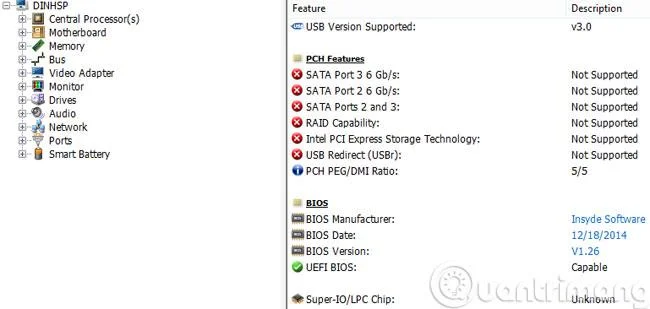
開啟應用程式進行檢查,在程式主介面,查看UEFI BOOT這一行。如果存在,則您的裝置支援UEFI;如果不存在,請繼續閱讀。
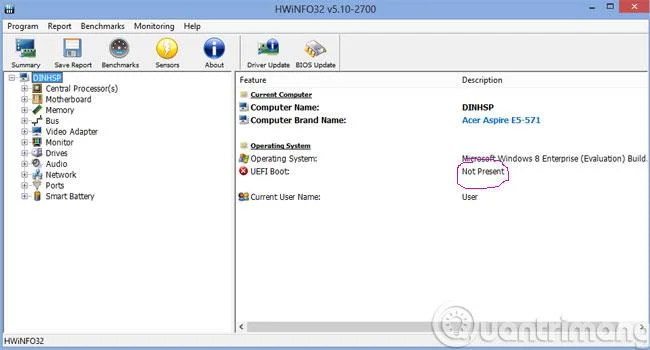
點擊主機板,向下捲動查看UEFI BIOS行。如果仍然不存在,那麼我很抱歉,您的電腦不支援 UEFI,僅支援 BIOS 標準。如果是Capable,則您的裝置支援 UEFI 標準
方法2:檢查BIOS
進入Bios看看有沒有UEFI或Secure boot support相關的字樣,那麼那台電腦一定是支援UEFI標準的。
希望在閱讀本文後,您能夠更了解 UEFI 標準,並確定您的電腦啟動到哪個標準,並查看您的電腦是否支援 UEFI?
正玩得開心!





