
在 iOS 17 中,訊息應用程式更新了許多有趣的功能,為您在發送簡訊過程中提供更多幫助。例如,您可以在 iPhone 上的訊息中傳送密碼,或在 iPhone 上的訊息中建立自己的貼圖。用戶絕對可以使用任何個人照片在 iPhone 上建立貼紙,並且能夠刪除影像中的背景。以下的文章將引導您在 iPhone 上的訊息中建立自己的貼紙。
如何從 Live Photos 建立 iPhone 貼紙
在iPhone上建立貼圖的能力,除了能夠使用靜態照片製作貼圖之外,還可以使用iPhone上的Live Photo照片轉換成動畫貼圖。但是,此功能僅適用於 iPhone 上的「訊息」應用程序,因此您無法將其用於其他訊息應用程序,例如從 iPhone 上的靜態照片建立貼紙時。
步驟1:
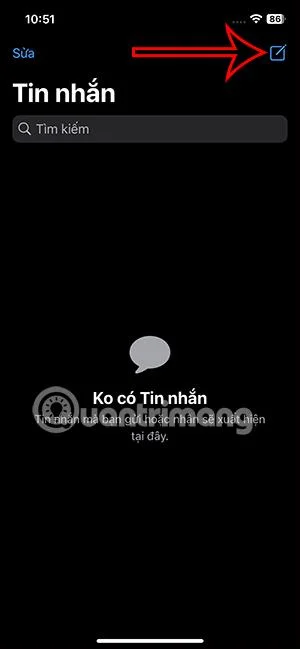
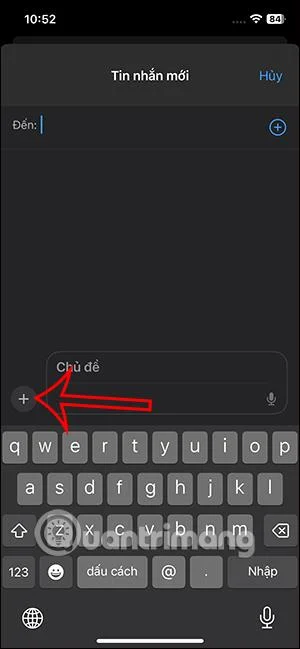
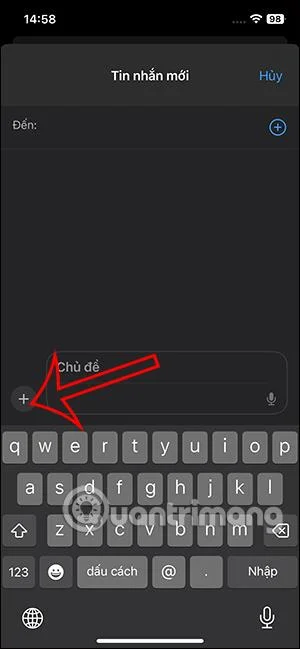
在 iPhone 的訊息介面中,按一下圖示以建立新訊息,然後按一下加號圖示以開啟新訊息。然後點擊加號圖示以開啟訊息中的選項。
第2步:
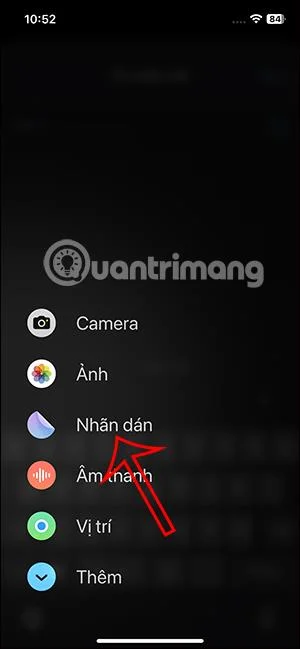
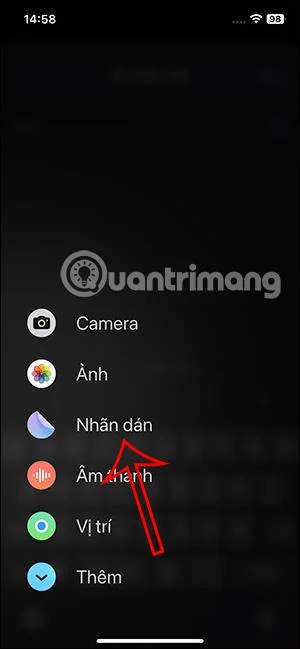
現在點擊貼紙即可在 iPhone 上開啟貼紙。
步驟3:
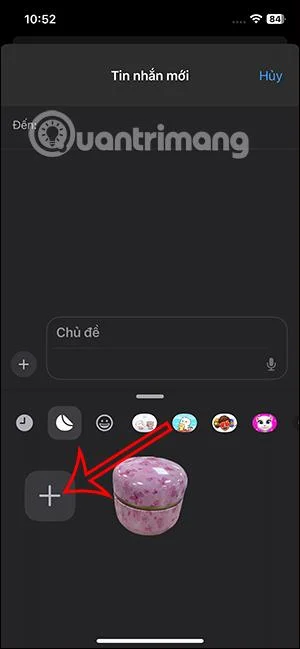
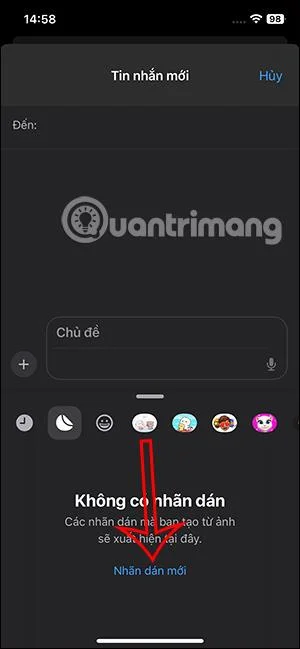
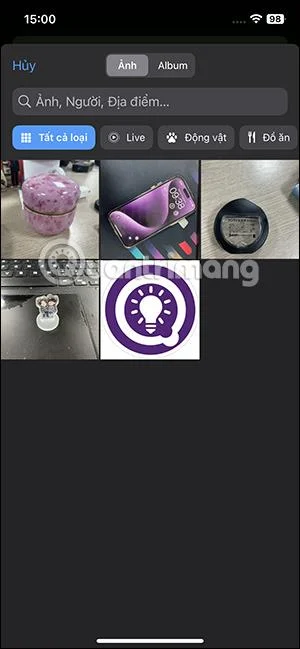
在iPhone上顯示貼紙介面。您可以在此處點擊加號圖標,為 iPhone 上的消息添加新貼紙。此時手機上會出現一個相冊,點選Live photo即可使用。
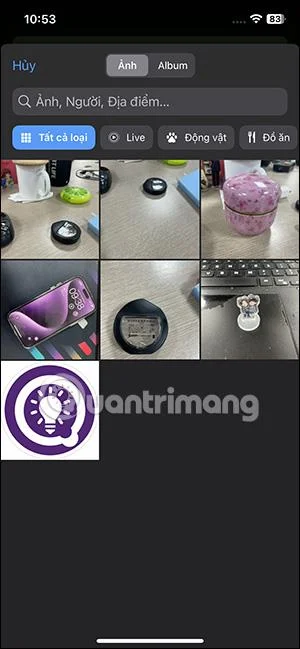
步驟4:
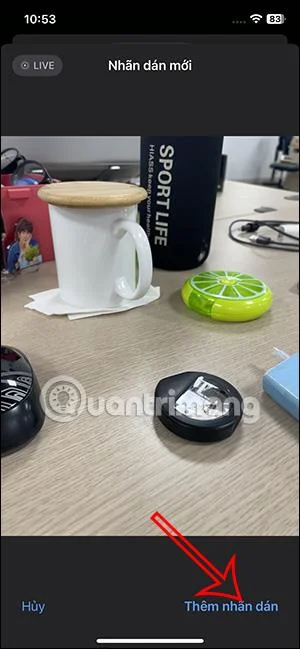
在貼紙建立介面中,同樣按一下「新增貼紙」以分離影像的背景。生成的即時照片已與背景分離並轉換為動畫貼紙,如下所示。
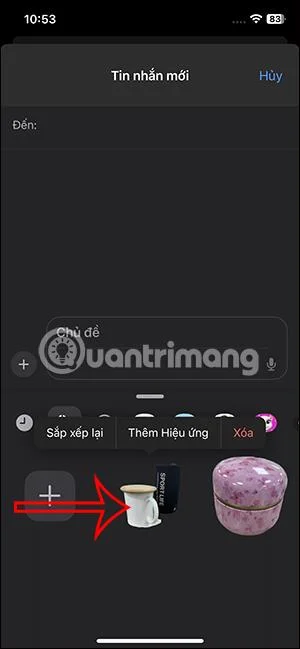
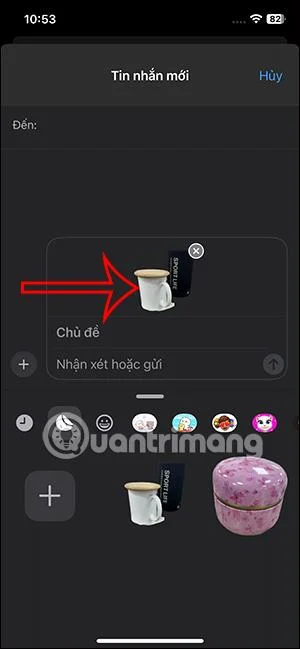
現在,您可以在訊息中發送來自即時照片的動畫貼紙,並且貼紙將呈現動畫。
在 iPhone 上的消息中建立貼紙的說明
步驟1:
首先,打開iPhone 上的「訊息」應用程式。然後點擊加號圖示並 在顯示的清單中選擇貼紙。這個時候會出現貼紙選項介面供你選擇。
若要建立新貼紙,請按一下「新貼紙」,如圖所示。
第2步:
您繼續選擇要在相簿中用作貼紙的圖像。選擇照片後,按一下「新增貼紙」 將其選為貼紙。
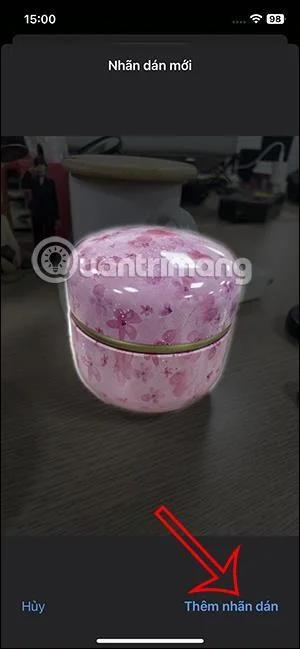
步驟3:
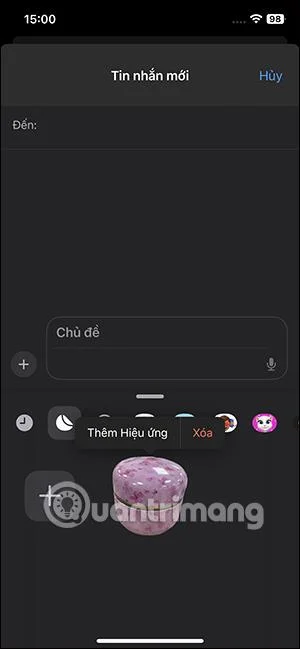
現在您將看到已建立的貼紙。我們將選擇新增效果或使用顯示選項來變更貼紙的顏色。最後,您像往常一樣在訊息中發送此貼紙。
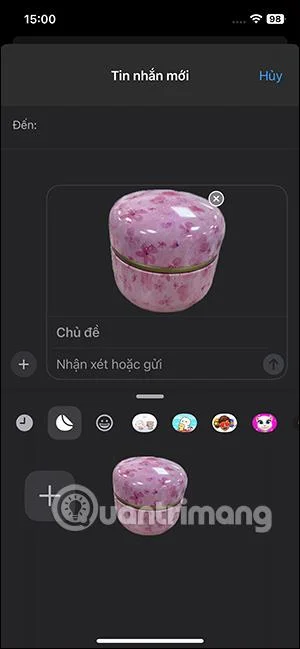
這樣您就可以在 iPhone 的訊息中使用貼紙了。
有關在 iPhone 上的消息中創建貼紙的視頻教程





