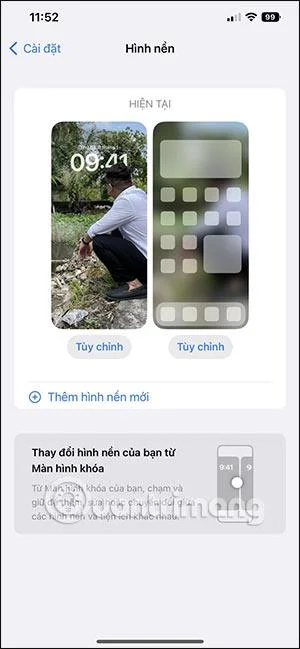
一旦你將iPhone更新到iOS 16官方版本,你就可以根據深度效果調整壁紙時,設定不遮擋臉部的iPhone桌布。通常,當您在先前的iOS版本中設定iPhone桌布時,時鐘會覆蓋部分影像,尤其是當您使用設定iPhone桌布的人的照片時。另外,在這次的iOS16版本中,使用者還可以選擇多種不同的背景畫面。以下的文章將引導您在iOS 16上安裝無臉桌布。
iOS 16 不遮臉設定桌布說明
請注意,根據每個 iPhone 型號,可以使用此模式。如果iPhone沒有肖像模式,那麼它也不會有深度效果模式。
步驟1:
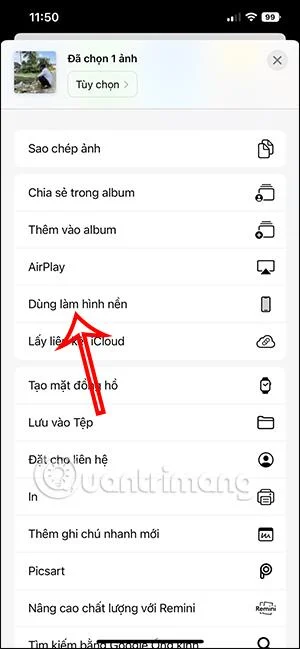
您像往常一樣存取 iPhone 上的相冊,然後按一下要設定為桌布的圖像。接下來我們點擊下面的用作壁紙選項。
第2步:
現在使用者將看到壁紙的預覽介面,點擊螢幕右下角的三點圖示。
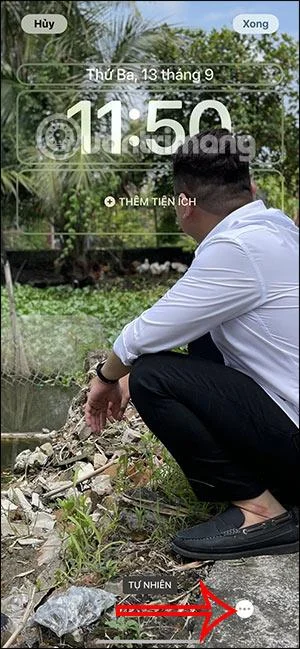
點擊深度效果模式來調整 iPhone 桌布。現在您可以調整、放大或縮小桌布以覆蓋時鐘。
編輯完成後,點擊介面右上角的「完成」按鈕即可為您的 iPhone 儲存新桌布。
結果將是 iPhone 上未屏蔽的壁紙,如下所示。

另外,在這次的iOS 16版本中,壁紙設定也有很多不同的選項,屆時你可以根據自己的喜好設定許多不同的螢幕。