
如果您需要在手機上快速記下一些內容,Notes 應用程式是最快、最有用的工具。這是 iPhone、iPad 和 Mac 上的內建應用程式。透過筆記,您可以在任何情況下寫下想法、起草想法或儲存一段文字甚至圖像或草圖。
如果您使用 iCloud,所有內容也會在背景同步,並且可以從任何 Apple 裝置存取(只要您登入相同帳戶)。
以下介紹如何在 iPhone 和 iPad 上建立筆記,以及如何編輯、移動、刪除和還原筆記。
如何建立新筆記
1.從主畫面開啟Notes應用程式或透過 Spotlight 搜尋。
2. 點選畫面右下角的建立新筆記圖示。
3. 點選任何位置使鍵盤出現並開始書寫。
4. 點選左上角的「完成」按鈕儲存註解並退出編輯模式。

5.如果您想快速開始編寫另一條筆記,請再次按一下建立新筆記按鈕。
提供錄音編輯方法
1. 開啟筆記應用程式。
2. 點選要編輯的註釋。
3. 點選筆記中的任何位置以調出鍵盤並開始編輯。
4. 點選「完成」儲存註解。
如何將筆記移動到新資料夾
如果您已寫了註釋但想要將其移至另一個資料夾,請按照以下步驟操作。
1. 開啟筆記應用程式。
2. 按一下包含要傳輸的筆記的資料夾。
3. 在要傳輸的筆記上向左滑動以顯示三個可選圖示。選擇中間的資料夾圖示。

4. 選擇要將筆記移至的資料夾。
如何刪除筆記
1. 開啟筆記應用程式。
2. 選擇您要刪除的註解。
3. 在筆記上向左滑動以選擇垃圾桶圖示。

如果您想一次刪除多個筆記,請按照下列步驟操作:
1. 點選螢幕右上角的三點圖示。
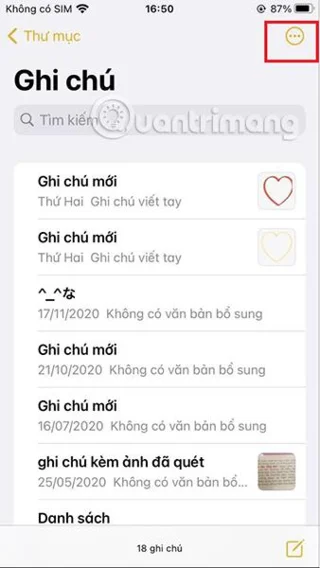
2. 按一下「選擇註解」選項。
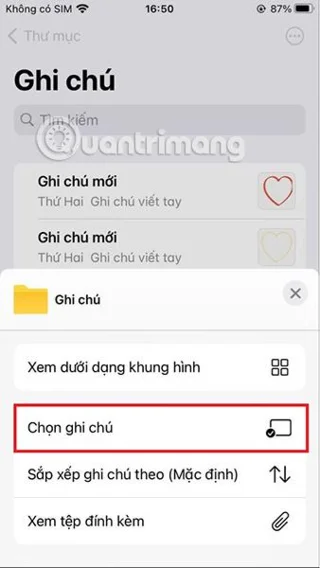
3. 勾選您要刪除的筆記。
4. 選擇螢幕右下角的刪除。

這些筆記將位於「最近刪除」資料夾中。 30天后,如果不恢復,此處的筆記將永久刪除。
如何恢復已刪除的筆記
1. 開啟筆記應用程式。
2. 選擇最近刪除的資料夾。
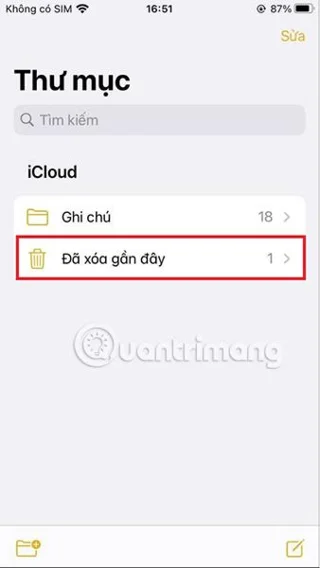
3.在要恢復的筆記上向左滑動。
4. 選擇資料夾圖標,然後選擇要儲存復原註釋的資料夾。
5.如果要完全刪除註釋,請點選垃圾桶圖示。





