
從 iOS 11 開始,您可以調整控制中心,該控制中心透過從 iPhone 或 iPad 螢幕底部向上滑動來顯示。您可以刪除未使用的捷徑、新增捷徑以及根據您的預期用途重新排列捷徑。
控制中心現在也支援 3D Touch,因此您可以用力以任何快捷方式查看更多資訊和其他操作。例如,您可以用力按音樂播放器以查看其他控件,或用力按手電筒快捷方式以選擇燈光的亮度等級。在沒有 3D Touch 的 iPad 上,按住而不是用力按壓。
設定應用程式中將提供調整選項。前往「設定」>「控制中心」>「自訂控制項」即可開始。
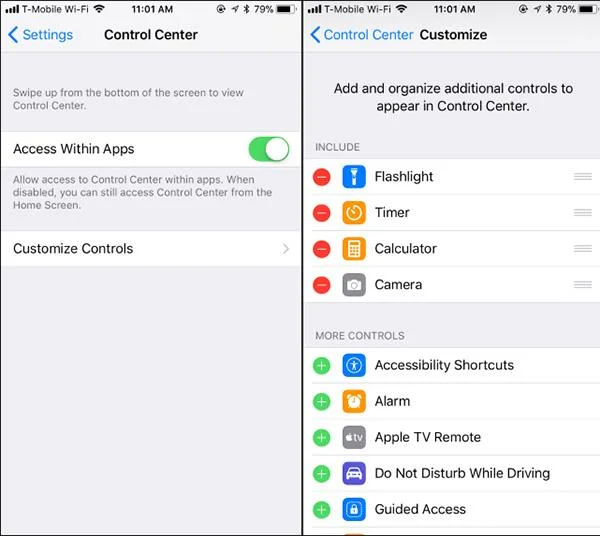
在控制中心選擇自訂
若要刪除快捷方式,請按一下左側的紅色減號。如果需要,您可以刪除預設快捷方式,例如手電筒、計時器、計算機和相機。
若要新增快捷方式,請按一下左側的藍色加號框。您可以新增輔助功能、鬧鐘、Apple TV 控制、駕駛時請勿打擾模式、低功耗模式、放大鏡、筆記、螢幕錄製等捷徑。
您可以排列快捷方式在控制中心中的顯示順序,只需觸摸快捷方式並將其拖曳到您想要的位置即可。從螢幕底部向上滑動,可以看到控制中心調整後的變化。
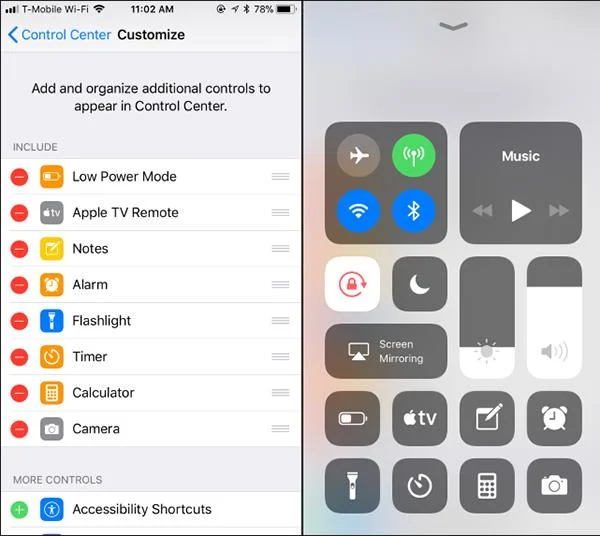
控制中心中的固定和可調整快捷鍵
您無法刪除或重新排列以下快捷方式:無線(飛行模式、行動數據、WiFi、藍牙、AirDrop 和個人熱點)、音樂播放器、螢幕旋轉鎖定、模式請勿打擾、亮度、音量和螢幕配對。
探索更多:





