
在iOS 14中,蘋果對主螢幕進行了一些重大更改,包括新的小部件和應用程式庫。應用程式庫功能旨在容納多個應用程式集合,並讓使用者更輕鬆地存取。在本文中,Quantrimang 將指導您如何使用它。
應用程式庫採用全新的應用程式排列方式,自動按類別劃分應用,並按字母順序排列列表,方便用戶搜尋。
如何在 iPhone 上存取應用程式庫
- 在 iPhone 的主畫面上,向左滑動即可查看包含該應用程式的最後一個畫面。
- 再次向左滑動即可顯示應用程式庫。
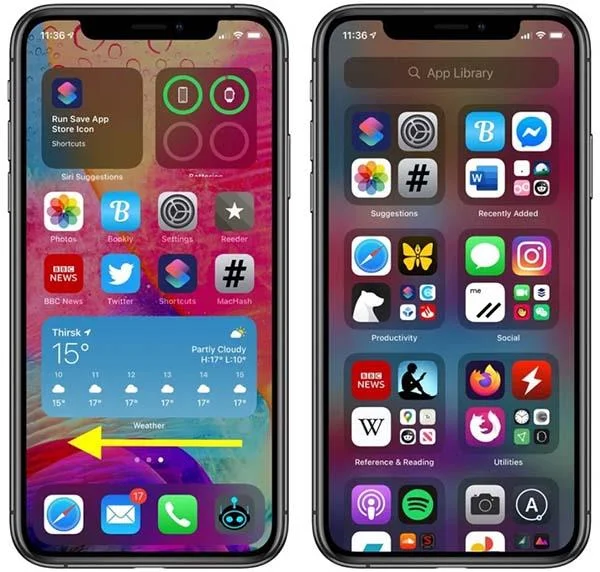
向左滑動至最後一個畫面即可存取應用程式庫
如何使用應用程式庫
當您開啟應用程式庫時,您將看到自動設定的兩列應用程式類別。您可以單獨點擊每個應用程式將其打開,或點擊一組四個應用程式以查看該類別中的所有應用程式。
點擊每個項目並照常打開應用程式
若要刪除應用程序,請按住類別名稱或空白區域以開啟振動模式,然後按要刪除的應用程式一角的“x”圖示。若要將應用程式新增至主螢幕,請按應用程式的中間,然後選擇新增至主畫面。
如何使用應用程式庫清單視圖
應用程式庫還有一個列表,可幫助您輕鬆查找裝置上安裝的應用程式
- 點擊螢幕頂部的應用程式庫搜尋欄。或從下往上滑動。
- 輸入應用程式名稱或從頂部拖曳以找到它。您可以拖曳捲軸以使字母部分跳得更快。
- 點擊您要尋找的應用程式將其打開。

使用搜尋欄或字母串查找應用程式
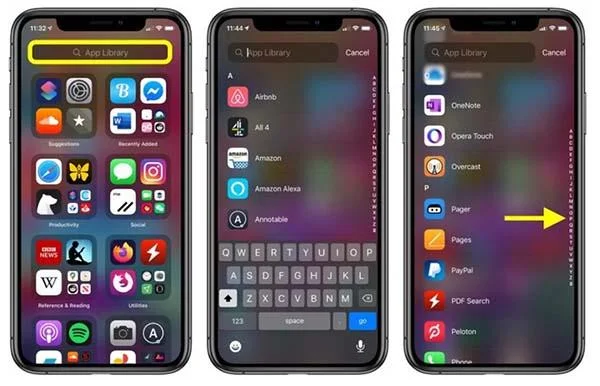
如果您喜歡使用應用程式庫,您可以在主螢幕上整齊地排列應用程序,這樣您就不必來回滑動。
如何在iOS 14上快速滑動主螢幕
iOS 14 提供了另一種在 iPhone 和 iPad 上滑動主螢幕的方式。
在主畫面上,請注意 Dock 上方下方的點。點數相當於您擁有的主螢幕頁面的數量。
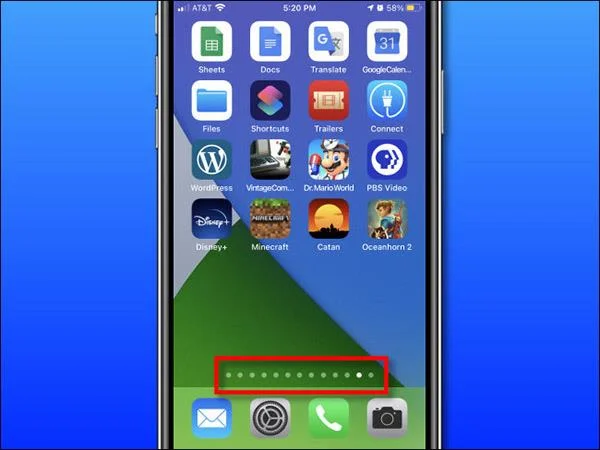
只需用一根手指按住這些點,它們周圍就會出現輪廓。無需抬起手指,向左或向右滑動手指。主螢幕頁面將會改變。手指移動得越快,主螢幕頁面變化的速度就越快。
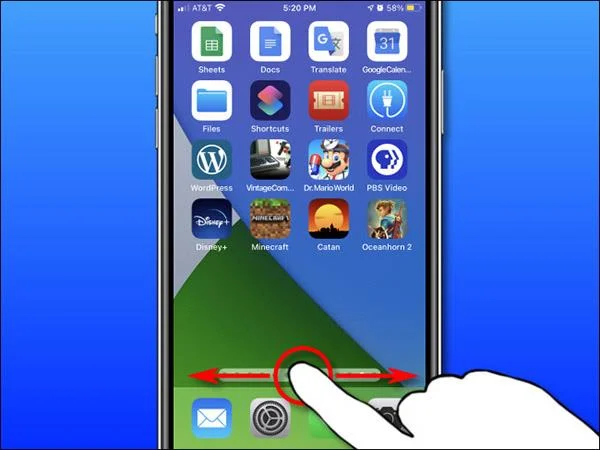
如果您有多個主螢幕頁面,此功能將非常方便。不過,如果你擁有很多應用程序,你應該使用 iOS 14 上新的應用程式庫。應用程式庫和新的主螢幕小部件都可以幫助你更科學地組織應用程式。
應用程式庫可以關閉嗎?
遺憾的是,iOS 14 仍然沒有完全關閉 App Library 的功能。也許這個功能仍然是新功能,因此蘋果仍在等待收集用戶意見,也許在未來的作業系統版本中,App Library 將停用該功能。
但是,如果您不想使用應用程式庫,仍然可以更改一些設定。
不要將新應用程式儲存到應用程式庫
在iOS 14上,您可以將新應用程式直接儲存到應用程式庫中,以避免應用程式圖示在主畫面上顯示過多。當然,您可以完全相反,僅保存在主畫面上,而不保存到應用程式庫。
透過前往「設定」>「主畫面」並選擇「新增至主畫面」來變更應用程式的儲存狀態。
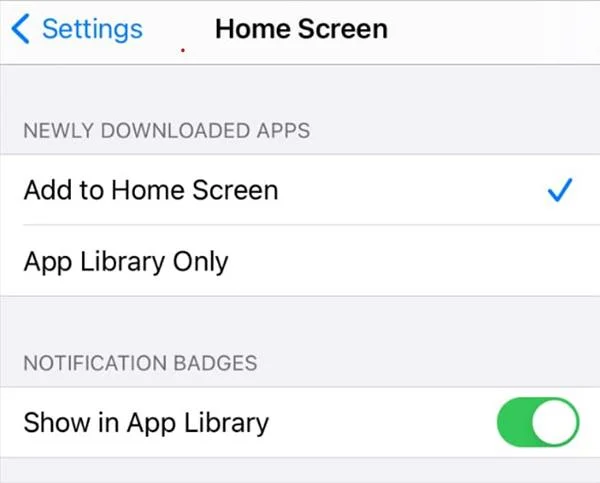
此設定將確保您新下載的應用程式僅新增至主畫面而不是應用程式庫。
關閉主螢幕頁面
App Library出現的原因之一是因為iPhone的主畫面太「混亂」。在先前版本的 iOS 中,您被迫將所有應用程式保留在主螢幕上,這是無休止且極其混亂的。
有了App Library,這種情況就不再發生了。蘋果允許你隱藏整個主螢幕,這樣你就不必再花太多時間來整理它了。
若要顯示所有主螢幕,請按住螢幕的空白部分。觸碰下面的一排點即可以微型形式顯示所有主螢幕頁面。取消選取每個頁面,這樣您的主畫面就會隱藏。
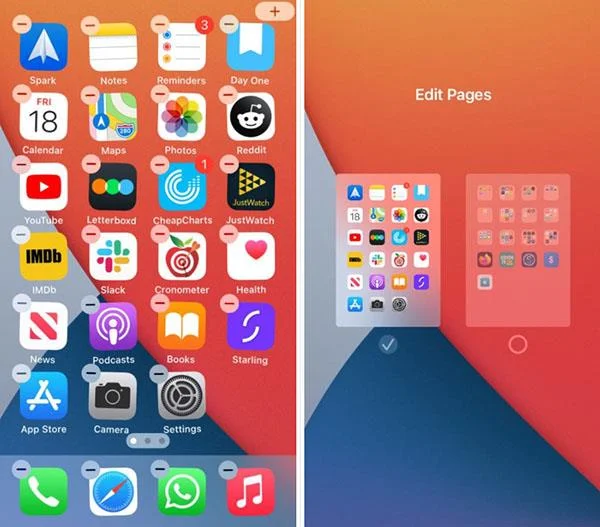
使用 Spotlight 尋找應用程式
如果您不使用應用程式庫並且隱藏了主螢幕,則可以使用 Spotlight 搜尋裝置上的應用程式。
從螢幕中間輕輕向下拖曳以顯示搜尋列。接下來輸入您要尋找的應用程式的名稱。第一個結果將是最準確的結果。
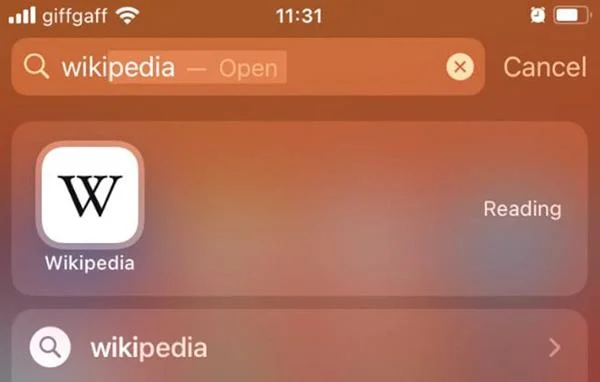
透過使用 Spotlight,您可以關閉主螢幕,而無需使用應用程式庫來尋找隱藏的應用程式。





