Android裝置上的桌布大多不夠多樣化,並不能真正滿足使用者的需求,因此人們傾向於尋找新的桌布、桌布下載應用程式或使用一些小技巧來安裝裝置的動態桌布。
以下LuckyTemplates的文章將一步一步向讀者介紹如何為Android裝置安裝旋轉動態桌布,並具有更漂亮的Dark Mode深色背景。我們有很多選項可以編輯手錶介面,以適應每個人的螢幕尺寸和偏好。讓我們按照以下步驟操作。
Android動態桌布安裝說明
步驟1:
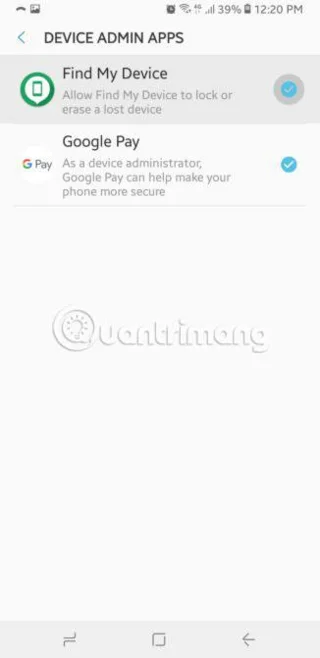
用戶下載下面的手錶應用程式 apk 文件,並將其像其他應用程式一樣安裝在 Android 裝置上。
安裝時,使用者按下面的「開啟」按鈕開啟應用程式。現在應用程式詢問您是否要安裝,請按「安裝」。
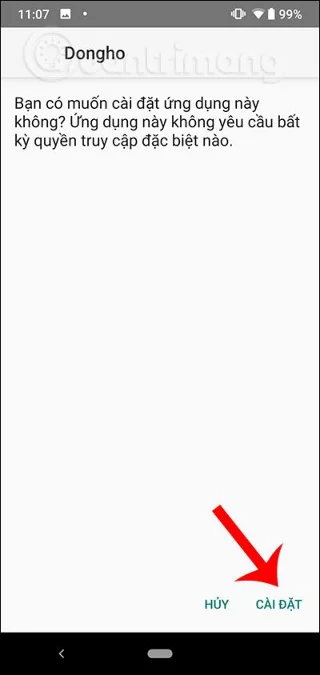
應用程式安裝過程已完成,按一下完成或立即開啟介面。請注意,當您在介面中搜尋應用程式時,不會顯示圖標,僅顯示名稱,如下所示。
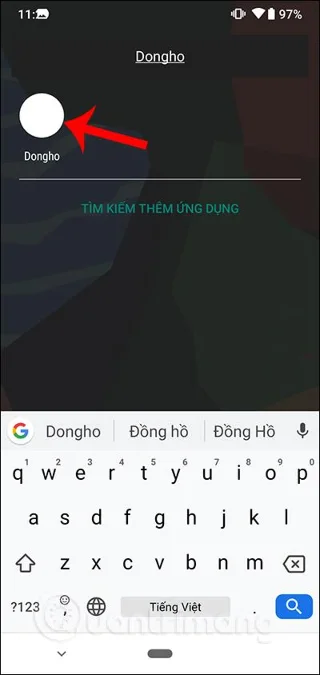
第2步:
打開應用程序,然後點擊介面中出現的“Trung”一詞。出現介面,點選「設定壁紙」即可設定裝置的壁紙。
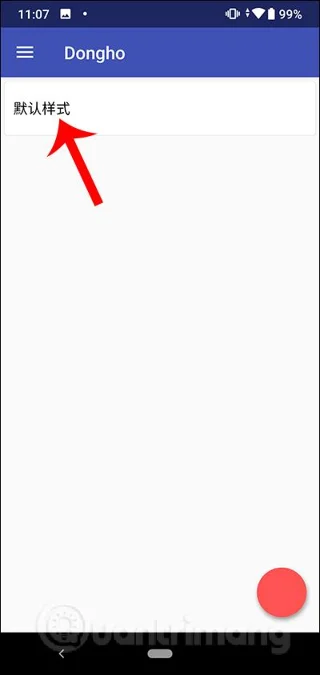
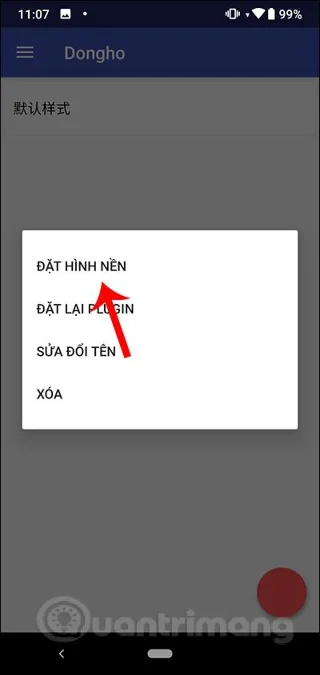
步驟3:
現在您將看到時鐘壁紙的演示和編輯介面。壁紙會隨著時間每小時、每分、每秒以圓週運動非常漂亮。
首先,您可以透過對應的調整欄編輯時鐘影像的垂直位置、水平位置、大小和旋轉角度。
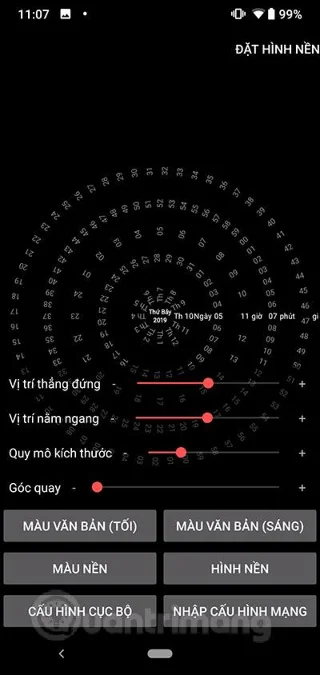
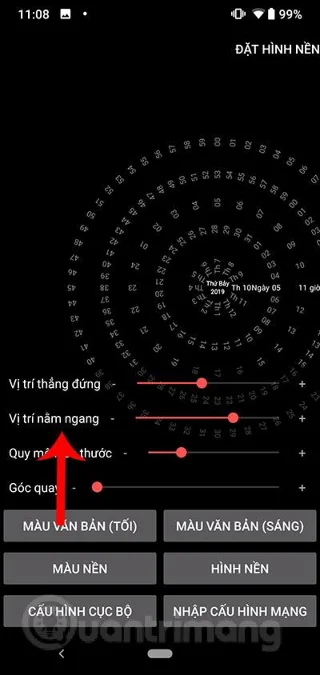
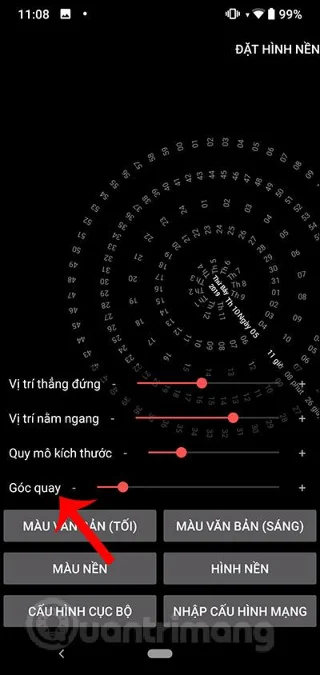
步驟4:
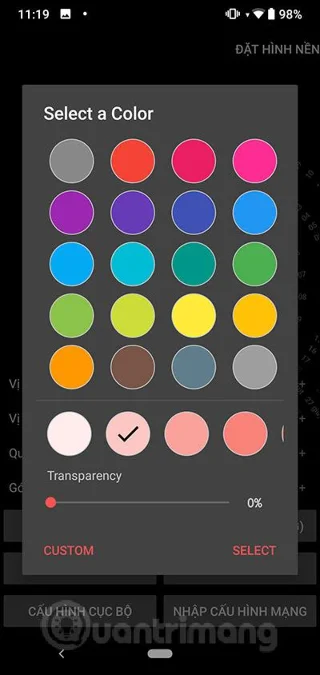
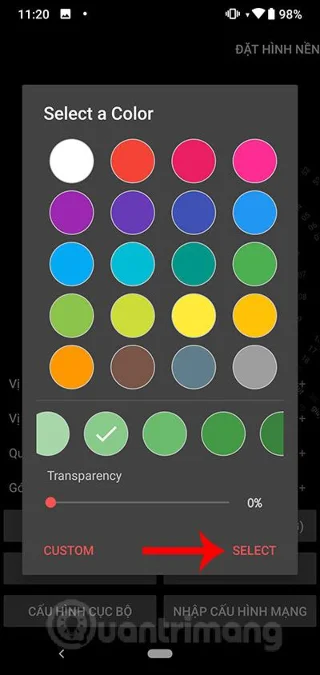
點擊文字顏色(深色)將數字區域調整為更暗。顯示調色板供您選擇。若要新增更多顏色,請選擇“自訂”,選擇顏色後,按“選擇”套用。
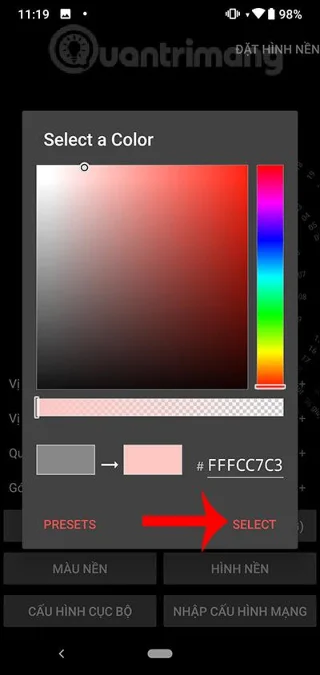
結果以深色背景顯示,如圖所示。按一下文字顏色(亮)可調整目前時間的顏色。我們也選擇顏色,然後選擇“選擇”。
第5步:
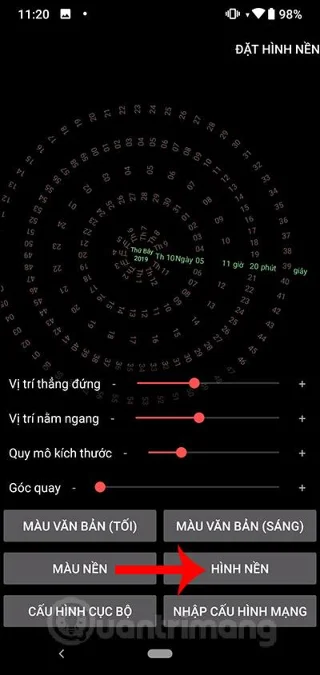
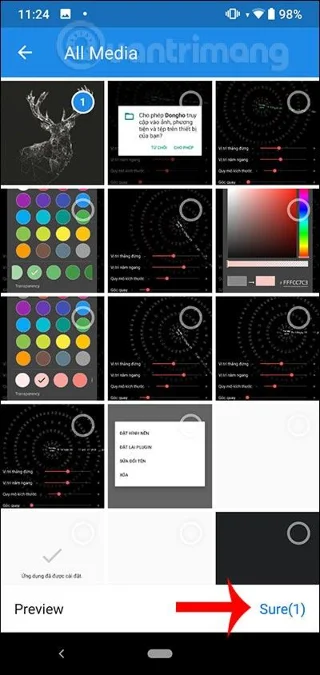
手錶將根據您的選擇更改為新顏色,如下所示。我們也可以更換不同的背景顏色或選擇壁紙來與移動的時鐘效果結合。同意讓應用程式存取相簿並選擇您要使用的靜態壁紙。然後按“確定”進行選擇或按“預覽”進行預覽。

第6步:
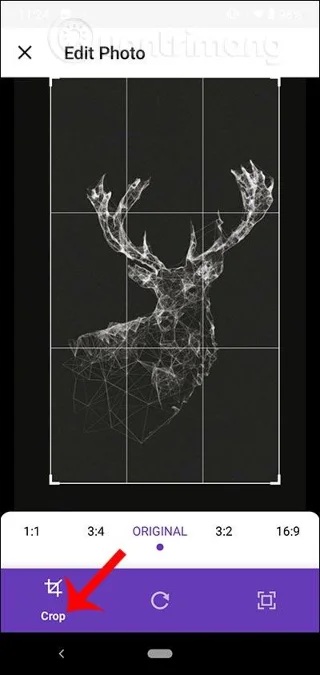
然後顯示編輯照片介面以重新調整影像大小。將其保留為原始,然後點擊下面的“裁剪”來裁剪圖像。然後點選右上角的設定壁紙。
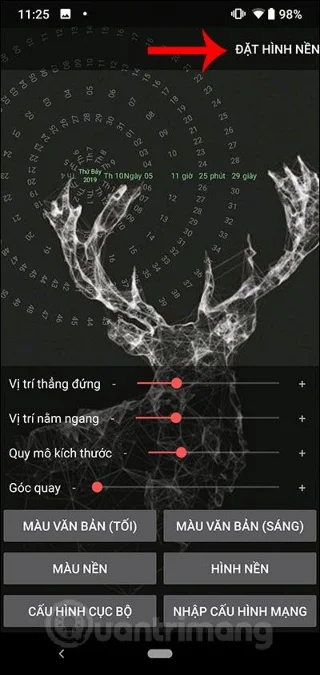
然後您可以預覽顯示移動時鐘效果的壁紙,點擊「設定壁紙」,然後選擇壁紙的位置。

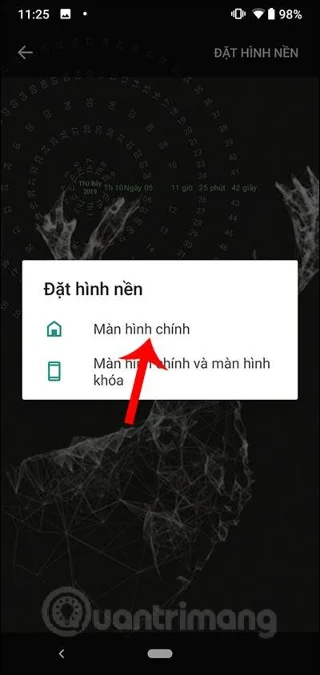
所以我們為 Android 裝置提供了更多獨特且有趣的桌布。手錶介面可以根據每個人的喜好進行客製化。您應該將相簿中的背景圖像與時鐘圖像結合起來,以創建更具藝術性的圖像。
祝您成功!