Windows 11 已正式發布,最低系統要求已列出,並且有預覽版本可供希望試用該操作系統的用戶使用。
下載 Windows 11 測試版
Windows 11 可供任何想要在正式向公眾發布之前試用該操作系統的人使用。如果您的系統滿足操作系統的最低要求,則可以安裝 Windows 11。
為了下載 Windows 11 測試版,您需要:
- 運行最新 Windows 10 版本的兼容系統
- 互聯網連接
我們不建議在您每天使用的系統上安裝 Windows 11。Windows 11 尚未準備好正式發布,可能會遇到問題。
加入 Windows 預覽體驗計劃
Windows 11 可通過 Windows Insider 程序獲得。您需要使用 Microsoft 帳戶加入它,該帳戶與您在 Windows 10 系統上使用的相同,您將升級到 Windows 11。
- 訪問Windows 預覽體驗計劃頁面。
- 單擊登錄並使用您的 Microsoft 帳戶登錄。
- 加入內幕計劃。
下載 Windows 11
您現在已準備好安裝 Windows 11。它將通過 Windows 更新下載。
在您的 Windows 10 系統上;
- 筆設置應用程序。
- 轉到更新和安全。
- 選擇 Windows 預覽體驗計劃選項卡。
- 單擊開始。
- 單擊“鏈接帳戶”並選擇您已用於 Windows 預覽體驗計劃的 Microsoft 帳戶。
- 選擇 Dev Channel 或 Beta Channel(開發版本最終會發佈到 Beta 頻道)。
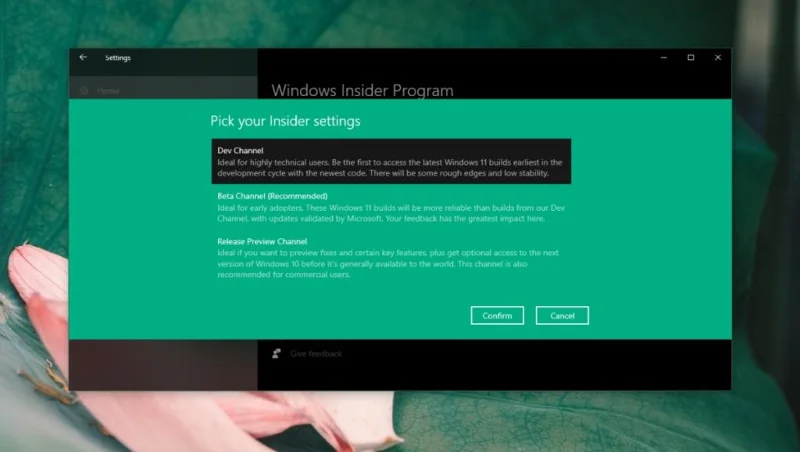
- 轉到 Windows 更新選項卡。
- 單擊檢查更新。
- Windows 更新將開始下載 Windows 11。
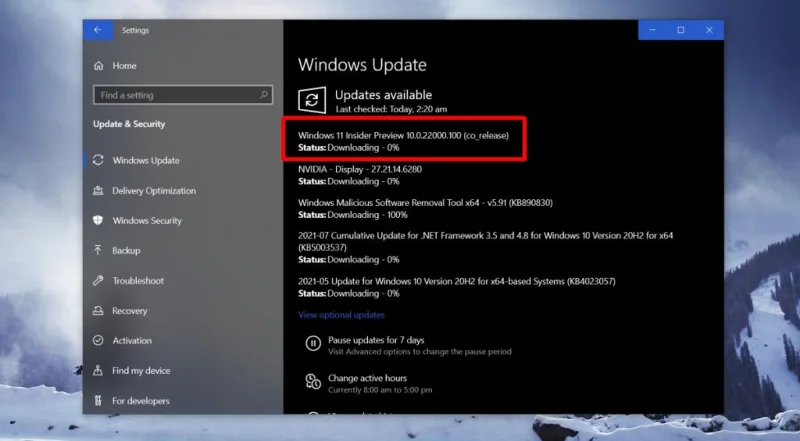
安裝 Windows 11
下載 Windows 11 後,它將自動安裝。當系統提示您時重新啟動系統。
如果您運行的是帶有硬盤而不是 SSD 的系統,則安裝可能需要更長的時間。它還取決於系統的硬件配置。關鍵是要等待安裝完成而不是中斷它。
如果您在備用系統上安裝它,最好在升級到 Windows 11 之前重置 Windows 10。
結論
Windows 11 不穩定,但也不是無法使用。我們不建議長期使用它。隨著時間的推移,您將繼續獲得更新,這些更新可能會破壞某些內容,並導致數據丟失。您可以通過 Windows 更新選項卡檢查更新。構建最終將過期,因此您需要使其保持最新狀態。要擺脫 Windows 11,您需要再次安裝 Windows 10。