Windows 11 的初步審查已經開始到來。如果不出意外,UI 更改是大多數人都知道的一些最明顯的更改。值得注意的這些變化是任務欄的變化,它現在具有“開始”菜單、文件資源管理器和邊緣的“居中”圖標。
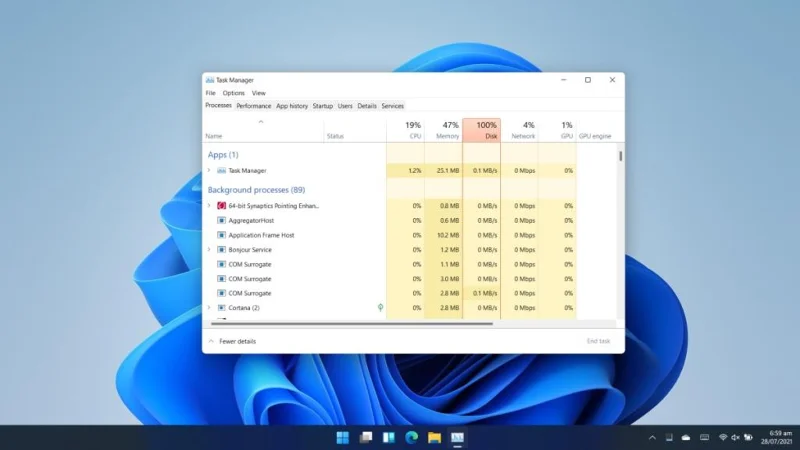
Windows 11 上的任務管理器
如果您自己探索過 Windows 11,那麼您學到的第一件事就是任務欄上下文菜單現已消失。您可以右鍵單擊任務欄並訪問將打開“設置”應用程序的任務欄設置。所有其他選項,包括打開任務管理器的選項都消失了。
如果您想知道如何在 Windows 11 上打開任務管理器,我們有一個仍然有效的方法列表。
1.運行框
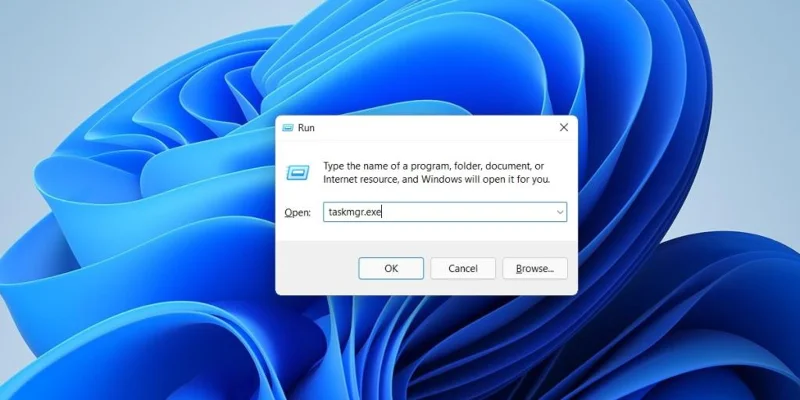
運行框是打開許多現有 Windows 10 應用程序和工具的最簡單方法。您可以使用它來打開任務管理器。
- 點擊Win+R 鍵盤快捷鍵打開運行框。
- 在運行框中,輸入
taskmgr.exe並點擊 Enter 鍵。
2.WinX菜單
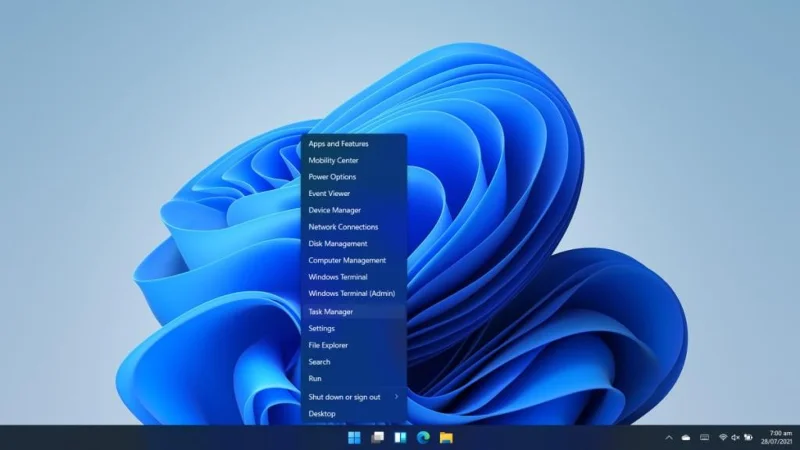
如果您不記得在運行框中輸入什麼來打開任務管理器,您可以使用 WinX 菜單。
- 右鍵單擊任務欄上的“開始”按鈕。
- 從上下文菜單中,選擇任務管理器。
3. 視窗搜索
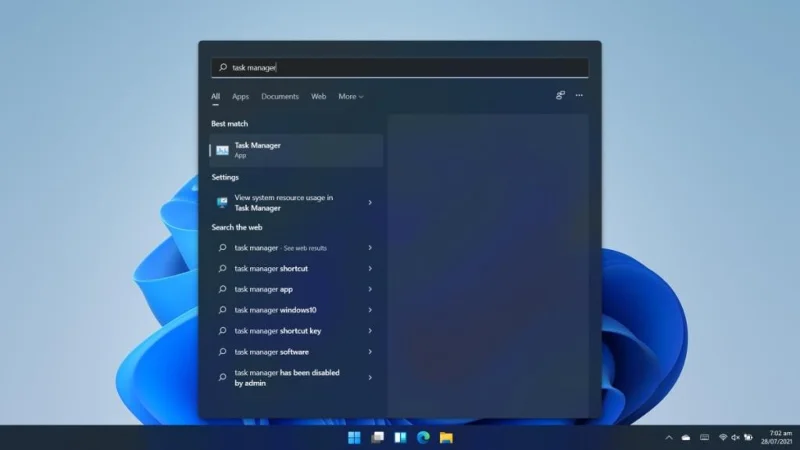
您可以使用 Windows 搜索來查找並打開任務管理器。
- 點擊Win+S 打開 Windows 搜索。
- 進入任務管理器,選擇匹配的結果。
4. 文件資源管理器
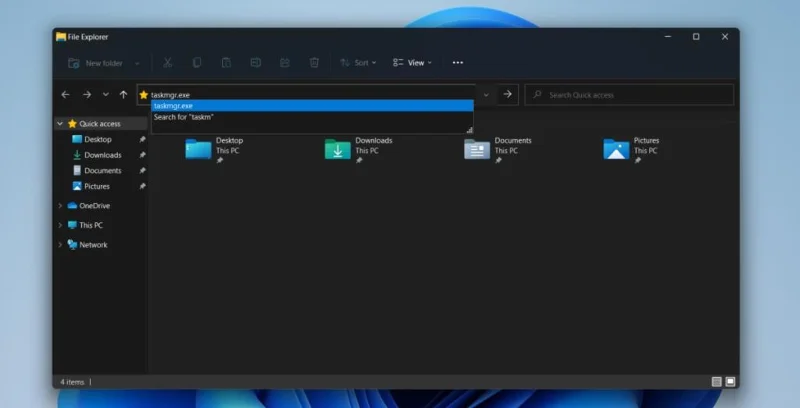
文件資源管理器可用於打開 Windows 股票應用程序和工具。與運行框非常相似,您可以使用它來打開任務管理器。
- 打開文件資源管理器。
- 在地址欄中,輸入
taskmgr.exe並點擊 Enter 鍵。 - 任務管理器將打開。
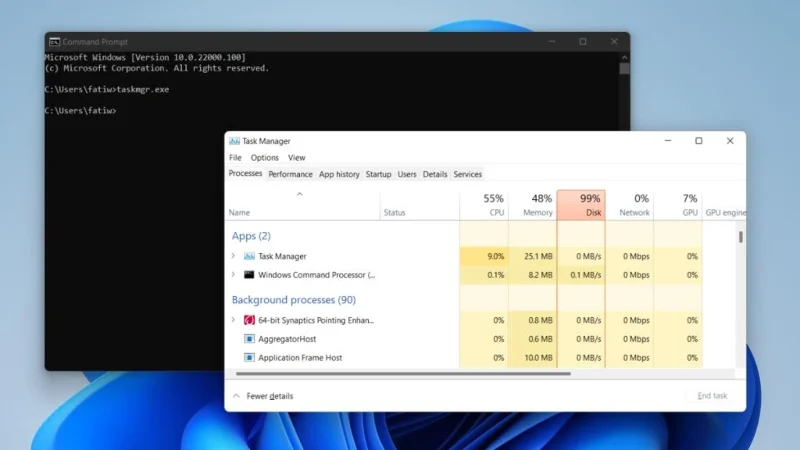
5. 命令提示符和 PowerShell
您可以使用命令提示符和 PowerShell 來打開任務管理器。過程是一樣的。選擇您喜歡的命令行工具。
- 使用管理員權限打開命令提示符或 PowerShell。
- 輸入:
taskmgr.exe並點擊 Enter。 - 任務管理器將打開。
6. Ctrl+Alt+刪除
Ctrl+Alt+Delete 鍵盤快捷鍵在 Windows 11 上仍然有效,而且不太可能被淘汰。
- 點擊Ctrl+Alt+Delete 鍵盤快捷鍵。
- 從菜單中,選擇任務管理器。
結論
有許多不同的方法可以打開任務管理器,有些方法比其他方法更容易使用。與適用於 Windows 10 的上下文菜單方法一樣易於使用的唯一方法是 WinX 菜單方法。Windows 11 仍處於早期測試階段,這意味著與我們所看到的相比,它的外觀和行為可能非常不同。上下文菜單或它的替代選項可能會在稍後添加。無論如何,這些方法應該仍然有效。