Windows 11 的UI 與 Windows 10 截然不同。您會立即註意到圓角和圖標,但還有其他 UI 更改。Windows 11 中的文件資源管理器功能區已重新設計。重要的按鈕仍然很容易使用,但許多不太常用的設置已隱藏在菜單下。
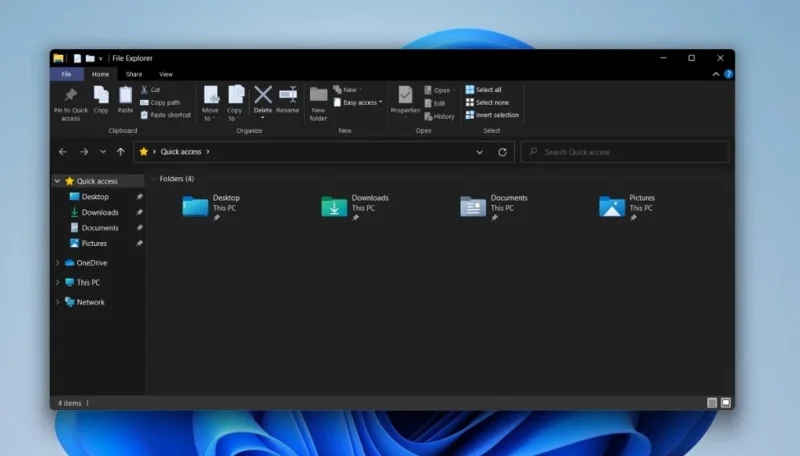
Windows 11 上的 Windows 10 文件資源管理器功能區
Windows 11 文件資源管理器中的新功能區看起來不錯,但功能遠不如功能區用戶在 Windows 8.1 和 Windows 10 中習慣的功能。功能區在 UI 和功能方面非常出色。好消息是,您仍然可以在 Windows 11 中恢復它。
在 Windows 11 上獲取 Windows 10 文件資源管理器功能區
為了在 Windows 11 上獲得 Windows 10 文件資源管理器功能區,您需要編輯註冊表,這意味著您需要 Windows 11 系統的管理員權限。
- 點擊Win+R 鍵盤快捷鍵打開運行框。
- 在運行框中,輸入
regedit並點擊Enter 鍵。 - 轉到此值:
HKEY_LOCAL_MACHINE\SOFTWARE\Microsoft\Windows\CurrentVersion\Shell Extensions - 右鍵單擊 Shell 擴展並選擇新建>鍵。
- 命名新密鑰
Blocked。
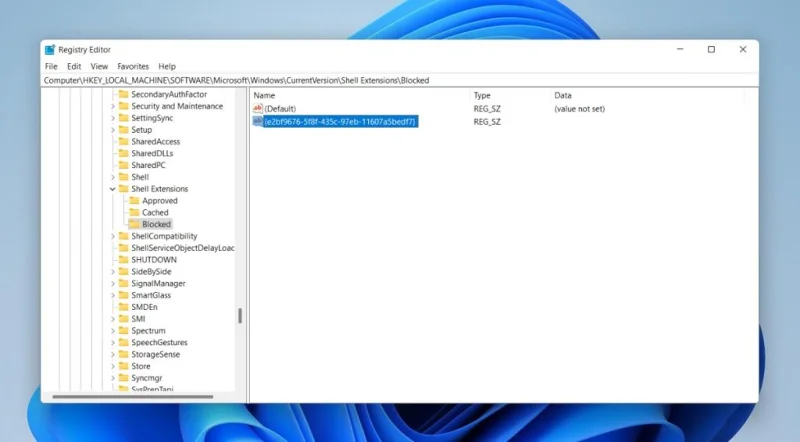
- 選擇Blocked 鍵並右鍵單擊它。
- 選擇新建>字符串值。
- 命名新值
{e2bf9676-5f8f-435c-97eb-11607a5bedf7}。 - Ç舔確定並關閉註冊表編輯器。
- 重新啟動系統。
- 打開文件資源管理器,您將看到Windows 10 功能區。
更改文件夾視圖
雖然上述方法有效,但如果您沒有看到 Windows 10 文件資源管理器功能區,則可能需要再執行一個步驟。
- 打開文件資源管理器。
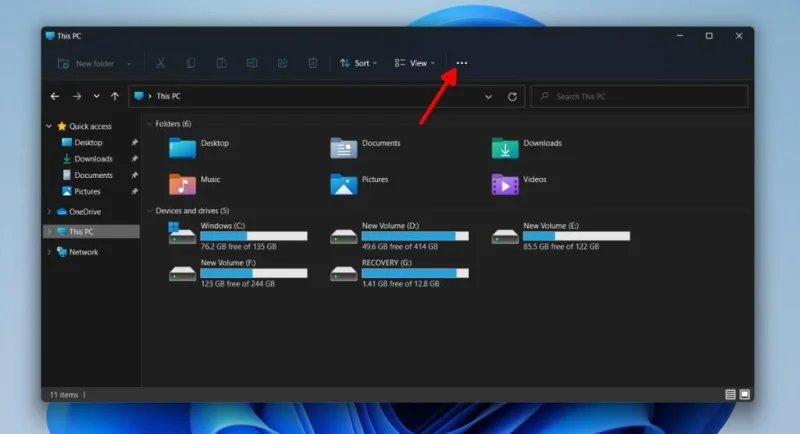
- 單擊功能區上的更多選項按鈕。
- 從菜單中選擇選項。
- 在打開的窗口中,啟用“在單獨的進程中啟動文件夾窗口”。
- 單擊確定。
- 重新啟動系統。
注意:如果您在 Windows 11 中從文件資源管理器訪問文件夾選項時遇到問題,您可以從控制面板訪問它。Windows 11 中的控制面板尚未刪除。
結論
Windows 11 目前正處於預發布階段,因此當它最終向公眾發佈時,功能區可能會有所不同。也就是說,Windows 10 文件資源管理器功能區不太可能重新添加到 Windows 11 中。此技巧將允許您取回舊功能區,我們希望 Microsoft 不會阻止它。它勝過必須安裝第三方應用程序來修改 UI。直到今天,許多 Windows 8.1 和 Windows 10 用戶使用 ClassicShell 及其分支來獲取他們喜歡的開始菜單,而不是操作系統提供的菜單。僅僅為了改變系統外觀而運行應用程序是對系統資源的浪費。