Windows 11 中的文件資源管理器看起來與 Windows 10 中的不同。除了圓角和新圖標之外,功能區也發生了變化。它更全面,您會發現許多按鈕都消失了。
文件資源管理器中的功能區很有用。它沒有被無用的選項弄得亂七八糟,新的功能區已經刪除了很多選項。
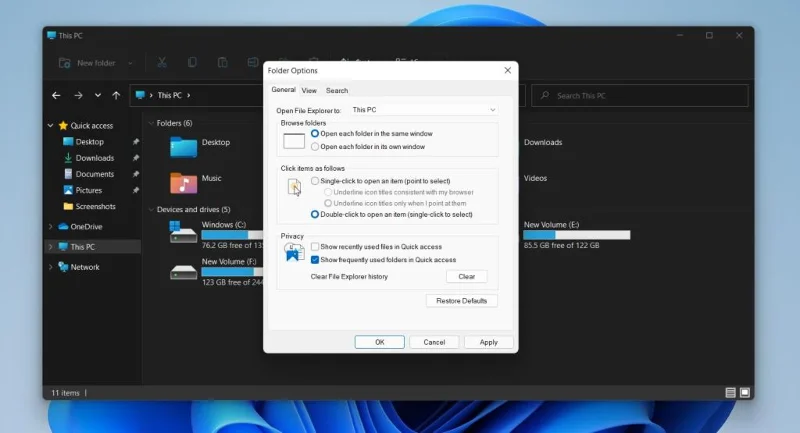
Windows 11 上的文件夾選項
已從 Windows 11 文件資源管理器功能區中刪除的更重要的按鈕之一是“文件夾選項”按鈕。它使用戶可以訪問廣泛的自定義選項列表,用於管理文件夾和文件在文件資源管理器中的顯示方式,並且還可以整體更改應用程序的某些行為。
Windows 11 上的文件夾選項尚未刪除,仍然可以訪問它們。
1. Windows 11 上的文件夾選項 - 文件資源管理器
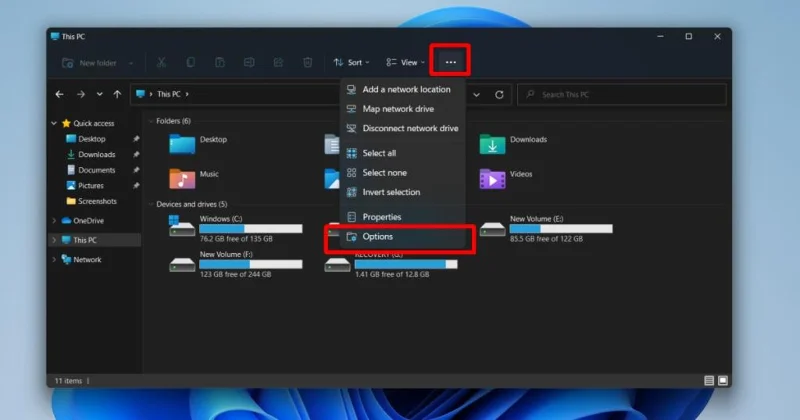
文件夾選項仍可直接從 Windows 11 上的文件資源管理器訪問。您只需要知道單擊哪個按鈕即可。
- 打開文件資源管理器。
- 單擊功能區上的更多選項(三個點按鈕)。
- 從菜單中選擇選項。
- 文件夾選項將打開。
2. Windows 11 上的文件夾選項 – 控制面板
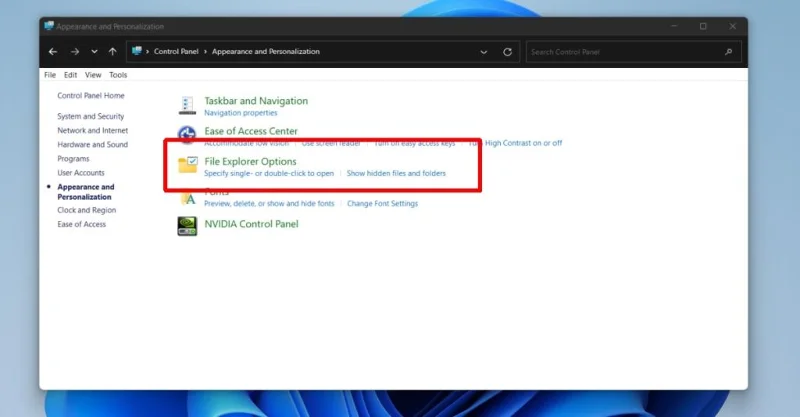
可以從控制面板訪問文件夾選項。控制面板目前仍然是 Windows 11 的一部分,它提供對文件夾選項的直接訪問。
- 打開控制面板。用於在 Windows 10 中打開控制面板的方法在 Windows 11 中仍然有效。
- 轉到外觀和個性化。
- 單擊文件資源管理器選項。
- 文件夾選項將打開。
新建/更改文件夾選項
Windows 11 中仍然存在文件夾選項,但對它們進行了一些小的更改。您可能看不到 Windows 10 中存在的所有選項。“視圖”選項卡中的選項列表似乎已被修剪了一點,或移到了操作系統的其他區域。這可能意味著無法再更改用戶可以自定義的某些項目。
結論
與 Windows 10 相比,Windows 11 更加直觀。您會發現許多菜單不再具有用於復制、粘貼或共享等操作的簡單文本標籤。相反,它們都被圖標所取代。圖標還不錯,但 Windows 用戶使用了帶有文本標籤/選項的菜單。學習這些新圖標並讓它們變得足夠熟悉以至於用戶可以立即在菜單中定位和識別它們需要時間。如果您正在探索早期版本的 Windows 11 並且找不到您期望的選項,請查找可能已替換它的圖標。